Avant de commencer à redimensionner une image sous Windows 10, il est nécessaire pour nous d'apprendre à propos du Pixel. Avez-vous déjà entendu parler d'un terme appelé Pixel? C'est généralement un tout petit carré d'une seule couleur qui peut être vu assez clairement lorsque vous zoomez sur une image. Plus une image contient de pixels dans une certaine partie, plus la photo sera claire. En quelque sorte, c'est ce qu'on appelle la résolution. Avec un plus grand nombre de pixels dans une photo, il est possible d'obtenir une image de plus haute résolution. Mais la plupart du temps, il a été noté que les images de haute résolution (D), que ce soit en JPEG, PNG, GIF, etc., prennent beaucoup de votre espace précieux et il devient donc très essentiel de les redimensionner. Habituellement, les pixels ne peuvent pas être réduits ou augmentés si facilement, donc redimensionner la taille de la photo est la seule possibilité pour les profanes à suivre.
Pourquoi avez-vous besoin de redimensionner les photos dans Windows?
1) Supposez que vous essayez de télécharger une image sur un site Web mais qu'il y a une limite de taille de photo.
2) La taille de l'image est supérieure à 25 Mo et vous ne pouvez pas l'envoyer via Gmail.
3) Vous souhaitez libérer de l'espace sur votre ordinateur car les photos de grande taille ont déjà pris beaucoup d'espace.
4) Lorsque vous envoyez des photos à quelqu'un, cela prend beaucoup plus de temps que prévu en raison de leur grande taille.
Le principal problème est maintenant de savoir comment redimensionner, voire réduire dans la plupart des cas, les photos, et le système d'exploitation que nous aborderons en relation avec ce sujet est Windows 10 ici. Alors commençons avec les méthodes répertoriées ci-dessous pour savoir comment elles fonctionnent en réalité.
- Méthode n°1: Redimensionner les photos à l'aide de Microsoft Paint dans Windows 10
- Méthode n°2: Redimensionner les photos à l'aide d'Internet Explorer et de l'outil de capture
- Méthode n°3: Redimensionner l'image à l'aide de Microsoft Paint dans Windows 10
Méthode n°1: Redimensionner les photos à l'aide de Microsoft Paint dans Windows 10
Très souvent, nous avons négligé l'utilisation de MS Paint bien qu'il ait été un composant très vital depuis le début. Et il est également disponible dans Windows 10. Mais saviez-vous qu'il peut redimensionner les images en dehors du critère de peinture habituel? Si ce n'est pas le cas, suivez les étapes ci-dessous:
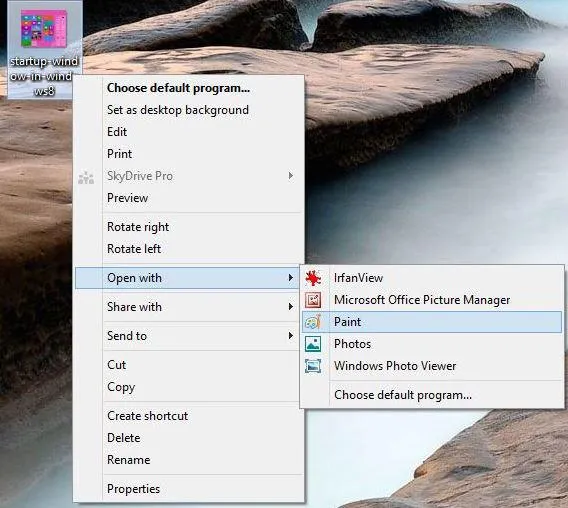
Étape 1. Tout d'abord, faites un clic droit sur l'image que vous souhaitez redimensionner et dans le menu déroulant, sélectionnez "Ouvrir avec" puis "Paint".
Étape 2. Lorsque l'image est ouverte dans l'interface MS Paint, cliquez sur le bouton "Redimensionner" dans la barre d'outils.
Étape 3. Dans la nouvelle boîte de dialogue qui apparaît, configurez tous les paramètres en fonction de vos besoins comme le pourcentage, les pixels, l'inclinaison, et n'oubliez pas de cocher la case Maintenir le ratio d'aspect.
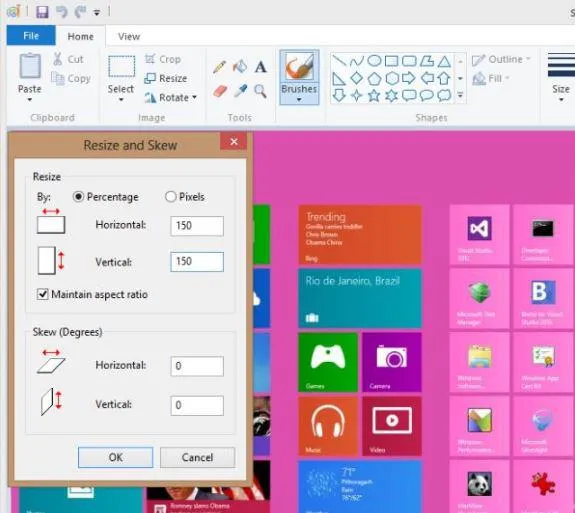
Étape 4. Une fois vos réglages terminés, cliquez sur "Ok" pour continuer.
Étape 5. Maintenant, vous pouvez enregistrer l'image que vous avez redimensionnée avec la photo originale en cliquant sur l'option "Enregistrer" dans le menu "Fichier".
Ne manquez pas: 3 façons de récupérer des photos supprimées d'un téléphone Android
Méthode n°2: Redimensionner les photos avec Internet Explorer et l'outil de capture d'écran
Bien que ce soit une méthode un peu délicate, elle peut être préférable en cas d'urgence. Fondamentalement, nous ouvririons l'image en utilisant Internet Explorer, puis utiliserions l'outil de capture d'écran pour découper l'image après l'avoir redimensionnée en zoomant dedans ou dehors. Vous pouvez également utiliser le navigateur Edge qui est le navigateur par défaut de Windows 10. Comment ? Eh bien, commencez à lire les étapes pour avoir une meilleure idée :
Étape 1. Cliquez avec le bouton droit de la souris sur l'image que vous préférez redimensionner et choisissez "Ouvrir avec" puis sélectionnez l'option "Internet Explorer".
Étape 2. Immédiatement, l'image s'ouvrira sur la plateforme Internet Explorer.
Étape 3. Ensuite, zoomez avant ou arrière en appuyant sur "Ctrl + +" ou "Ctrl + -" respectivement.
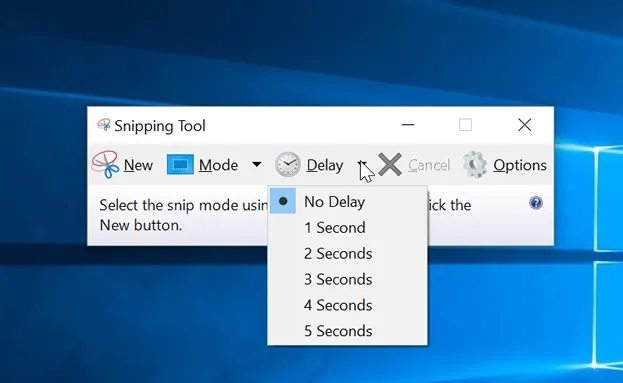
Étape 4. Maintenant, vous devez exécuter l'outil "Outil de capture" que vous pouvez facilement trouver en tapant son nom dans Cortana.
Étape 5. Prenez une capture d'écran selon la taille et la partie dont vous avez besoin et appuyez sur "Ctrl + S" pour l'enregistrer sur votre ordinateur pour une utilisation ultérieure.
Méthode n°3 : Redimensionner les photos avec Microsoft Paint sous Windows 10
Il existe certains sites Web qui peuvent faire le travail en un rien de temps sans trop de tracas de votre part. Et c'est ce que nous allons explorer ici. Voici donc par où commencer :
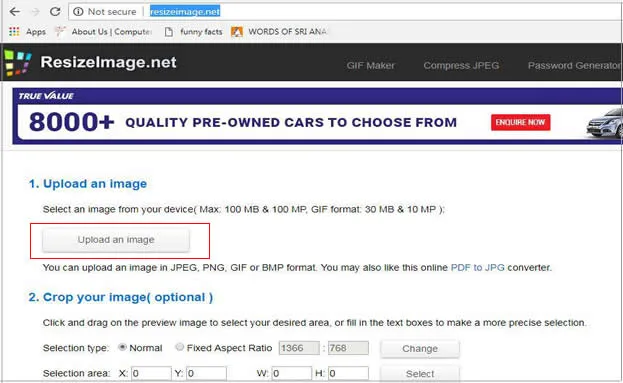
Étape 1. Allez sur le lien suivant : http://resizeimage.net/
Étape 2. Cliquez sur l'option "Télécharger une image" pour télécharger l'image depuis le répertoire de votre ordinateur.
Étape 3. Faites défiler un peu la page Web pour localiser la section "Redimensionner votre image" et ajustez les paramètres pour la redimensionner selon vos besoins.
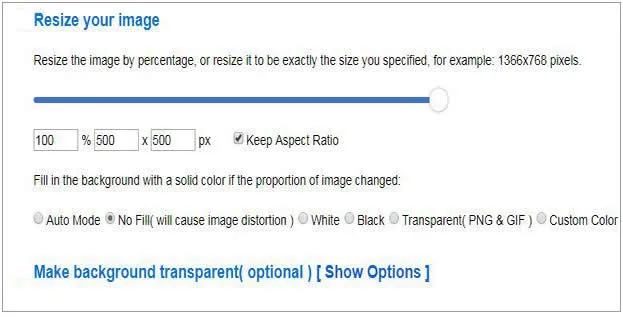
Étape 4. Gardez l'option "Conserver le ratio d'aspect" cochée si vous ne voulez pas que votre image soit déformée.
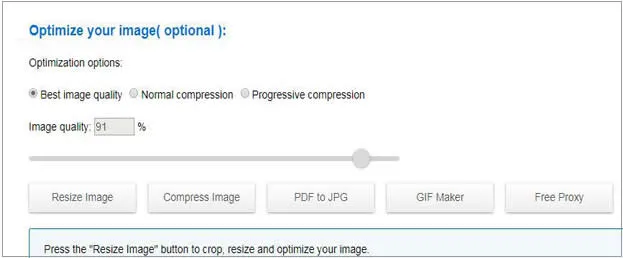
Étape 5. Après avoir défini les paramètres, cliquez avec le bouton droit sur le bouton "Redimensionner l'image" en bas de la page Web, puis sur l'option "Télécharger l'image" pour télécharger l'image redimensionnée sur votre ordinateur.
Lorsque vous essayez d'agrandir l'image au lieu de réduire sa taille, assurez-vous que les pixels ne sont pas fissurés ou déformés de quelque manière que ce soit. Sinon, cela affectera la résolution de l'image et de la même manière, lorsque vous réduisez sa taille, assurez-vous qu'elle ne devienne pas trop petite pour être remarquée. Et lorsque vous êtes certain de ces facteurs, utilisez l'une des trois méthodes mentionnées ci-dessus pour accomplir votre tâche.