

Avez-vous configuré un mot de passe très sécurisé et difficile pour votre ordinateur portable Dell et vous ne vous souvenez plus du mot de passe correct maintenant ? Eh bien, il n'y a pas besoin de se sentir honteux car c'est un problème auquel des milliers d'utilisateurs sont confrontés chaque jour dans leur vie quotidienne. Vous ne pouvez pas utiliser de mots de passe faciles pour sécuriser votre ordinateur, mais si vous choisissez des mots de passe forts, il y a une forte probabilité que vous les oubliez de temps en temps.
Heureusement, il existe des failles de sécurité dans Windows qui peuvent être manipulées pour réinitialiser le mot de passe à nouveau. Bien sûr, ces méthodes sont un peu délicates mais nous les expliquerons aussi brièvement que possible afin que tout le monde puisse comprendre comment les mettre en œuvre. L'objectif principal de ce guide est de réinitialiser le mot de passe de votre ordinateur portable Dell mais en même temps, nous veillerons à ce qu'aucune perte de données ne se produise et c'est pourquoi nous ne recommandons pas d'installer à nouveau le système d'exploitation sur votre ordinateur.
- Méthode 1. Réinitialiser le mot de passe de votre ordinateur portable Dell avec un disque de réinitialisation
- Méthode 2. En réinitialisant le mot de passe du compte Microsoft
- Méthode 3. Réinitialiser le mot de passe de votre ordinateur portable Dell avec l'outil de réinitialisation de mot de passe
Méthode 1. Réinitialiser le mot de passe de votre ordinateur portable Dell avec un disque de réinitialisation
Cette méthode n'est valable que pour ceux qui ont pris un peu plus de précaution et créé des disques de réinitialisation de mot de passe avant de se retrouver bloqués. Si vous avez déjà un disque de réinitialisation de mot de passe, changer le mot de passe de votre ordinateur doit être la chose la plus facile sur cette planète.
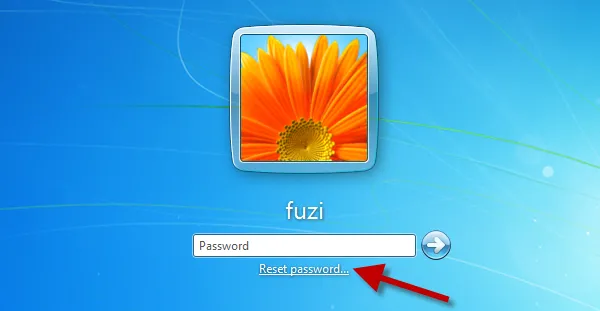
Étape 1. Tout ce que vous avez à faire est de cliquer sur "Réinitialiser le mot de passe" depuis l'écran de connexion de votre ordinateur et une nouvelle fenêtre de configuration apparaîtra à l'écran.
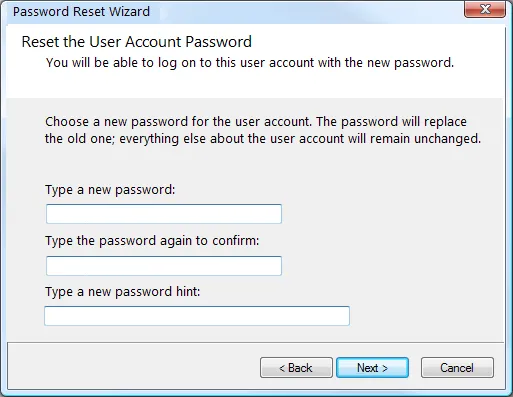
Étape 2. Maintenant, saisissez le nouveau mot de passe pour le compte utilisateur, ce nouveau mot de passe remplacera l'ancien. Après cela, vous pourrez accéder à votre ordinateur portable Dell avec le nouveau mot de passe.
Méthode 2. En réinitialisant le mot de passe du compte Microsoft
Mais tout le monde n'a pas de disques de réinitialisation de mot de passe pour sauvegarder leur ordinateur. Dans ce cas, si vous utilisez un compte Microsoft comme profil utilisateur, vous pouvez réinitialiser le mot de passe de votre compte Microsoft qui modifiera automatiquement le mot de passe de votre ordinateur Windows 10.
Étape 1. Pour ce faire, il vous suffit de visiter https://account.live.com/password/reset, puis de choisir "J'ai oublié mon mot de passe" et de répondre complètement aux questions de la série web.
Étape 2. À cette étape, vous devez saisir votre adresse e-mail et votre numéro de téléphone associés à votre compte Microsoft.
Étape 3. Choisissez le moyen par lequel vous souhaitez recevoir le code de sécurité et cliquez sur suivant. Vous pouvez choisir le numéro de téléphone ou l'e-mail pour obtenir le code.
Étape 4. Saisissez le code de sécurité que vous recevez et passez à la page suivante.
Étape 5. Configurez un nouveau mot de passe pour votre compte Microsoft et terminez les modifications.
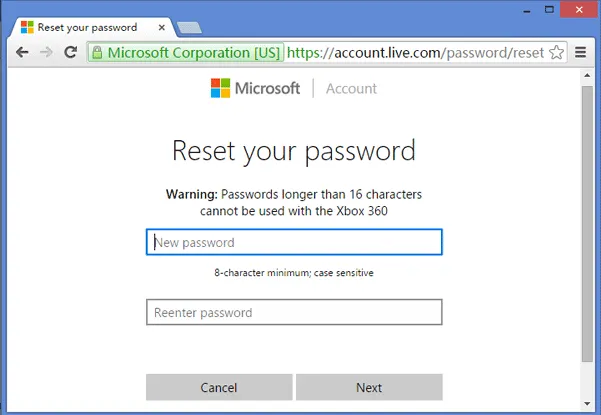
Étape 6. Redémarrez simplement votre ordinateur portable Dell et connectez-vous avec votre nouveau mot de passe.
Remarque : Utilisez ce mot de passe pour accéder à nouveau à votre ordinateur. Cependant, cette astuce est inutile si vous utilisez un compte local ou administrateur pour protéger votre ordinateur. Mais ne soyez jamais découragé, car nous avons l'outil ultime pour réinitialiser le mot de passe de connexion de votre ordinateur portable Dell en un rien de temps.
Méthode 3. Réinitialiser le mot de passe de votre ordinateur portable Dell avec l'outil de réinitialisation de mot de passe
Tout le monde n'a pas un compte Microsoft comme type de compte par défaut ou vous pouvez vouloir réinitialiser votre mot de passe Windows sans perdre aucune donnée du tout. Dans ce scénario, Tunesbro Windows Password Recovery est l'option parfaite à choisir. C'est un programme convivial et fiable qui peut complètement supprimer le mot de passe de votre ordinateur portable Dell, ce qui vous permettra d'accéder totalement à votre système sans entrer de mot de passe du tout. En bref, après avoir utilisé ce programme, vous pourrez accéder à votre ordinateur normalement.
Ce qui est encore plus intéressant, c'est que vous pouvez utiliser le programme Tunesbro pour réinitialiser le mot de passe de connexion sur n'importe quel ordinateur Windows, y compris Windows 10, 8, XP, 7, Vista et les autres serveurs Windows. Ce programme ne nécessite pas de connexion Internet pour réinitialiser le mot de passe et vous pouvez littéralement supprimer votre mot de passe en quelques minutes. Il est pris en charge par tous les modèles d'ordinateurs et d'ordinateurs portables Windows tels que Dell, HP, Acer, Lenovo, Sony, Samsung, etc.
Étape 1 Téléchargez, Installez le Programme sur un Autre Ordinateur Fonctionnel
La première chose que vous devez faire est de le télécharger sur un PC accessible, pas celui verrouillé. Vous n'avez pas besoin de beaucoup de compétences en informatique pour utiliser ce programme.
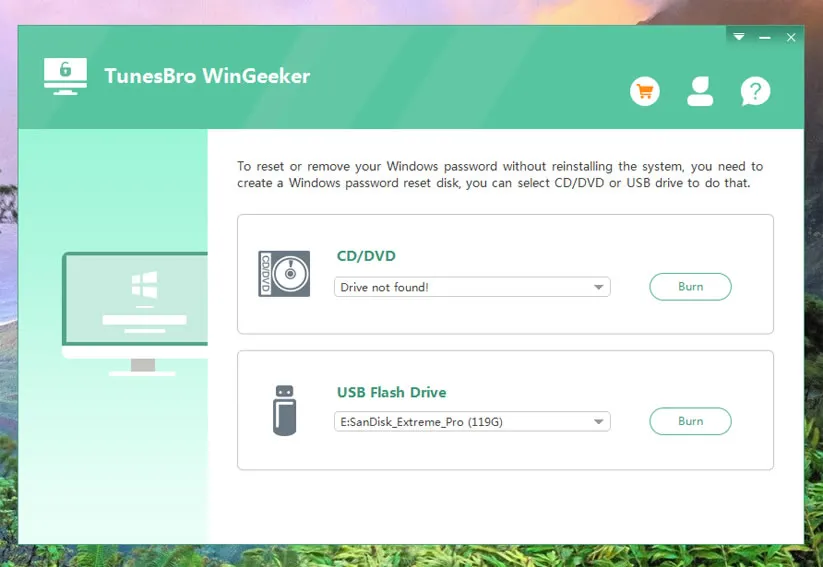
Étape 2 Créez un Disque de Récupération de Mot de Passe avec USB ou DVD/CD (Prenez l'USB par Exemple)
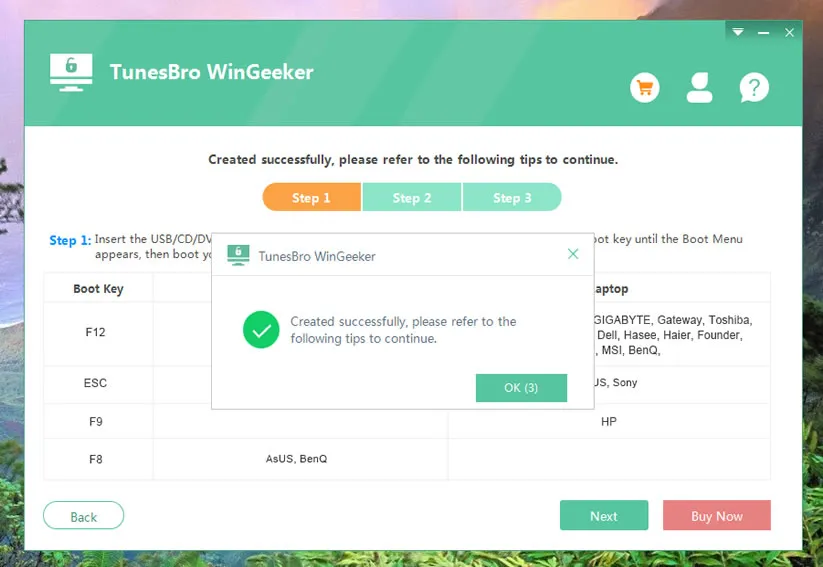
Insérez une clé USB vide dans un autre ordinateur fonctionnel. Et exécutez le programme, cliquez sur "Périphérique USB" et sélectionnez le nom de votre clé USB et cliquez sur "Commencer la Gravure" pour commencer à graver le fichier image ISO sur votre clé USB. Une fois la gravure terminée, vous devriez voir un message contextuel qui ressemble exactement à ceci.
Étape 3Insérez la Clé USB dans Votre PC Verrouillé et Démarrez à Partir de l'USB
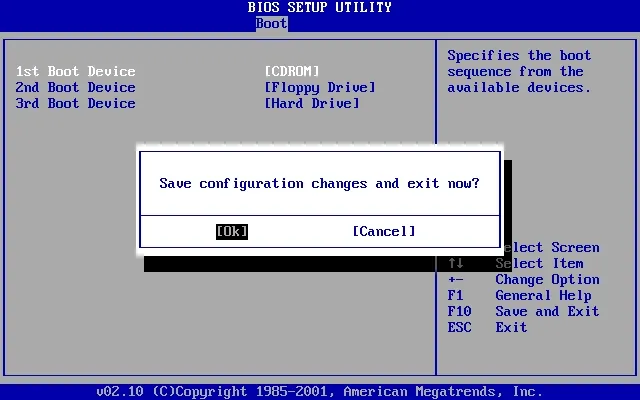
Éjectez votre clé USB et insérez-la dans votre ordinateur Dell verrouillé, puis vous devez définir l'USB comme ordre de démarrage principal dans le BIOS. Vous pouvez modifier la séquence de démarrage dans le BIOS en appuyant plusieurs fois sur une touche particulière, comme F2, Del, ou F8 selon votre ordinateur, puis vous accéderez au SETUP du BIOS. Trouvez la clé USB et déplacez-la en première position en utilisant les touches + et -.
Étape 4 Commencez à Réinitialiser le Mot de Passe de Connexion de l'Ordinateur Portable Dell, puis Redémarrez Votre Ordinateur
Maintenant, tout est prêt et votre disque de réinitialisation de mot de passe est prêt à supprimer le mot de passe de votre système verrouillé. Tout ce que vous avez à faire est d'insérer le disque de réinitialisation de mot de passe sur votre ordinateur principal et de l'allumer. Le programme de récupération de mot de passe Windows de Tunesbro devrait apparaître à l'écran et vous n'avez qu'à choisir la version de Windows (c'est-à-dire Windows 10) et sélectionner le nom d'utilisateur verrouillé.
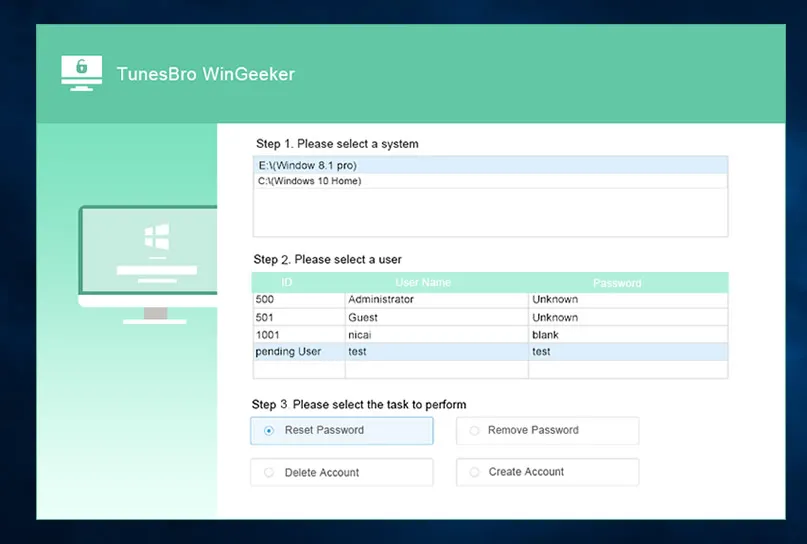
Cliquez maintenant sur "Réinitialiser le Mot de Passe" et cela devrait supprimer le mot de passe de l'ordinateur Dell. Redémarrez votre système et voilà, accédez à nouveau normalement à votre ordinateur.
Conclusion
Nous avons présenté trois méthodes dans ce guide et espérons qu'elles résoudront votre problème de manière permanente. Mais, si les deux premières méthodes ne fonctionnent pas, il est garanti que le programme Tunesbro fonctionnera sûrement sans aucun problème. Espérons que vous avez aimé ce tutoriel et faites-nous part de vos suggestions dans les commentaires.




