Il arrive assez souvent dans notre vie quotidienne que nous devions compresser un gros fichier ou archiver un dossier au format zip. Cela réduirait considérablement la taille du fichier, de sorte que le temps de téléchargement et de téléchargement serait minimal s'il était partagé ou envoyé par e-mail. Contrairement à Windows, Apple ne fournit aucune application pour compresser ou décompresser des fichiers sur Mac, nous devons donc le faire à notre manière.
- Partie 1. Qu'est-ce que ZIP?
- Partie 2. Fichier ZIP sur Mac via Terminal
- Partie 3. Décompresser un fichier sur Mac via CleanGeeker
Partie 1. Qu'est-ce que ZIP?
Avant même qu'il n'y ait un fichier ISO ou une image ISO, les gens utilisaient zip comme moyen de compresser des fichiers et des dossiers. C'est un moyen très pratique d'optimiser l'espace de stockage d'un ordinateur ou d'un appareil. En fait, vous pouvez inclure un certain nombre de fichiers dans une seule archive zip et vous n'avez pas à vous soucier qu'il prendra trop de place.
🔤 OUTPUT REQUIREMENTS: - Language: Français for ALL text - Structure: IDENTICAL to input (including "broken" HTML) - Tags: Same count and order as input RETURN NOW:C'est à cause de ces choses que le format zip est couramment utilisé lorsqu'il y a besoin de compression de fichiers. Cependant, seuls quelques-uns savent comment extraire un fichier zip sur un appareil Mac. Mac ne prend pas en charge facilement les fichiers au format zip. C'est la raison pour laquelle les fichiers zip ne peuvent normalement pas être extraits en utilisant un appareil Mac.
Néanmoins, il existe des moyens de contourner cela. Il existe en fait des outils d'archivage spéciaux qui peuvent être utilisés pour extraire le contenu de ces fichiers zip. Ci-dessous, vous trouverez deux outils utiles que vous pouvez essayer pour compresser et décompresser des fichiers sur votre Mac. Avant cela, discutons des avantages de la compression de fichiers en utilisant le format zip.

Les avantages de la compression de fichiers en utilisant le format zip :
- Beaucoup plus facile d'organiser et de stocker des fichiers si vous les avez compressés dans un fichier zip. Pour les fichiers que vous n'utilisez pas actuellement, il est également préférable de les conserver archivés dans un fichier zip. De cette façon, vous pouvez économiser de l'espace et cela aidera à éliminer le désordre dans vos dossiers.
- Facile à envoyer à d'autres personnes par e-mail. Les serveurs de messagerie ne peuvent généralement pas traiter de gros fichiers. Ainsi, si vous compressez d'abord les fichiers avant de les envoyer, vous pourrez vous assurer de pouvoir les envoyer avec succès à leurs destinataires prévus.
- En ayant les fichiers compressés dans des fichiers zip, vous pourrez ajouter plus de choses à l'intérieur d'un CD ou d'une clé USB. De plus, comme il est beaucoup plus petit en taille, le processus de transfert des fichiers sera beaucoup plus rapide.
Partie 2. Comment ZIP File sur Mac via Terminal (Compresser de gros fichiers)
Terminal est l'une des applications d'Apple qui offre un accès basé sur du texte permettant aux utilisateurs de saisir des commandes simples et complexes sur les systèmes Mac OS X et macOS. Bien que cela puisse être assez écrasant, l'utilisation de la ligne de commande n'est pas si difficile une fois que vous y êtes familiarisé. Cependant, les choses peuvent dégénérer si vous saisissez les mauvaises commandes. Ainsi, ceux qui manquent de compétences techniques et de connaissances doivent aborder cela avec une extrême prudence. Si vous souhaitez essayer, voici les étapes à suivre :
Étape 1. Enregistrez le fichier zip à l'emplacement de votre choix.
Étape 2. Lancez l'application en allant dans Utilitaires sous Applications et en sélectionnant Terminal.
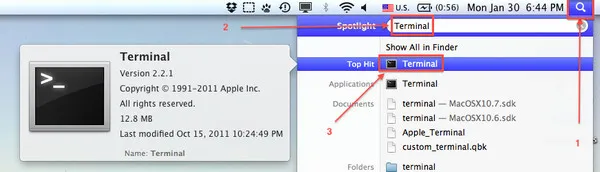
Étape 3. Modifiez le répertoire où le fichier zip est enregistré. Tapez "cd ~/utilisateurs/nomutilisateur/bureau" et appuyez sur Entrée.
Étape 4. Assurez-vous que l'emplacement du fichier est correct. Ensuite, utilisez la commande "zip -r nom_fichier.zip dossier_a_compresser" pour compresser un dossier et enregistrer les fichiers compressés dans un dossier avec le même emplacement. Un nouveau dossier sera automatiquement créé à l'emplacement de votre choix et inclura les fichiers extraits du fichier zip.
Partie 3 : Comment décompresser un fichier sur Mac avec CleanGeeker
La plupart des utilisateurs ne sont pas à l'aise avec les commandes. Mac est célèbre pour son interface utilisateur élégante. Il est donc plus judicieux d'utiliser une application GUI pour compresser ou décompresser un fichier. Nous vous recommandons donc ici TunesBro CleanGeeker, un outil qui peut vous aider à optimiser la capacité des appareils Mac en gérant ses fichiers indésirables et ses ressources mémoire. Il offre également d'autres fonctionnalités comme l'extraction de fichiers, faisant confiance à de nombreux utilisateurs pour extraire des fichiers ZIP, RAR, et d'autres fichiers compressés. De plus, l'interface de l'outil est très intuitive et ne nécessite qu'un geste de glisser-déposer. Pour commencer à extraire vos fichiers zip, veuillez suivre les étapes ci-dessous.

Points forts de TunesBro CleanGeeker
- Extraire des fichiers zip avec une interface graphique.
- Performance Mac optimisée.
- Scanner et supprimer les données indésirables et les caches sur Mac.
- Supprimer les applications malveillantes ou les virus de Mac.
Étape 1 Téléchargez et exécutez TunesBro CleanGeeker
Téléchargez et installez TunesBro CleanGeeker sur votre appareil Mac. Après avoir installé l'outil avec succès, procédez au lancement.
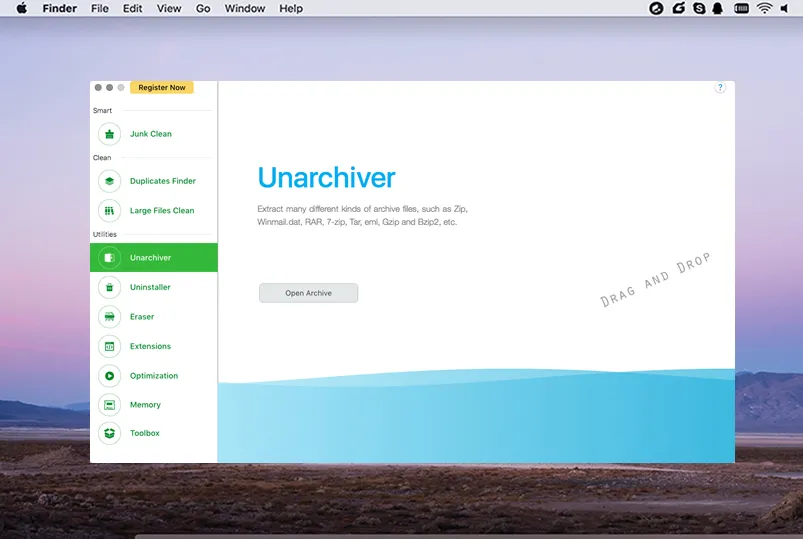
Étape 2Ajouter le fichier ZIP et le décompresser
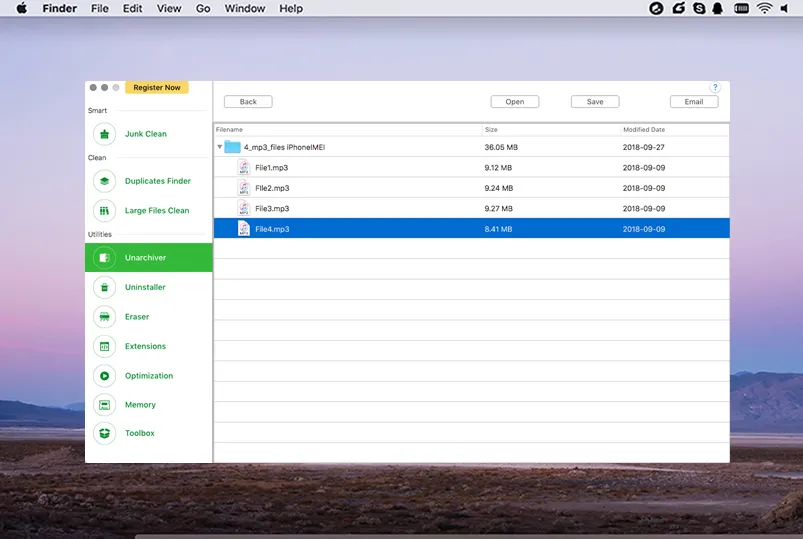
Cliquez sur l'option "Unarchiver" située dans la partie gauche du panneau de menu. Faites glisser et déposez le fichier compressé dans la fenêtre depuis Finder. Vous devez également cliquer sur l'option "Enregistrer" pour extraire l'archive sur le disque dur Mac.
Résumé:
Si vous recherchez un outil qui peut offrir la simplicité, alors TunesBro CleanGeeker est celui qu'il vous faut. Avec CleanGeeker, vous n'avez pas besoin d'entrer de ligne de commande ou d'utiliser des paramètres complexes. Vous pouvez accéder à un outil puissant mais sans les complexités des autres outils.