Comment décompresser un fichier sur un Mac? ZIP est l'un des formats les plus couramment utilisés pour la compression de fichiers. Vous pouvez mettre de nombreux fichiers dans une seule archive zip et la taille du fichier est considérablement plus petite que l'original. C'est pourquoi c'est si populaire de nos jours. Mais comment extraire un fichier .zip sur un Mac? Comme Mac ne prend pas en charge nativement le format .zip, cela signifie que le fichier zip ne peut pas être ouvert sur Mac par défaut.
En fait, vous aurez besoin d'un outil d'archivage spécial pour extraire le contenu des fichiers zip. Dans cet article, nous vous montrons trois façons différentes de décompresser un fichier sur un ordinateur Mac.
- Partie 1. Décompresser un fichier dans le Terminal
- Partie 2. Extraire un fichier ZIP avec CleanGeeker
- Partie 3. Ouvrir un fichier ZIP avec WinZip
Partie 1. Comment décompresser un fichier dans le Terminal Mac
Cette méthode utilise l'application Terminal d'Apple, qui est l'interface non graphique des systèmes Mac OS X et macOS. Cette interface basée sur du texte vous permet d'entrer des commandes simples et complexes pour que le système d'exploitation les traite. Bien que la plupart des gens soient intimidés par le travail en ligne de commande, ce n'est en fait pas si difficile une fois que vous avez pris le coup. Malheureusement, de nombreuses choses peuvent mal tourner si vous saisissez des commandes incorrectes, d'où l'appréhension des utilisateurs novices. Mais si vous voulez essayer, suivez les étapes ci-dessous:
Étape 1. Enregistrez votre fichier .zip à un emplacement pratique tel que votre bureau ou votre dossier documents.
Étape 2. Ouvrez une instance de Terminal en allant dans Applications >> Utilitaires >> Terminal.
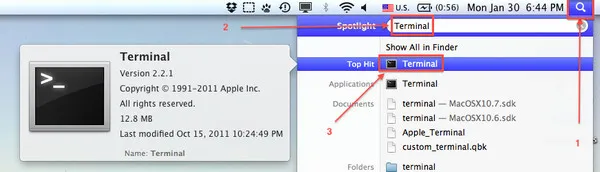
Étape 3. Changez le répertoire où le fichier .zip est stocké. C'est une étape importante. Pour ce faire, tapez ce qui suit, puis appuyez sur Entrée:
cd ~/utilisateurs/nomutilisateur/bureau
Étape 4. Assurez-vous que le chemin du fichier est correct. Le Terminal doit être dans le bon répertoire pour que la commande suivante fonctionne.
Étape 5. Utilisez maintenant la commande suivante pour extraire le fichier .zip et enregistrer le contenu dans un dossier du même nom, et au même emplacement.
dézipper fichierexemple.zip
Un nouveau dossier du même nom sera créé sur votre bureau ou dans vos documents, et contiendra tous les fichiers extraits du fichier .zip d'origine. Si cette méthode vous semble trop risquée, que diriez-vous d'essayer un utilitaire logiciel robuste qui peut faire la même chose, mais sans toutes les saisies en ligne de commande?
Inconvénients:
- Risqué si vous saisissez des commandes incorrectes.
- Prend beaucoup plus de temps.
- Le dossier décompressé serait un désordre avec des paramètres incorrects.
Partie 2 : Comment extraire un fichier ZIP sur Mac avec CleanGeeker
TunesBro CleanGeeker est un utilitaire complet pour optimiser les performances de votre Mac en gérant les ressources mémoire. Cependant, il dispose également de plusieurs autres utilitaires intégrés, et l'un d'eux est un outil de désarchivage très fonctionnel parfait pour décompresser des fichiers .zip et également déballer des archives telles que RAR, Tar, GZ et plusieurs autres.
CleanGeeker vous permet d'extraire, d'enregistrer et même d'envoyer par e-mail le contenu de fichiers .zip et d'autres archives à quelqu'un d'autre. L'interface intuitive nécessite simplement une action de glisser-déposer, ou vous pouvez l'importer en utilisant l'option "Ouvrir l'archive". Suivez les instructions ci-dessous pour extraire des fichiers de .zip.

Points forts de TunesBro CleanGeeker
- Extraire le contenu de divers fichiers d'archive.
- Trouver et supprimer les fichiers indésirables et le cache sur Mac.
- Obtenir plus d'espace et de mémoire en un clic.
- Désinstaller les applications qui seraient supprimées de manière normale.
Étape 1Installer et Exécuter TunesBro CleanGeeker
Téléchargez et installez CleanGeeker sur votre Mac, et lancez l'application.
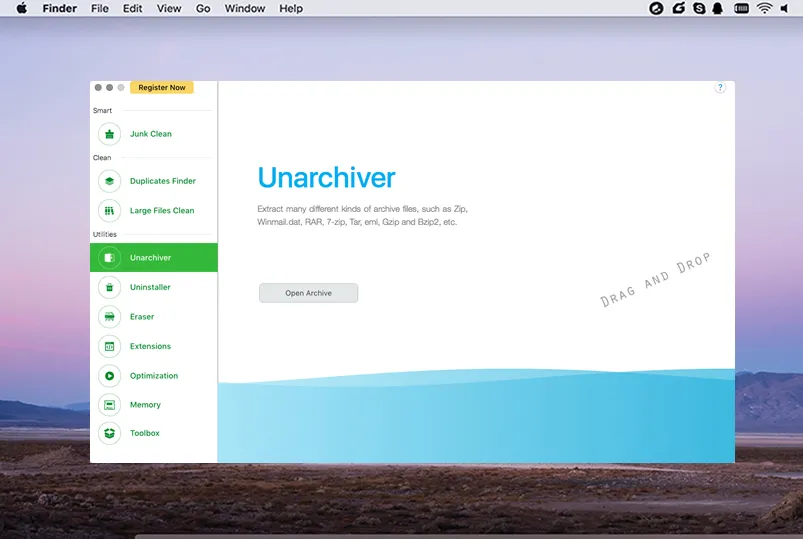
Étape 2Importer le Fichier ZIP et le Décompresser
Cliquez sur Décompresseur dans le panneau de menu de gauche. Faites glisser et déposez le fichier .zip dans la fenêtre depuis Finder, ou cliquez sur "Ouvrir l'archive" et sélectionnez le fichier .zip. Le contenu sera automatiquement visible dans un dossier portant le même nom que le fichier d'archive. Vous pouvez maintenant voir le contenu du fichier .zip, l'extraire et le sauvegarder dans un autre emplacement ou même l'envoyer par e-mail à quelqu'un depuis l'interface.
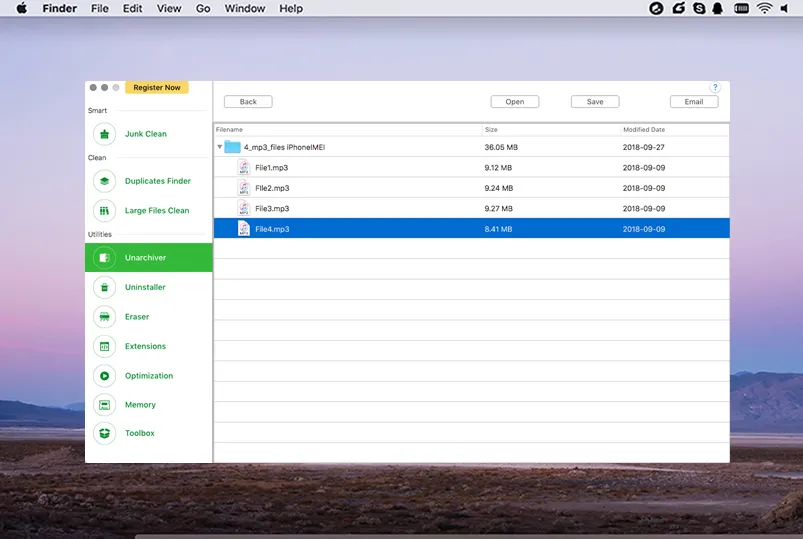
Si vous recherchez la simplicité, alors cette application est faite pour vous. Pas de travail en ligne de commande, pas de paramètres complexes pour vous embrouiller, et littéralement aucun effort de votre part à part quelques clics.
Partie 3. Comment Ouvrir un Fichier ZIP avec WinZip sur Macbook Pro ($$$)
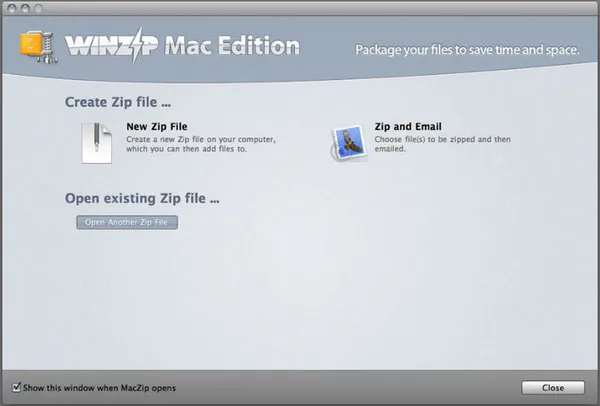
WinZip est un utilitaire bien connu d'archivage/désarchivage pour Windows, et l'édition Mac est idéale pour extraire les fichiers .zip et autres fichiers d'archive sur un ordinateur Mac. Il propose également des options de chiffrement des données et peut se connecter directement à des services cloud comme Google Drive et Dropbox. Pour utiliser WinZip pour décompresser un fichier .zip, reproduisez les étapes ci-dessous sur votre Mac :
Étape 1. Téléchargez et installez WinZip Mac Edition, et ouvrez l'application.
Étape 2. Cliquez sur le volet Fichiers, accédez au fichier .zip et double-cliquez dessus.
Étape 3. Dans le volet Actions, cliquez sur la flèche vers le bas et sélectionnez le dossier de destination. Vous pouvez également créer un nouveau dossier pour enregistrer les contenus extraits. Enfin, cliquez sur "Décompresser" pour extraire le contenu.
Inconvénients :
- Très cher (29,95 $).
- Interface utilisateur médiocre.
- Aucune fonctionnalité supplémentaire.
Conclusion :
WinZip Mac Edition est un excellent outil, mais il peut sembler cher si vous ne l'utilisez que de manière occasionnelle. En revanche, quelque chose comme CleanGeeker vous offre toute une gamme d'autres fonctions telles que supprimer les fichiers indésirables, les doublons et les fichiers volumineux, désinstaller des applications, effacer définitivement des données, optimiser vos éléments de connexion, nettoyer votre mémoire, etc. Du point de vue du prix, ce n'est pas une décision difficile à prendre compte tenu de la suite robuste d'outils que vous obtenez en plus de l'utilitaire Unarchiver. Si vous n'êtes pas à l'aise avec les commandes Terminal, alors l'une de ces deux applications sera l'alternative idéale.