Apple legt auf sein macOS-Ökosystem viel weniger Beschränkungen als auf das mobile Äquivalent, iOS. Das Desktop-Betriebssystem ermöglicht nicht nur die Installation aus dem Mac App Store, sondern auch von Drittanbietern. Sie müssen die Einstellungen anpassen, um solche Installationen zu ermöglichen, aber es handelt sich um einen ziemlich einfachen Prozess, der keine OS-Manipulation auf Kernebene beinhaltet. Mit anderen Worten, Sie müssen macOS nicht jailbreaken, um Drittanbieter-Apps außerhalb des App Stores zu installieren.
Der bekannteste Weg, eine Mac-App zu deinstallieren, besteht darin, sie nach einem Rechtsklick aus dem Anwendungsordner in den Papierkorb zu verschieben und dann den Papierkorb zu leeren, wenn Sie fertig sind. Dies funktioniert bei allen Versionen von Mac OS X, aber macOS hat eine zusätzliche Methode - die Verwendung von Launchpad. Diese Methode ähnelt sehr der iOS-Methode zur App-Deinstallation, und Sie müssen den Papierkorb nicht leeren, um die App zu entfernen. Gehen Sie zu Launchpad, klicken und halten Sie das App-Symbol gedrückt, bis alle Symbole zu wackeln beginnen. Klicken Sie dann auf das X in der Ecke des App-Symbols, und es wird deinstalliert, nachdem Sie bestätigt haben.
Warum wir einen App-Deinstallierer auf Mac benötigen
Aus Sicht der Deinstallation gibt es keinen Unterschied in der Behandlung von Mac Store vs. Drittanbieter-Apps. Aber Apps von Ihrem Mac zu entfernen ist kein ganz einfacher Prozess. Sie können sicherlich eine App entfernen, indem Sie sie in den Papierkorb werfen und den Papierkorb leeren, aber die meisten Apps hinterlassen Restdateien, die wertvollen Speicherplatz beanspruchen. Unter bestimmten Umständen wird die App nicht auf übliche Weise gelöscht, meistens als Malware, Spamware oder Virus identifiziert. Ein weiteres Problem ist, dass Sie das App-Symbol im Anwendungsordner nicht finden, sodass es keine Möglichkeit gibt, es zu löschen. Deshalb benötigen wir einen App-Deinstallierer auf Mac, der jede App von Mac vollständig löschen kann, ohne Spuren zu hinterlassen.
Nr. 1 CleanGeeker - Bester Mac-App-Deinstallierer in 2018
CleanGeeker wurde vom Team bei TunesBro entwickelt, das uns klassische Mac-Apps wie DiskGeeker und iTunes Backup Viewer gebracht hat. Es verfügt über eine benutzerfreundliche Oberfläche mit einfacher Navigation und praktischen Funktionen. Das Quick Scan-Tool hilft dabei, jede letzte Restdatei von Apps aufzuspüren, und es spart Ihnen viel Speicherplatz. Es gibt keine verwirrenden Einstellungen, mit denen Sie umgehen müssen, sodass selbst neue Benutzer es einfach zu bedienen finden werden. Das Beste ist, dass die Deinstallierfunktion, eines der am häufigsten verwendeten Tools von CleanGeeker-Benutzern.
Sie können auch Ihren Mac sauber halten, indem Sie doppelte Dateien entfernen und Startelemente optimieren. Darüber hinaus bietet es Ihnen eine ganze Reihe von Dienstprogrammen, um Ihren Mac effizienter zu verwalten.

Highlights von TunesBro CleanGeeker
- Entfernen Sie jede App vollständig von Mac.
- Scannen und löschen Sie Junk-Dateien und App-Caches.
- Ein-Klick-Duplikatdatei-Entferner.
- Deaktivieren Sie Auto-Start-Apps beim Anmelden.
- Geben Sie mehr laufenden Speicher frei, um die Gesamtleistung zu steigern.
So verwenden Sie CleanGeeker zum Deinstallieren von Apps auf dem Mac : CleanGeeker erfordert keine technische Expertise zur Verwendung. Es ist intuitiv und erfordert minimale Benutzereingaben. Klicken Sie im Deinstallationsprogramm-Tab auf Schnellscan und warten Sie, bis Ihre Apps auf der Software-Oberfläche angezeigt werden. Wählen Sie diejenigen aus, die Sie deinstallieren möchten, und klicken Sie auf 'Löschen'. Sie können auch wählen, bestimmte Dateien zu behalten, wenn Sie dies benötigen, und sobald die Apps entfernt sind, zeigt Ihnen CleanGeeker, wie viel Speicherplatz Sie freigegeben haben. Es ist so einfach wie möglich, aber es erledigt gründlich die Aufgabe, alle restlichen App-Dateien auszusortieren.

Nr.2 CleanMyMac X - Voll ausgestattete Mac Cleaner App (41 $)
CleanMyMac X ist eine bekannte Mac Cleaner App, die über eine robuste Deinstallationsfunktion verfügt. Darüber hinaus enthält sie auch Module zum Aufräumen des Speichers, zur Leistungssteigerung und zur Freihaltung Ihres Macs von Malware. Ein großer Ruhm dieser App ist, dass sie von Facebook, Inc. verwendet wird. Entwickelt wurde sie von MacPaw, das für Apps wie Gemini 2 und CleanMyPC bekannt ist. Die Benutzeroberfläche ist beeindruckend und das Menü ist schön und sauber, mit Kategorien wie Bereinigung, Schutz, Geschwindigkeit, Anwendungen und Dateien, unter denen jeweils Werkzeuge aufgelistet sind. Die Scan-Geschwindigkeit ist in den von uns durchgeführten Tests nicht so schnell wie bei CleanGeeker, aber nur geringfügig.
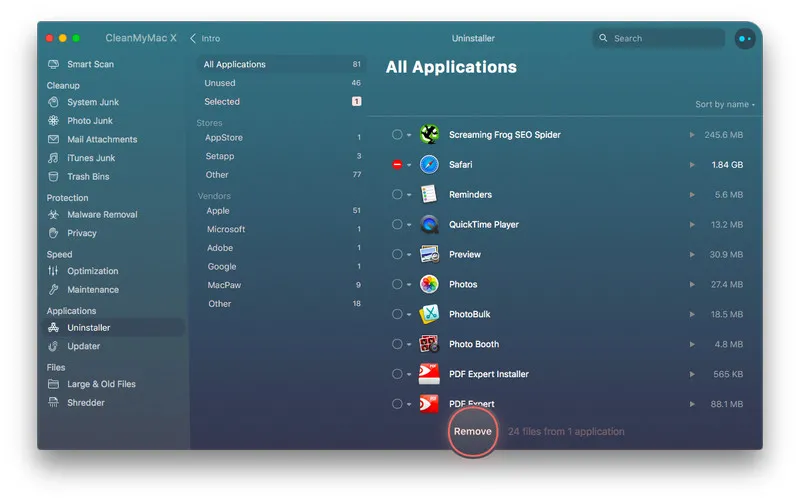
So verwenden Sie CleanMyMac X zum Löschen von Apps vom Mac : CleanMyMac X ist sehr einfach zu bedienen. Starten Sie einfach die App und gehen Sie zum Menüpunkt Deinstallieren unter Anwendungen. Dort sehen Sie eine Schaltfläche, die Sie zur Liste der auf Ihrem Mac installierten Apps führt. Nach Auswahl der App(s) können Sie wählen, ob Sie deinstallieren oder einen App-Reset durchführen möchten. Die zweite Option bringt die Apps in ihren ursprünglichen Zustand zurück und ist sehr nützlich, wenn Ihre Apps seltsam reagieren. Um zu deinstallieren, klicken Sie auf "Entfernen" und warten Sie, bis die App und ihre Restdateien von Ihrem Mac gelöscht sind.
Nachteile:
- Sehr teuer, wenn Sie die anderen Dienstprogramme nicht verwenden werden.
- Keine Option zum Entfernen von Erweiterungen
- Scan nicht so schnell wie beworben.
- Zu langsam auf alten Mac-Modellen.
- Öffnet automatisch nach dem Neustart.
Nr.3 IObit MacBooster 7 - Neue Generation des Mac-Deinstallationsprogramms (39,95 $)
IObit's MacBooster 7 ist eine hoch angesehene Mac-Cleaning-Anwendung, die bis zu 20 verschiedene Arten von Junk-Dateien entfernen kann. Zu sagen, dass sie gründlich ist, wäre eine Untertreibung. Der Scan dauert viel länger als bei den meisten anderen Produkten, aber es lohnt sich auf jeden Fall, weil sie beim Entfernen von Apps so viel Speicherplatz freigeben kann. Die Benutzeroberfläche sieht sehr professionell aus, und IObit hat glücklicherweise die gruseligen Analogmesser mit unnötigen Gefahrengrenzen entfernt. Das dunkle Thema ist vielleicht nicht für jeden etwas, aber der gute Teil ist, dass potenzielle Probleme mit spezifischen Details direkt neben dem Menüpunkt im linken Bereich angezeigt werden.

So verwenden Sie MacBooster zum Deinstallieren von Mac-Apps: MacBooster 7 bringt das Beste aus früheren Versionen sowie Verbesserungen an der Benutzeroberfläche. Das Deinstallationsmodul befindet sich im linken Menü, und ein Klick darauf öffnet eine ordentliche Oberfläche mit allen gescannten Apps in der mittleren Sektion, mit spezifischen Dateidetails auf der rechten Seite. Die Option 'Vollständig entfernen' muss oben ausgewählt werden, bevor auf den großen Deinstallationsbutton unten geklickt wird; oder Sie können einen Anwendungsreset durchführen, um eine App in ihren ursprünglichen Zustand zurückzubringen. Durch die Deinstallation werden alle App-Reste entfernt.
Nachteile:
- Von Antiviren-Apps wie Avira und ESET-NOD32 als Malware markiert.
- 39,95 $ für eine Einzellizenz für nur einen Mac.
- Nervige Pop-up-Warnung beim Verschieben von Dateien in den Papierkorb jedes Mal.
- Müssen einen Grund eingeben, um eine Datei auf dem Mac zu löschen.
- IObit neigt dazu, Angstmacherei zu verwenden, um die App-Nutzung zu fördern.
Nr. 4 AppZapper - Ein reiner App-Deinstaller für Mac
Wie der Name schon sagt, ist AppZapper eine App ohne Schnickschnack, die darauf abzielt, alle Daten im Zusammenhang mit einer deinstallierten App zu entfernen. Die einfache Drag-and-Drop-Benutzeroberfläche macht sie für neue Benutzer sehr ansprechend, und Experten haben die Möglichkeit, bestimmte Daten wie Cache-Dateien zu behalten. Eine sehr nützliche Funktion ist der Filter innerhalb der Suchfunktion, mit dem Sie Apps sehen können, die größer als eine bestimmte Größe sind oder die während eines bestimmten Zeitraums nicht verwendet wurden. Diese Hit-Liste-Funktion hilft Ihnen dabei, wirklich alte Apps zu identifizieren, an die Sie sich möglicherweise nicht einmal erinnern. Außerdem werden keine kritischen Systemdateien angezeigt, sodass keine Gefahr besteht, sie versehentlich zu löschen. AppZapper überwacht auch die App-Aktivität, was in dieser Klasse von Mac-Apps ziemlich einzigartig ist. Einige Benutzer mögen auch die Funktion zur Verwaltung von Lizenzschlüsseln, die Ihre App-Käufe und deren Aktivierungscodes verfolgt, indem sie Karten dafür erstellen.
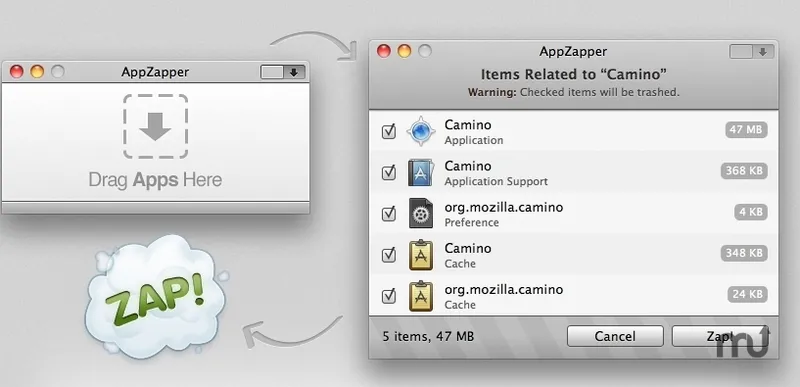
So verwenden Sie AppZapper zum Entfernen von Apps auf dem Mac: Nach dem Starten von AppZapper können Sie entweder eine Suche durchführen oder eine App aus dem Anwendungsordner im Finder ziehen und ablegen. Die App listet dann alle Dateien auf, die mit der App gelöscht werden sollen. Alles, was Sie tun müssen, ist die Auswahl zu überprüfen und auf die Schaltfläche "Zap!" zu klicken, um die App und alle ausgewählten Dateien, die damit verbunden sind, zu entfernen.
Nachteile:
- Eingeschränkte Funktionalität.
- Veraltete Benutzeroberfläche.
- Unvollständige App-Löschung.
Nr.5 Omni Remover 2 - Ein moderner App-Deinstallierer für Mac (19 $)
Omni Remover 2 wurde vom talentierten Team von MiniCreo entwickelt, das zuvor Apps wie Omni Recover und Omni Recover 2 veröffentlicht hat. Das neueste Feature umfasst die Möglichkeit, Sketch/Xcode-Cache-Dateien zu entfernen, die erstellt werden, wenn diese Dokumente geändert werden. Dies richtet sich mehr an Entwickler, aber es erledigt sauber die Aufgabe, installierte Apps zu entfernen, und funktioniert sogar mit hartnäckigen Apps, die mit herkömmlichen Deinstallationsmethoden nicht verschwinden. Ein Beispiel sind Apps wie Kaspersky oder die malwareähnliche MacKeeper. Der Echtzeit-App-Monitor hilft dabei, die Ressourcen Ihres Macs zu verwalten, damit Sie wissen, was Ihre Rechenleistung verbraucht, und wenn Apps sich schlecht benehmen, können Sie sie auf ihren ursprünglichen Zustand zurücksetzen, indem Sie beschädigte Konfigurationsdateien reparieren und die Standardeinstellungen wiederherstellen.
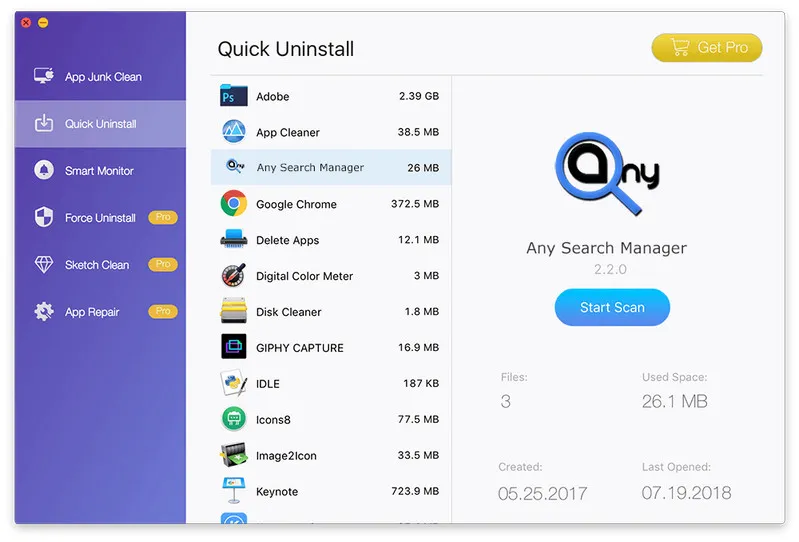
So verwenden Sie Omni Remover zum Deinstallieren von Mac-Apps: Um Apps zu deinstallieren, starten Sie das Programm und klicken Sie auf Schnell deinstallieren, um die Liste der Apps auf Ihrem Mac zu sehen. Wählen Sie eine App aus, um eine Überprüfung aller zugehörigen Dateien durchzuführen, und klicken Sie dann auf "Deinstallieren", um die App und ihre zugehörigen Dateien zu entfernen. Sie benötigen kein Vorwissen, und der Prozess ist so einfach wie möglich. Die zusätzlichen Funktionen sind nützlich, wenn Sie eine App wiederherstellen möchten, die intelligente App-Überwachung initiieren möchten oder wenn Sie Mac-Apps auf Ihrem Computer entwickeln, aber die grundlegenden Funktionen sind ziemlich umfassend für das Deinstallieren von Apps.
Nachteile:
- Erwarten Sie keine ausgefallene Benutzeroberfläche mit dieser App.
- Es wird keine Information darüber bereitgestellt, welche App-Junk-Dateien gelöscht werden.
- Die kostenlose Version ist ziemlich langsam.
MacKeeper: Beliebter Mac-App-Deinstaller, aber als Malware identifiziert
Ein weiterer möglicher Mac-App-Deinstaller heißt MacKeeper, der in der Vergangenheit ein guter Kandidat war, aber nach einem kürzlichen Update zu Malware wurde. Sie können viele Bewertungen und Anzeigen im Internet sehen. Halten Sie sich einfach davon fern, um zu verhindern, dass Ihr Mac infiziert wird. Einmal installiert, ist der Mac außer Kontrolle! Sie können die App nicht auf normale Weise löschen. Möglicherweise schädliche Codes werden von Mainstream-Antivirensoftware identifiziert.

Letzte Worte:
Das Deinstallieren einer App auf dem Mac ist keine schwierige Aufgabe, erfordert jedoch weitere Maßnahmen, um die restlichen Dateien und Caches vollständig zu löschen, was manuell nicht möglich ist. Darüber hinaus ist es fast unmöglich, Malware, Spamware oder Viren durch Klicken auf die Option "In den Papierkorb verschieben" zu löschen. Deshalb benötigen wir einen Deinstallationsprogramm oder Reiniger für den Mac. Es hält Ihren Mac sauber und läuft automatisch viel schneller.