Warum dupliziert mein Mac Dateien?
Unabhängig vom Betriebssystem, das Sie derzeit verwenden, werden Sie irgendwann Platzmangel haben, wenn Sie es rücksichtslos verwenden, ohne auf das Problem der Duplikatdateien zu achten. Sie würden die gleichen konsequenten Aspekte auf Mac-Computern haben. Was ist also eine Duplikatdatei und warum dupliziert mein Mac Dateien?
Einfach ausgedrückt ist eine Duplikatdatei eine digitale Datei, die andere exakte (oder manchmal sehr ähnliche) Kopien mit dem gleichen Inhalt und der gleichen Größe hat. Es gibt mehrere Gründe, warum Dateien auf Ihrem Mac dupliziert werden. iTunes ist berüchtigt dafür, flüchtige doppelte Musikdateien auf Ihrem Mac zu beherbergen. iCloud würde mehrere Kopien von Fotos auf verschiedenen iOS-Geräten synchronisieren. Die Vielzahl von Dateifreigabedienstprogrammen, die wir täglich verwenden, kann ein weiterer Grund sein. Manchmal kann allein das Übertragen von Daten von einem externen Gerät auf Ihren Mac dazu führen, dass Duplikate generiert werden. Darüber hinaus gibt es E-Mail-Anhänge, Dateien, die von macOS-Anwendungen generiert wurden, und andere Quellen für Duplikate. Einer oder alle diese Kanäle könnten dafür verantwortlich sein, Ihren Mac-Computer mit doppelten Dateien und Fotos zu aufräumen.
Wie man doppelte Dateien auf dem Mac findet und entfernt?
Manuelle Suche : Das Problem ist, es ist fast unmöglich, diese Platzfresser zu finden und zu löschen, es sei denn, Sie haben die richtigen Werkzeuge für den Job. Manuell doppelte Fotos und Dateien finden ist sicherlich möglich, aber es ist nicht die beste Verwendung Ihrer Zeit. Außerdem, wenn die Dateien modifizierte Dateinamen haben oder sich in verschiedenen Verzeichnissen befinden, ist es fast unmöglich, sie manuell zu erkennen.
Über das Terminal entfernen . Alternativ könnten Sie einige Befehlszeilenarbeiten durchführen, um eine Liste von Duplikaten zu erstellen, aber Sie müssen sie immer noch manuell löschen, nachdem Sie sie mit dieser Liste referenziert haben. Entweder das oder zurückgreifen auf umfangreiche Befehlszeilenarbeiten, die durchschnittliche Benutzer nicht beherrschen werden. Es lässt auch Raum für menschliche Fehler, was bedeutet, dass Sie viele doppelte Dateien übersehen könnten oder versehentlich wichtige Systemeinstellungen ändern könnten. Kurz gesagt, es könnte Ihren Computer "zerstören".
Verwenden Sie die Duplicate Finder App (Empfohlen). Die dritte Methode besteht darin, spezifische Desktop-Anwendungen zu verwenden, die komplexe Algorithmen verwenden, um Duplikate zu finden und zu löschen. Der größte Vorteil ist, dass in der Regel sehr wenig manuelle Eingabe erforderlich ist. Die Software identifiziert in der Regel alle Duplikate und bietet Ihnen die Möglichkeit, sie im Großen und Ganzen zu löschen. Wenn Sie eine geschäftige Person sind, die die Arbeit schnell und effizient erledigen muss, ist dies der empfohlene Weg, es zu tun.
Also, welche Tools stehen zur Verfügung, um doppelte Dateien, Fotos und andere Daten zu finden und zu löschen? Im Folgenden haben wir sechs verschiedene Software-Dienstprogramme überprüft, die Sie für diesen Zweck verwenden können. Jeder von ihnen hat seine eigenen Vor- und Nachteile, wie Sie sehen werden. Wir haben alle auf verschiedenen Mac-Geräten mit unterschiedlichen Versionen von macOS getestet und unsere Expertenmeinungen dazu abgegeben, wie effektiv sie sind und die Vor- und Nachteile jeder einzelnen.
- #1: CleanGeeker
- #2: Gemini 2
- #3. dupeGuru
- #4. Tidy Up
- #5. PhotoSweeper (Am besten für Fotos)
- #6. MacKeeper (Malware & Vermeiden)
Nr.1 TunesBro CleanGeeker - Bester Duplikatfinder und -entferner für Mac
Entwickelt vom talentierten Team von TunesBro, CleanGeeker ist bei weitem eines der effizientesten Dienstprogramme zur Suche nach Duplikaten, die wir getestet haben. Die Deep-Scan- und Quick-Scan-Funktionen sind marginal schneller als bei den anderen Tools, die wir hier überprüft haben, außer bei PhotoSweeper, aber das Beste daran ist, dass es mit mehreren anderen Dienstprogrammen geliefert wird, die alle darauf abzielen, Ihren Mac schlank und fit zu halten. Das bedeutet eine effektive Ressourcenoptimierung auf einer sehr tiefen Ebene, und Sie können es kostenlos ausprobieren.

Highlights von TunesBro CleanGeeker
- 10-mal schneller, um alle Duplikate auf dem Mac zu finden und zu entfernen.
- Versteckte Junk-Dateien und App-Caches bereinigen, um mehr Speicherplatz freizugeben.
- Deinstallieren Sie Drittanbieter-Apps, die auf normalem Weg nicht gelöscht werden können.
- Private Informationen und Dateien dauerhaft von Mac löschen.
- Deaktivieren Sie das automatische Starten von Hintergrund-Apps beim Anmelden.
- Freigabe von mehr Speicher, um die Gesamtleistung zu beschleunigen.
Wie man den Duplicate Finder von CleanGeeker verwendet: Eines der ersten Dinge, die uns aufgefallen sind, ist, dass die Software auch für Erstbenutzer sehr intuitiv ist. Alles, was Sie tun müssen, ist, in den Abschnitt "Duplikate Finder" zu gehen und den Scan zu starten. Ein Tiefenscan dauert einige Minuten, aber wir haben festgestellt, dass CleanGeeker eine sehr gründliche Arbeit leistet, um Duplikate aufzuspüren, die manuell unmöglich zu finden wären. Wenn Sie nur bestimmte Ordner scannen möchten, importieren Sie sie einfach oder ziehen Sie sie in die Benutzeroberfläche und klicken Sie dann auf "Schnellscan".
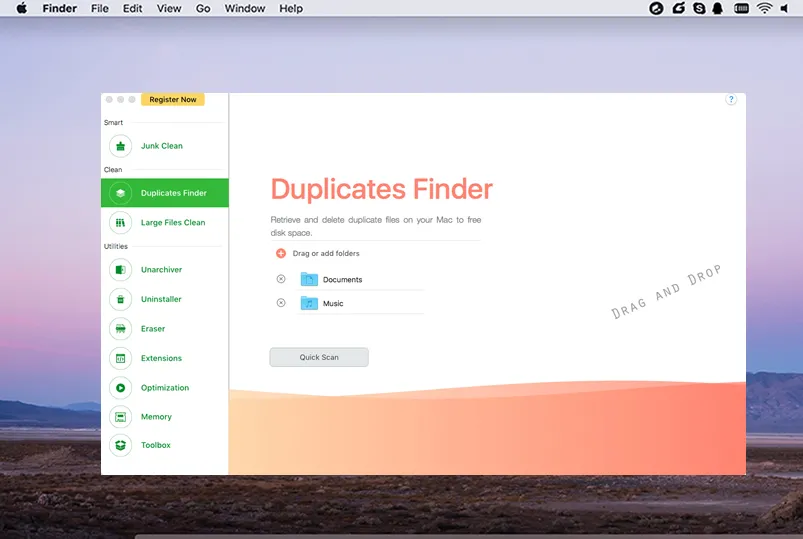
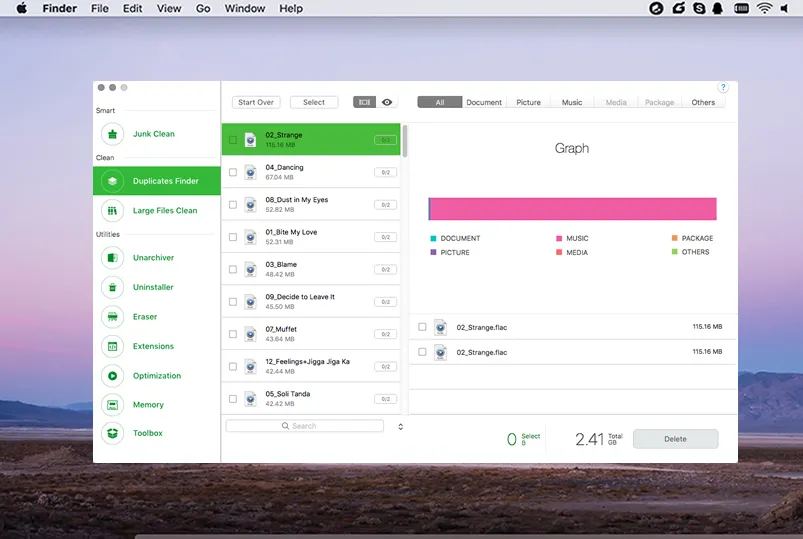
Sobald der Scan abgeschlossen ist, trennt die Software sie nach Typen, damit Sie sich nur auf Medien, Dokumente, Musik oder eine andere Kategorie konzentrieren können, oder Sie können einfach alle Duplikate löschen. Die Vorschau-Funktion erleichtert es Ihnen zu sehen, was Sie behalten und was Sie entfernen möchten. Die Duplikate sind standardmäßig alle ausgewählt, sodass Sie einfach auf "Löschen" klicken können. Die Benutzeroberfläche ist sauber und es gibt keine komplexen Einstellungen, die Sie einschüchtern könnten. Wenn Sie ein Anfänger in solcher Software sind, ist dies die ideale für Sie.
Nr.2 MacPaw Gemini 2 - Intelligenter Duplikatdatei-Finder auf Mac
Dies ist die zweite Iteration einer sehr beliebten Duplikatfindungssoftware, und sie macht ihrem Ruf als Fortsetzung alle Ehre. Sie werden viele Einstellungsoptionen sehen, aber sie ist auch für neue Benutzer recht intuitiv. Die intelligenten Algorithmen finden nicht nur Duplikate, sondern auch Dateien, die einander ähnlich sind, ähnlich wie Google Fotos Ähnliches sowie Duplikate erkennt. Entwickelt von MacPaw, Inc. von CleanMyMac und The Unarchiver Ruhm, funktioniert Gemini 2 besonders gut auf alten Macs, bei denen die Festplatten mit unnötigen Dateien voll sind, viele davon Duplikate.
MacPaw hat offensichtlich Zugang zu großartigem UI- und UX-Talent, und das zeigt sich auch in Gemini 2 sowie in jedem Produkt, das sie in der Vergangenheit veröffentlicht haben - selbst ihre Website ist ziemlich cool. Wahrscheinlich das beste Feature von Gemini 2 ist, dass es Dateizuordnungen erkennt und die Dateien behält, die von Mac-Anwendungen generiert wurden. Wenn beispielsweise ein Lied in Ihrer iTunes-Bibliothek war und an anderen Orten dupliziert wurde, wird das Original behalten, während die anderen zum Löschen ausgewählt werden.
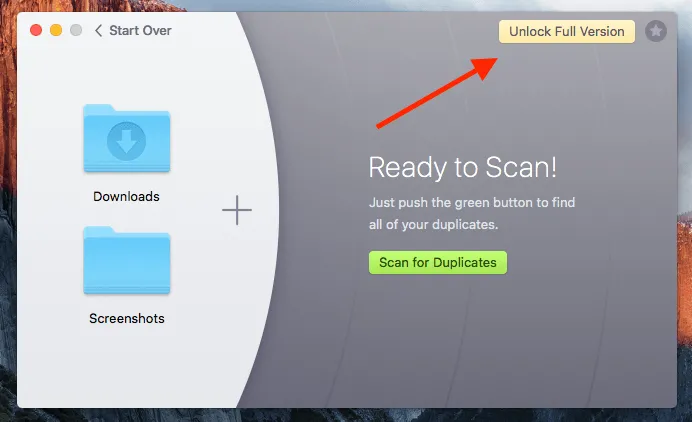
Wie man Gemini 2 Duplicate Finder verwendet: Der Prozess des Duplikatscannens und -löschens umfasst drei Schritte, obwohl die vielen Einstellungsoptionen für Anfänger verwirrend sein können. Obwohl der Scanvorgang schnell ist, war er auf MacBook Pro 2015 Laptops mit El Capitan und Sierra etwas langsamer als CleanGeeker. Sobald der Scan abgeschlossen ist, werden die Duplikate und Ähnlichkeiten nach Kategorien angezeigt, damit Sie sie schnell überprüfen können. Sie müssen bei Ähnlichkeiten etwas vorsichtig sein, da Sie nicht die beste Datei löschen möchten. Die Software überlässt Ihnen die Entscheidung, also beachten Sie das. Nachdem Sie alles überprüft haben, klicken Sie einfach auf "Entfernen".
Eine nützliche Funktion ist, dass Sie Bilder wiederherstellen können, aber nur, wenn Sie sie in den Papierkorb verschieben, anstatt sie dauerhaft zu löschen. Dies kann zu Verwirrung führen, wenn Sie nicht darauf vorbereitet sind. Durch das Verschieben in den Papierkorb werden sie lediglich an einen anderen Ort verschoben, was also aus Platzspargründen nicht wirklich hilft.
Nachteile:
- Verschiedene Arten der Löschung können für neue Benutzer verwirrend sein, die sich der Funktion nicht bewusst sind.
- Teuer für nur eine Funktion und keine zusätzlichen Funktionen vorhanden.
- Das Scannen ist nicht so schnell, wie einige Bewertungen behaupten.
- Während des Scans werden viele Rechenressourcen verwendet.
- Der "Papierkorb überprüfen" -Button am Ende irritiert Sie.
Nr.3 dupeGuru - Bester kostenloser Mac Duplicate File Finder und Remover
dupeGuru wird als kostenlose (Spendenware) Duplikatfinder für Mac beworben. Es ist ein leichtes Duplikatfindungstool, das nicht nur Duplikate mit denselben Dateinamen findet, sondern auch solche mit Variationen. Dies wird durch seinen Fuzzy-Matching-Algorithmus erreicht. Es bietet auch Flexibilität bei den Einstellungen, damit Sie den Typ der Duplikatdateien oder -fotos angeben können, nach denen Sie suchen. Die Power Marker-Funktion ermöglicht es Ihnen, die schlechten Duplikate zu erkennen, und Sie können Dateien sogar an einen anderen Speicherort verschieben, anstatt sie zu löschen.
Ein weiteres einzigartiges Merkmal ist die Spalte Match % auf der Ergebnisseite, die Ihnen zeigt, ob es sich um eine exakte Kopie oder eine ähnliche handelt. Neben der Standard Edition bot dupeGuru früher auch Musik- und Bild-Editionen an, die auf ähnliche Weise funktionierten, aber jetzt sind es einfach verschiedene Modi.
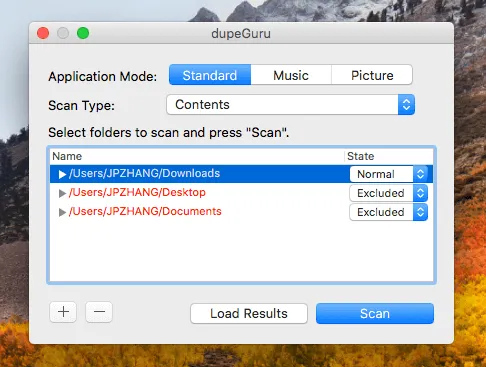
So verwenden Sie den dupeGuru Duplikatfinder: Die Benutzeroberfläche ist minimalistisch, was für Freeware wie dupeGuru sinnvoll ist, aber das beeinträchtigt nicht die Funktionalität. Wählen Sie die Ordner aus und klicken Sie dann auf "Scannen", um die Fuzzy-Algorithmen zu aktivieren. Sobald die Ergebnisse angezeigt werden, können Sie wählen, das Kontrollkästchen "Nur Duplikate" zu aktivieren, um alle anderen nicht 100%igen Übereinstimmungen auszublenden. Klicken Sie dann auf "Aktionen" und wählen Sie die gewünschte aus. Es kann hier etwas verwirrend werden, aber die erste Option, "Markierte in den Papierkorb senden ...", werden Sie am häufigsten verwenden.
Sie können auch wählen, ob Sie Duplikate in den Papierkorb verschieben oder sie direkt aus dem System entfernen möchten. Das Bestätigungsfenster bietet auch die Möglichkeit, die gelöschten Dateien mit Hardlinks oder Symlinks mit den Originalen zu verknüpfen. Dies ist nützlich, wenn Sie den Speicherort eines Duplikats kennen, aber nicht das Original. Diese Links brechen jedoch, wenn das Original zu einem späteren Zeitpunkt gelöscht wird.
Nachteile:
- Schlechte Benutzeroberfläche ohne jeglichen Schliff oder Ästhetik.
- Nicht zu 100% Freeware. Sollte $9,99 spenden nach dem Entfernen von 10 Dateien.
- Nicht vom ursprünglichen Entwickler gepflegt.
- Schlechte Unterstützung für macOS High Sierra und Mojave.
- Nicht sehr gut darin, Duplikate mit unterschiedlichen Dateinamen, aber identischem Inhalt zu finden.
- Die Vorschau ist im Details-Panel versteckt, nicht intuitiv zugänglich.
Nr. 4 Tidy Up - Teure & Voll ausgestattete Duplikatdatei-Entferner für Mac
Dieser Duplikatfinder von Hyperbolic Software bietet mehrere Optionen, was großartig ist, wenn Sie eine individuelle Lösung wünschen. Es ist im Wesentlichen eine aufgebohrte Version ihrer Software DupeZap. Sie können Duplikate finden und entfernen nach fast jedem Kriterium, einschließlich Datum oder Alter, Erstellungszeit, Erweiterungstyp oder sogar Besitzer. Es ermöglicht auch die Suche nach Metadaten und Dauer bei Audio-Duplikaten sowie nach Ort und Kameramodell für Fotos.
Die Verzeichnisse sind alle auf der linken Seite vorab aufgelistet, und die Auswahl ermöglicht es Ihnen, ganze Laufwerke oder nur bestimmte Ordner zu durchsuchen. Es sucht auch nach doppelten Paketen, was großartig ist, da sich diese im Laufe der Zeit wirklich ansammeln können. Wir mochten die Integration mit iTunes wirklich, weil Sie direkt alle Ihre Musik- und Audiodateien in Ihrer Datenbank durchsuchen können. Zusätzliche Unterstützung für andere Bibliotheken wie Adobe Lightroom, iPhoto, Aperture und Mail wird bereitgestellt. Es hat auch eine Option zum Suchen nach leeren Dateien. Sie nehmen keinen Platz ein, aber sie neigen dazu, Ihre Laufwerke zu überfüllen, wenn Sie Dateien im Finder anzeigen.
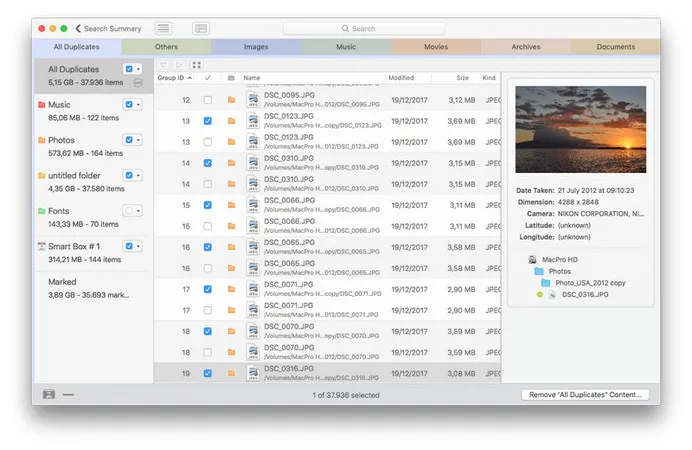
Wie man den Tidy Up Duplicate Finder verwendet: Die meisten Bewertungen werden Ihnen sagen, dass die Benutzeroberfläche einfach ist, aber für einen neuen Benutzer wird sie es nicht sein. Zum Beispiel haben Sie eine "Strategie"-Schaltfläche und eine Reihe von "Kriterien-Panels-Sichtbarkeit"-Schaltflächen, die den durchschnittlichen Benutzer verwirren könnten. Alles, was Sie tatsächlich benötigen, ist die Schaltfläche "Liste anzeigen" oben links, das Verzeichnis- und Ordnermenü im linken Bereich und die Schaltfläche "Suchen" unten rechts. Der Rest davon ist größtenteils überflüssig, aber wir werden nicht leugnen, dass es für einige fortgeschrittene Benutzer, wie zum Beispiel professionelle Fotografen, nützlich sein könnte.
Zum Glück wird Tidy Up 5 mit den Modi "Einfach" und "Erweitert" geliefert, aber Sie müssen immer noch den vollen Preis bezahlen, auch wenn Sie nur grundlegende Funktionen benötigen. Wenn Sie den ersten verwenden, wählen Sie einfach aus und suchen Sie. Auf der nächsten Seite wird Ihnen die Gesamtgröße aller Duplikate nach Typ angezeigt. Durch Klicken auf "Ergebnis anzeigen" können Sie alle Duplikate vorab anzeigen, und unten rechts sehen Sie eine Schaltfläche zum Löschen dessen, was Sie ausgewählt haben. Es gibt auch praktische Registerkarten oben, um bestimmte Inhaltsarten anzuzeigen. Schließlich können Sie Hardlinks für Duplikate einschließen und sogar angeben, ob Sie eine Datei löschen möchten, wenn keine "Master"-Datei gefunden wird. Aus unserer Sicht eine großartige Sicherheitsfunktion.
Nachteile:
- UI nicht sehr intuitiv.
- Am teuersten unter den in diesem Beitrag überprüften Apps.
- Promos zum Upgrade sind hartnäckig und aufdringlich.
- Offenbar nicht genügend Beta-Tests vor der Veröffentlichung, da regelmäßig schwerwiegende Fehler gemeldet wurden.
Nr. 5 PhotoSweeper - Bester Duplikat-Foto-Finder für Mac
Wie der Name schon sagt, ist dieses Dienstprogramm nur für Bilder gedacht, aber es erledigt einen großartigen Job beim Entfernen von doppelten Fotos auf dem Mac, und die Benutzeroberfläche wurde bewusst so gestaltet, dass Sie die optimale Anzeigegröße beim Vorschauen von Duplikaten und Ähnlichem erhalten. Es funktioniert auch mit Videodateien, aber der Umfang ist begrenzt. Intelligente Algorithmen, die die Auto-Mark-Funktion steuern, helfen dabei, das beste Foto zum Behalten zu identifizieren, und die Auto-Lock-Funktion ermöglicht es Ihnen, Fotos von der Auswahl zur Löschung auszuschließen. Da dies ein etwas komplexes Stück Software ist, sollten der Hilfebereich nach der Installation und die Popup-Anleitungen zum schnellen Einstieg sorgfältig gelesen werden. Sie helfen wirklich dabei, einen Überblick zu erhalten, bevor Sie die App verwenden.
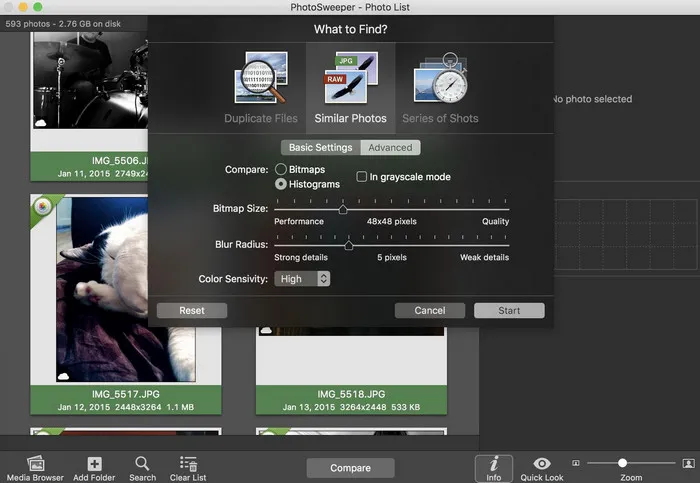
Als fotozentriertes Dienstprogramm sind die flexiblen Vorschaumodi großartig, weil sie es Ihnen ermöglichen, Fotos einzeln, von Angesicht zu Angesicht und alles zusammen zu sehen. Es unterstützt RAW-Formate sowie PDF, WebP und DNG. Wahrscheinlich die beste Funktion ist die Fähigkeit, Duplikate zu finden, die identisch erscheinen, aber auf verschiedenen Apps erstellt wurden und unterschiedliche Abmessungen, Kontraste oder andere Aspekte haben. Wenn Sie ein Profifotograf oder sogar ein begeisterter Amateur sind, könnte dies ein sehr nützliches Dienstprogramm sein, um Speicherplatz auf Ihrem Mac zu sparen.
Wie man den PhotoSweeper Duplicate Finder verwendet: Bevor Sie diese Anwendung verwenden, empfehlen wir Ihnen, in den Einstellungen festzulegen, wie Sie möchten, dass Ihre Bild-Duplikate behandelt werden. Sie können wählen, die besten automatisch zu markieren, Vergleichseinstellungen, Filter- und Sortierungseinstellungen, Cache-Speicherort usw. Es wird Ihnen später viel Hin und Her ersparen. Wenn das erledigt ist, können Sie bestimmte Ordner oder Bibliotheken in die Benutzeroberfläche importieren und auf "Vergleichen" klicken, um die Fotos schnell mit dem Rest der Bibliothek oder des Ordners abzugleichen und Duplikate zu finden. Der Ressourcenverbrauch ist überraschend gering, und Sie können mehr als 70 GB Bilder in weniger als zwei Minuten auf einem mittleren 2012er 4GB MacBook Pro mit Intel Core i5 scannen.
Nachdem die Duplikate gefunden wurden, können Sie wählen, die besten Kopien automatisch zu markieren, um sie zu behalten. Andernfalls müssen Sie sie manuell überprüfen, wobei die verschiedenen Anzeigemodi zur Rettung kommen. Die Metadaten in der Seitenleiste zeigen Ihnen elementare Unterschiede zwischen Ähnlichem. Oder Sie könnten einfach Duplikate nach Dateinamen abgleichen, um den Prozess zu vereinfachen. Der letzte Schritt besteht darin, auf "Markierte löschen" zu klicken, um alle automatisch oder manuell markierten Fotos in den Papierkorb zu senden. Beachten Sie, dass der Papierkorb geleert werden muss, bevor die Bilder tatsächlich gelöscht werden.
Nachteile:
- Das Erstkonfigurieren kann eine Weile dauern, da die Einstellungen für dieses Dienstprogramm sehr wichtig sind.
- Nur zum Auffinden und Löschen von Fotos und Videos, wobei letztere in ihrem Umfang begrenzt sind.
- Einige Benutzer mögen die dunkle Benutzeroberfläche nicht.
Nr.6 MacKeeper Duplicate File Finder - Als Malware gemeldet (Nicht empfohlen)
Der Grund, warum wir es in unsere Liste aufgenommen haben, ist, dass viele Leute die App aufgrund massiver Werbung auf der Website installieren würden, sogar einige berühmte, um Sie glauben zu lassen, dass es eine ziemlich gute App ist. Die Wahrheit ist, dass MacKeeper weithin als eine Art Malware angesehen wird und in vielerlei Hinsicht so funktioniert. Leider liegt das an den übermäßig aggressiven Marketingtechniken des deutschen Unternehmens, das Zeobit, das ursprüngliche Entwicklungsunternehmen, erworben hat. Aber es gibt wirklich eine sehr feine Linie zwischen MacKeeper und dem durchschnittlichen Malware aufgrund von automatischen Downloads, angstorientierter Werbung und der Tatsache, dass es berüchtigt schwer ist, MacKeeper loszuwerden, sobald Sie auch nur die Testversion installiert haben. Das gesagt, hat die Software ihre guten Seiten, die jedoch von negativen Bewertungen und echten Unannehmlichkeiten überschattet werden.
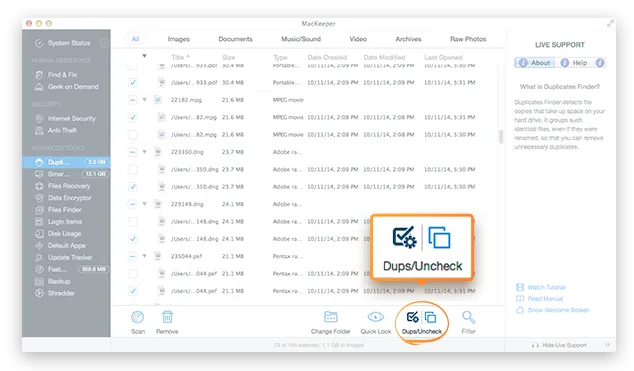
Wie man den MacKeeper Duplikatfinder verwendet: Wenn Sie all den Lärm überwinden können, verfügt die Software über sechs Haupt- und sechs Nebenmodule zur Optimierung Ihres Macs. Der Duplikatfinder ist eine der Hauptfunktionen und recht einfach zu bedienen. Sie wählen einfach die Option "Duplikate Finder" im linken Bereich aus, wählen dann das Medium oder den Dateityp aus den Registerkarten oben aus und klicken auf "Scannen". Nach einer Weile werden alle als Duplikate identifizierten Dateien im Hauptfenster aufgelistet. Jetzt haben Sie die Wahl, sie zu entfernen oder in einen anderen Ordner zu verschieben. Sie können sie auch einzeln anzeigen, bevor Sie eine Aktion auswählen.
Es gibt keine komplexen Einstellungen, mit denen Sie herumspielen können, aber die Software selbst ist ein aggressives Stück Code, das Unterstützungsdateien über Ihr gesamtes System verteilt. Das ist einer der Gründe, warum es als Malware und nicht als echtes Software-Dienstprogramm betrachtet wird. Wir haben die Nachteile unten aufgelistet, aber selbst wenn Sie bereit sind, damit umzugehen, empfehlen wir nicht, diese Anwendung zu installieren. Es richtet am Ende mehr Schaden an als es nützt, und es ist ein Ärgernis, auf das Sie sicherlich verzichten können.
Nachteile:
- Aggressives Marketing und aufdringliche und irreführende Werbestrategie.
- Schwer zu deinstallieren und hinterlässt normalerweise viele Restdateien, die schwer zu entfernen sind.
- Nicht viel Verbesserung, auch nachdem das Unternehmen übernommen wurde.
Das Fazit
Es ist nicht schwer, eine App zur Entfernung von Duplikatdateien zu finden. Die Herausforderung besteht darin, die beste aus einer langen Liste zu finden. Sie könnten auch andere Kandidaten aus anderen Blog-Beiträgen lesen, aber es wird wirklich nicht empfohlen, sie nacheinander auszuprobieren. Die oben aufgeführten Apps sind diejenigen, die aus über 20 Nominierten ausgewählt wurden. Verschwenden Sie also keine Zeit damit. Laden Sie einfach die herunter, die Ihnen gefallen. Sie werden definitiv eine davon mögen, da es sich um eine sorgfältig zusammengestellte Liste von einer großartigen Auswahl an erstaunlichen Apps für den Mac handelt.