Nicht viele von uns sind organisiert genug, um genau zu wissen, welche Songs oder Medien wir auf unseren Mac heruntergeladen haben. Im Laufe der Zeit haben wir möglicherweise Hunderte oder sogar Tausende von Songs auf unseren Mac-Computern heruntergeladen, und es gibt wahrscheinlich viele Duplikate, die unnötigen Platz einnehmen. Ein solches Durcheinander kann die Leistung unserer Computer beeinträchtigen, daher ist es besser, regelmäßig aufzuräumen, damit Ihr Gerät optimal läuft. Was können Sie also tun? Es gibt ein paar Dinge, die Sie ausprobieren können, und wir haben Ihnen diese Methoden gezeigt, um Ihre doppelten Songs auf Ihrem Mac-Computer zu entfernen.
- Teil 1. Doppelte Songs aus iTunes entfernen
- Teil 2. Doppelte Musik automatisch über CleanGeeker löschen
- Teil 3. Doppelte Songs manuell löschen
Teil 1. Wie man doppelte Songs auf Mac von iTunes entfernt
Apple schlägt diese Methode vor, um doppelte Songs auf Ihrem Mac-Computer mit iTunes zu löschen. Sie müssen die neueste iTunes-Version ausführen, die Sie hier herunterladen können. Wenn Sie das getan haben, verwenden Sie den unten beschriebenen Prozess, um doppelte Songs auf Ihrem Mac zu finden und zu löschen.
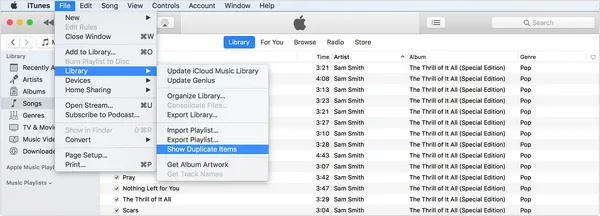
Schritt 1. Klicken Sie auf der iTunes-Oberfläche auf die Registerkarte "Mediathek" und wählen Sie dann "Songs" aus dem linken Bereich.
Schritt 2. Gehen Sie nun zu Datei >> Mediathek >> Doppelte Objekte anzeigen.
Tipp: Wenn Sie verschiedene Versionen desselben Songs haben, die Sie behalten möchten, wie eine Live- vs. Studioversion, halten Sie beim Ausführen dieses Schritts die Alt- oder Optionstaste gedrückt.
Schritt 3. Sortieren Sie nun die Duplikate nach Namen und wählen Sie dann diejenigen aus, die Sie löschen möchten. Wählen Sie im iTunes-Fenster "Song" aus und klicken Sie auf "Löschen", um diese Titel zu entfernen.
Nachteile:
- Findet nur Duplikate in der iTunes-Musikbibliothek.
- Wirft zufällige Fehler bei alten iTunes-Versionen.
- Scannen unvollständig für große Bibliothek.
Teil 2 : Wie man doppelte Musik auf Mac über TunesBro CleanGeeker findet und löscht
Eine großartige Alternative zu iTunes zum Auffinden von Duplikaten auf Mac ist TunesBro CleanGeeker. Es ist eines der umfassendsten Mac-Optimierungstools, das Sie finden werden. Es durchsucht Ihren Computer gründlich und findet Junk-Dateien, Duplikate und alle anderen unnötigen Dateien, die Ihren Speicher verstopfen und die Systemleistung beeinträchtigen. Es ist mit allen Mac OS X-Versionen kompatibel, einschließlich der neuesten macOS High Sierra, und es ist sehr einfach zu bedienen, auch wenn Sie keine technische Expertise haben.
Die Software eignet sich ideal für regelmäßiges Frühjahrsputzen, da sie die Leistung Ihres Computers auf einem optimalen Niveau hält, indem sie Ihnen hilft, unerwünschte Dinge zu bereinigen. Sie kann sogar Apps und große Dateien entfernen, unter anderem.

Highlights von TunesBro CleanGeeker
- Finden Sie alle doppelten Songs in Sekunden sowie andere doppelte Dateien.
- Mehr Speicher freigeben, um die Gesamtleistung zu steigern.
- Keine Werbung oder bösartiger Code enthalten.
- Junk- und Temp-Dateien schnell und vollständig bereinigen.
Schritt 1Herunterladen und Ausführen von TunesBro CleanGeeker
Laden Sie die TunesBro CleanGeeker-Software von der offiziellen Website herunter und installieren Sie sie auf Ihrem macOS-Gerät.
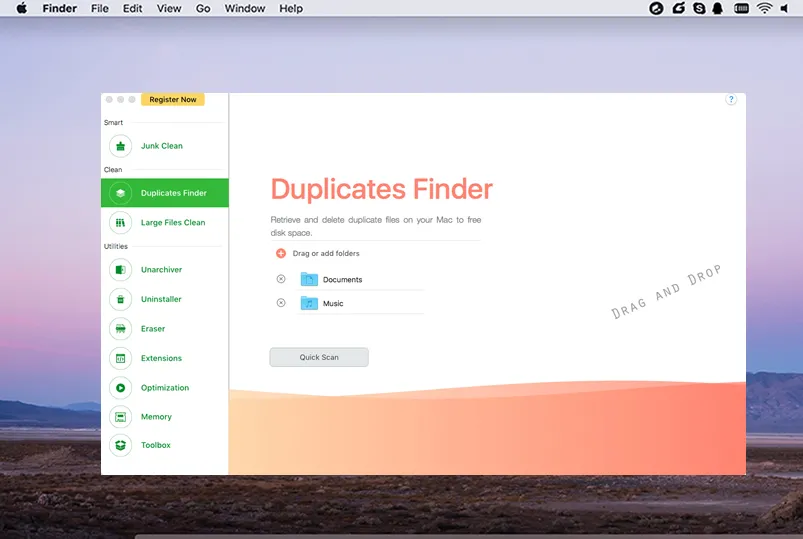
Schritt 2Alle Protokolldateien auf dem Mac scannen
Öffnen Sie das Programm und führen Sie einen vollständigen Scan nach Duplikaten und Junk durch. Nach dem Scannen wählen Sie die Option "Duplikatbereinigung" auf der linken Seite aus.
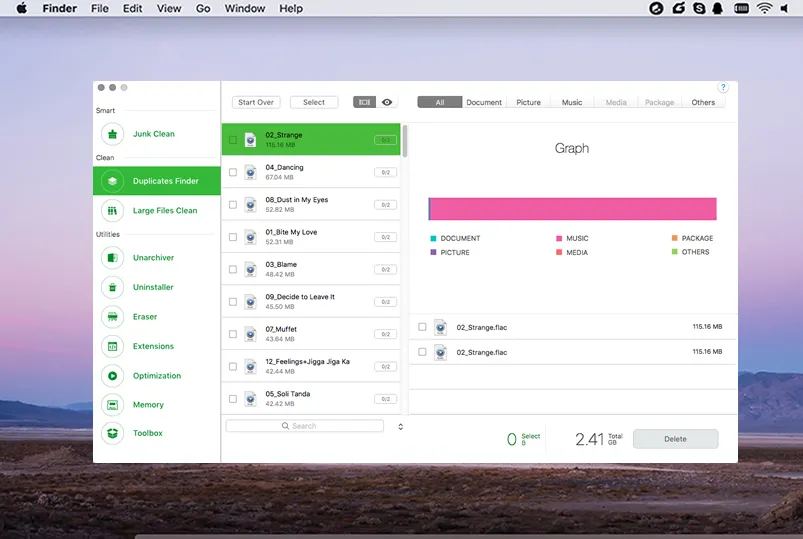
Schritt 3Entfernen Sie doppelte Songs von Mac
Innerhalb dieses Tabs werden alle Kategorien von doppelten Dateien angezeigt, und durch Klicken auf eine davon werden die Dateien darin angezeigt, dies wird im rechten Fensterbereich angezeigt. Wählen Sie alle doppelten Songs aus, die die Software auf Ihrem Computer gefunden hat, und klicken Sie dann auf "Löschen", um sie zu entfernen.
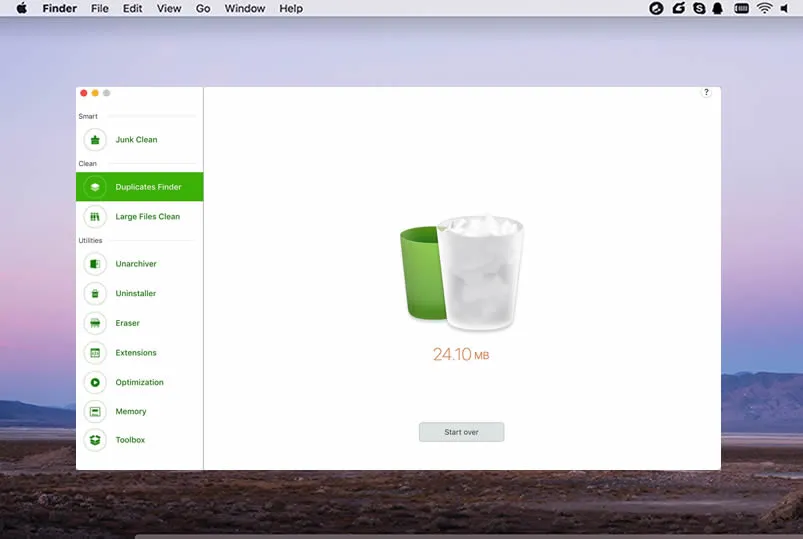
So einfach ist das. Sie können sehen, warum diese Softwareanwendung sehr beliebt ist. Keine Expertise und keine Zeitverschwendung.
Teil 3. Wie man Duplikate aus der Musikbibliothek manuell findet und löscht
Das manuelle Aufräumen und Entfernen Ihrer doppelten Songdateien ist ein mühsamer Prozess. Wenn Sie Hunderte von Songs haben wie der durchschnittliche iTunes-Benutzer, wird es eine Weile dauern. Der Vorteil ist, dass es völlig kostenlos ist, aber der Nachteil ist die Zeit, die es in Anspruch nehmen wird. Tatsächlich neigen viele Mac-Benutzer dazu, die Reinigung ihres Systems von Duplikaten aufzuschieben, wegen dessen. Hier sind die Schritte, um es manuell zu tun.
Schritt 1. Öffnen Sie ein Finder-Fenster und gehen Sie zu Benutzer >> [Ihr Benutzername] >> Musik
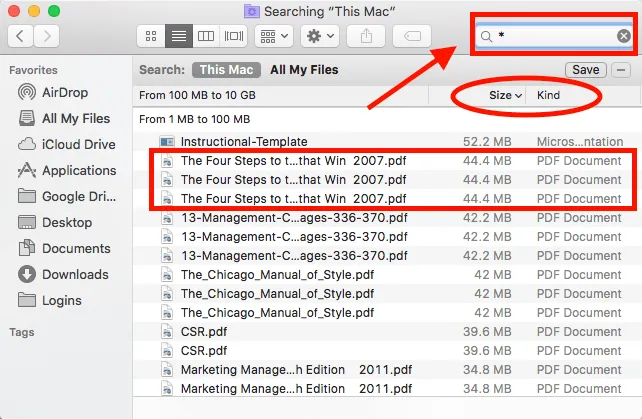
Schritt 2. Sortieren Sie die Daten nach der Spalte "Name" und sehen Sie, welche Duplikate Sie finden. Wählen Sie sie aus, klicken Sie mit der rechten Maustaste und klicken Sie auf "In den Papierkorb verschieben".
Schritt 3. Sortieren Sie jetzt nach Dateigröße und überprüfen Sie, ob es immer noch Duplikate gibt, die einen anderen Dateinamen haben könnten. Identische Dateigrößen bedeuten nicht immer ein Duplikat, aber es hilft Ihnen, ähnliche Dateien mit unterschiedlichen Namen zu erkennen. Wählen Sie alle Duplikate aus, die Sie auf diese Weise finden, klicken Sie mit der rechten Maustaste und klicken Sie auf "In den Papierkorb verschieben".
Nachteile:
- Schwer zu findende doppelte Dateien.
- Gelöschte Musik ist immer noch wiederherstellbar.
- Kann nicht alle Duplikate auf der gesamten Festplatte finden.
Diese Methode sollte Ihnen helfen, die meisten Duplikate zu entfernen, ist jedoch nicht zu 100% garantiert. Wenn Sie beispielsweise einige Songs in Ihrem Download-Ordner haben, werden Sie sie verpassen. Oder wenn Sie sie versehentlich in Dokumenten oder auf Ihrem Desktop gespeichert haben, finden Sie sie im Musikordner. In solchen Fällen benötigen Sie ein Software-Dienstprogramm, das die Arbeit besser für Sie erledigt als iTunes. Das bringt uns zu Methode 2.
Zusammenfassung
Manuelle Methoden sind voller Lücken, und iTunes wird nicht immer das tun, was Sie möchten. In solchen Situationen sparen Sie viel Zeit und Mühe, wenn Sie eine speziell entwickelte Software verwenden, die auch den Speicher Ihres Computers mit ihrer vielseitigen Funktionalität optimieren kann.