Doppelte Dateien in Ihrem Windows sind ein häufiges Problem, wenn Sie in Ihrem Windows-Explorer nach einer bestimmten Datei suchen und mit der Überschrift mit einer Vielzahl von Optionen angezeigt werden. Manchmal sind Benutzer selbst dafür verantwortlich, dass sie so viele doppelte Dateien erstellen, indem sie Dateien fälschlicherweise mit Namen benennen, die bereits anderen Dateien zugewiesen sind, oder manchmal werden aus Gründen des Systemschutzes doppelte Dateien vom Betriebssystem erstellt, wenn sie von Malware angegriffen werden, damit im Falle einer Beschädigung einer der Dateien die Inhalte aus den zuvor erstellten doppelten Dateien wiederhergestellt werden können.
Oft erstellen einige inkompatible Software oder Tools auch doppelte Dateien, während sie auf die neuere Version aktualisieren, wobei die ältere Version als zufällige doppelte Datei im System verbleibt. Neben der Verwirrung des Benutzers überlastet die Last der Duplizität auch den internen Speicher Ihres Systems, was dem Benutzer möglicherweise über einen längeren Zeitraum hinweg nicht auffällt. Daher werden wir in diesem Artikel die Verwendung von drei benutzerfreundlichen kostenlosen Tools zur Entfernung doppelter Dateien vorstellen. Lesen Sie weiter, um mehr zum Thema zu erfahren:
- Teil 1. Entfernen Sie doppelte Dateien mit dem Duplicate Cleaner
- Teil 2. Entfernen Sie doppelte Dateien mit dem Fast Duplicate File Finder
- Teil 3. Entfernen Sie doppelte Dateien mit dem Fast Duplicate File Finder
Teil 1. Entfernen Sie doppelte Dateien mit dem Duplicate Cleaner
Duplicate Cleaner ist eine kostenlose Software zum Entfernen von doppelten Dateien, die seit geraumer Zeit stark nachgefragt wird. Es verfügt über erweiterte Suchoptionen, die die Suche und Auswahl der doppelten Dateien erleichtern und somit deren Entfernung im Prozess ermöglichen.
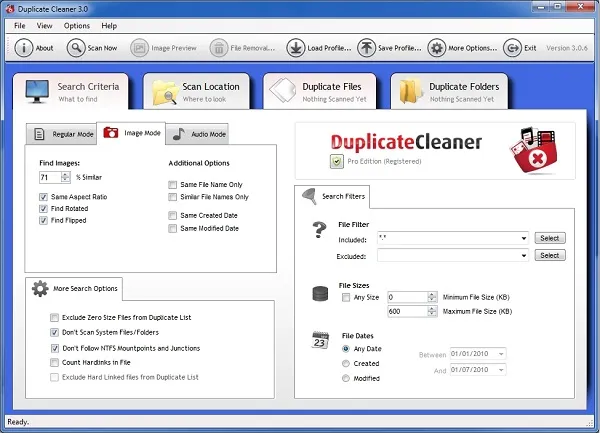
Schritt 1. Laden Sie das Programm herunter und installieren Sie es auf Ihrem Computer, auf dem Sie den Prozess des Löschen doppelter Dateien durchführen möchten.
Schritt 2. Führen Sie das Programm mit Administratorrechten aus.
Schritt 3. Klicken Sie auf die "Suchkriterien" und wählen Sie die Suche im "Normalmodus", bei der alle Dateien gründlich gescannt werden.
Schritt 4. Wählen Sie entweder die Optionen "Gleicher Inhalt" oder "Inhalt ignorieren", um je nach Bedarf fortzufahren.
Schritt 5. Fügen Sie als Nächstes den Suchort hinzu und navigieren Sie zum Ordner. Klicken Sie auf die Schaltfläche mit dem "Pfeil", um den Ordner auf die Seite "Suchpfade" zu verschieben.
Schritt 6. Sobald Sie damit fertig sind, klicken Sie auf die Schaltfläche "Jetzt scannen", um die doppelten Dateien anzuzeigen.
Schritt 7. Jetzt, um sie loszuwerden, klicken Sie auf das kleine Zauberstab-Symbol neben "Auswahlassistent". Klicken Sie auf "Markieren" und dann auf "Nach Gruppe auswählen". Wählen Sie dann "Alle außer einer Datei in jeder Gruppe". Dadurch werden alle doppelten Dateien markiert, außer der echten, die gespeichert werden muss.
Schritt 8. Klicken Sie nun auf das kreisförmige Symbol "Datei entfernen" oben, um die Dateien vollständig zu löschen.
Auch lesen: 3 Möglichkeiten, das Toshiba-Laptop-Passwort ohne Datenverlust zurückzusetzen
Teil 2. Entfernen Sie doppelte Dateien mit dem Fast Duplicate File Finder
Fast Duplicate File Finder ist eine weitere Software zur Entfernung doppelter Dateien, die unten im Artikelbereich diskutiert wird. Die kostenlose Version dieses Tools ermöglicht es Ihnen, nur 10 Gruppen ähnlicher doppelter Dateien der betroffenen Datei zu erkennen und nicht mehr. Die Funktionsweise wird wie folgt beschrieben:
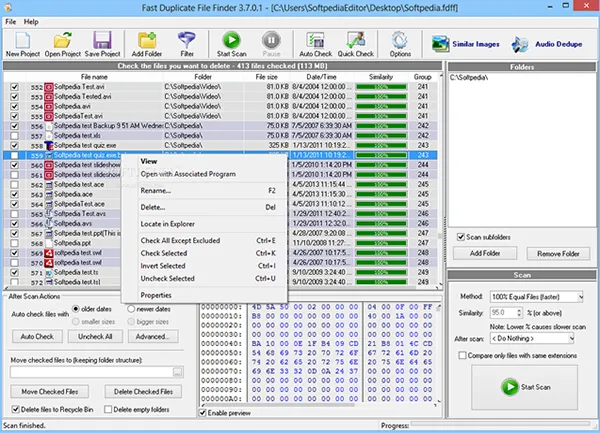
Schritt 1. Installieren Sie die Programmdatei nach dem Herunterladen aus dem Internet auf Ihren Zielcomputer.
Schritt 2. Öffnen Sie das Tool und klicken Sie im Hauptfenster des Tools auf die Option "Ordner hinzufügen" in der Symbolleiste, um den Ordner auszuwählen, in dem Sie nach den doppelten Dateien suchen möchten.
Schritt 3. Wählen Sie Ihre Suchkriterien aus und klicken Sie dann auf die Schaltfläche "Scan starten". Nach Abschluss des Scans zeigt Ihnen das Tool 100% authentische Kopien derselben Datei an.
Schritt 4. Wählen Sie die Dateien nacheinander aus, indem Sie die Kontrollkästchen neben den Duplikatdateien überprüfen und dann die Schaltfläche "Löschen" auf der Tastatur drücken.
Teil 3. Entfernen Sie Duplikatdateien mit SearchMyFiles
NirSoft SearchMyFiles ist ein wunderbarer Duplikatdatei-Finder und -Entferner für Windows OS. Es ist kompatibel mit Windows 7/ 8/ 10 in allen Versionen. Es ist im Grunde eine super Suchmaschine für Duplikatdateien und -ordner, ausgestattet mit vielen Filtern, um Ihnen bei der Suche nach Datum, Inhalt, Dateigröße, Platzhalter, Dateiattributen usw. zu helfen. Die Funktionsweise des Programms wird unten in Schritten erklärt:
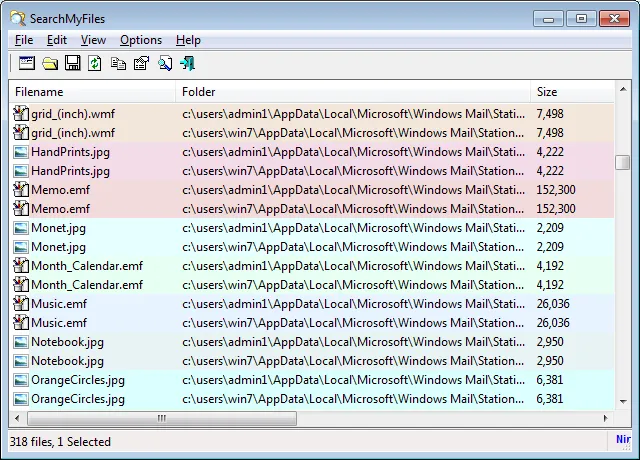
Schritt 1. Installieren Sie die Software in Ihrem System und öffnen Sie sie mit Administratorrechten.
Schritt 2. Klicken Sie auf dem Hauptbildschirm des Tools auf die Option "Suchmodus" und wählen Sie "Duplikatsuche" aus dem Dropdown-Menü.
Schritt 3. Wählen Sie nun den "Basisordner" aus, in dem Sie nach den Duplikatdateien suchen möchten.
Schritt 4. Versuchen Sie nicht, die Filter zu ändern, da sie standardmäßig so konfiguriert sind, dass sie alles durchsuchen. Wenn Sie jedoch das Scannen für bestimmte vertrauliche Dateien einschränken möchten, müssen Sie Filter für eine solche Prävention verwenden.
Schritt 5. Wenn Sie bereit sind, klicken Sie auf die Option "Suche starten" und das Scannen wird gestartet.
Schritt 6. Nach Abschluss des Scannens werden alle Duplikatdateien auf dem Bildschirm angezeigt. Wählen Sie sie nacheinander aus und drücken Sie "Shift + Entf", um sie dauerhaft von Ihrem System zu entfernen.
Schlussfolgerung
Doppelte Dateien in Ihrem System sind ein ernsthaftes Problem, da sie viel wertvollen Speicherplatz im internen Speicher ohne gültigen Grund belegen. Auch wenn Sie nicht ständig solche mehrfachen Duplikatkopien Ihrer Dateien, Ordner, Bilder, Videos erstellen, werden sie dennoch durch Systemschutzprotokolle und manchmal durch Viren erstellt. Daher müssen Sie Ihren Computer regelmäßig reinigen, um die volle Leistung des Systems aufrechtzuerhalten.