Wie kann man doppelte Fotos auf einem Mac loswerden? Doppelte Fotos haben eine Art, sich unbemerkt auf Ihrem Mac einzuschleichen. Dies kann passieren, weil die gleichen Fotos mehrmals heruntergeladen wurden, während vom externen Speicher importiert wurde oder sogar beim Synchronisieren des iPhones mit Ihrem Mac-Computer. Unabhängig davon, wie diese Duplikate ursprünglich entstanden sind, können sie im Laufe der Zeit viel Platz einnehmen. Es gibt mehrere Möglichkeiten, doppelte Fotos auf einem Mac zu entfernen, wie z.B. manuelles Löschen, Verwendung von Befehlszeilenbefehlen oder Installation spezieller Software zu diesem Zweck. Hier stellen wir drei verschiedene Möglichkeiten vor, wie Sie doppelte Fotos auf Ihrem Mac löschen können.
- Teil 1. Manuelles Suchen von doppelten Fotos
- Teil 2. Löschen von doppelten Fotos über die Mac-Reinigungs-App
- Teil 3. Entfernen von doppelten Fotos mit Befehlen
Teil 1. Wie man manuell doppelte Fotos auf dem Mac findet und löscht
Die manuelle Löschmethode ist offensichtlich die zeitaufwändigste, aber sie ermöglicht es Ihnen, Ihre Fotos durchzugehen und visuell zu überprüfen, ob es sich tatsächlich um Duplikate handelt oder einfach um zwei verschiedene Bilder desselben Objekts, die nacheinander aufgenommen wurden. Wie überprüfen Sie manuell auf doppelte Fotos und löschen sie? Hier ist der Prozess, dem Sie folgen sollten:
🔤 OUTPUT REQUIREMENTS: - Language: Deutsch for ALL text - Structure: IDENTICAL to input (including "broken" HTML) - Tags: Same count and order as input RETURN NOW: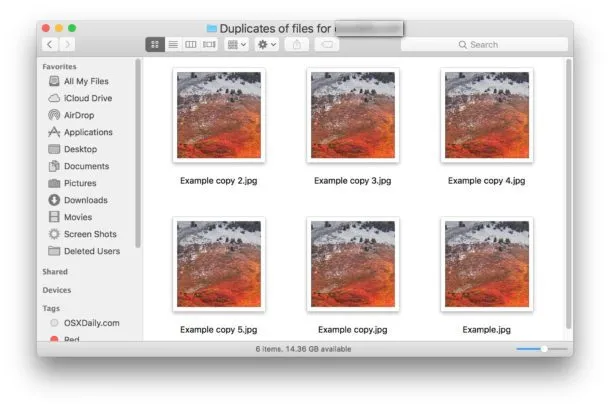
Schritt 1. Öffnen Sie ein Finder-Fenster und navigieren Sie zu Benutzer > [Benutzername] > Bilder oder Fotos-Bibliothek. Dies ist Ihr erster Anlaufpunkt, da Bilder standardmäßig hier gespeichert werden.
Schritt 2. Sortieren Sie die Dateien nach "Name" und wählen Sie die Ansichtsoption, die es Ihnen ermöglicht, die Datei zu betrachten.
Schritt 3. Wählen Sie alle Duplikatfotos aus, klicken Sie mit der rechten Maustaste und wählen Sie "In den Papierkorb verschieben". Sie müssen auch zum Abschnitt "Kürzlich gelöschte Dateien" im Finder gehen und alles leeren, nachdem Sie die Fotos gelöscht haben, die Sie benötigen.
Schritt 4. Wiederholen Sie die Schritte 1 bis 3 in anderen Ordnern, in denen Bilder gespeichert sein könnten, wie z.B. im Download-Ordner oder auf Ihrem Desktop.
Dies ist offensichtlich arbeitsintensiv, daher möchten Sie vielleicht ein paar Stunden am Wochenende für diese Aufgabe reservieren. Das ist einer der Gründe, warum die meisten Mac-Benutzer sich nicht die Mühe machen, Duplikate zu löschen, denn es kann leicht einen ganzen Tag in Anspruch nehmen, wenn Sie Unmengen von Bildern haben und schon lange keine Aufräumarbeiten mehr durchgeführt haben. Die zweite Option ist viel schneller und benutzerfreundlicher.
Teil 2: Wie man Duplikatfotos auf dem Mac in einer Minute findet und entfernt
TunesBro ist ein hoch angesehenes App-Entwicklungsunternehmen mit mehreren Geräteverwaltungsprodukten in seinem Portfolio. Die CleanGeeker-App enthält leistungsstarke Algorithmen, um Ihnen sofort beim Scannen und Identifizieren von Duplikatfotos sowie anderen überflüssigen Kopien zu helfen. Sie isoliert sogar potenziell schädliche Dateien, während sie Ihre Systemdateien intakt lässt, im Gegensatz zu anderen Optimierungssoftware für Mac-Computer.
Getreu seinem Namen kommt CleanGeeker mit einer sauberen Benutzeroberfläche und kann Ihnen helfen, Ihren Computer aufzuräumen in Minuten. Die integrierten KI-Suchalgorithmen können schnell Duplikate finden, egal wo sie sich auf Ihrem Computer verstecken. Das Beste daran ist, dass diese Dateien, sobald sie gelöscht sind, nicht mehr wiederhergestellt werden können, da sie nicht mehr im Speicher vorhanden sind. Das bedeutet, dass durch die Verwendung dieser robusten Anwendung viel Platz freigegeben werden kann.

Höhepunkte von TunesBro CleanGeeker
- Alle doppelten Dateien auf dem Mac in einer Minute finden.
- Speichern Sie GBs freien Speicherplatz durch Bereinigung von Junk-Dateien und Caches.
- Komprimierte Dateien aus verschiedenen Formaten wie ZIP, RAR, GZIP, TAR entpacken.
- Sensible Daten auf dem Mac zerstören, ohne Möglichkeit der Wiederherstellung.
Schritt 1Vorbereitung
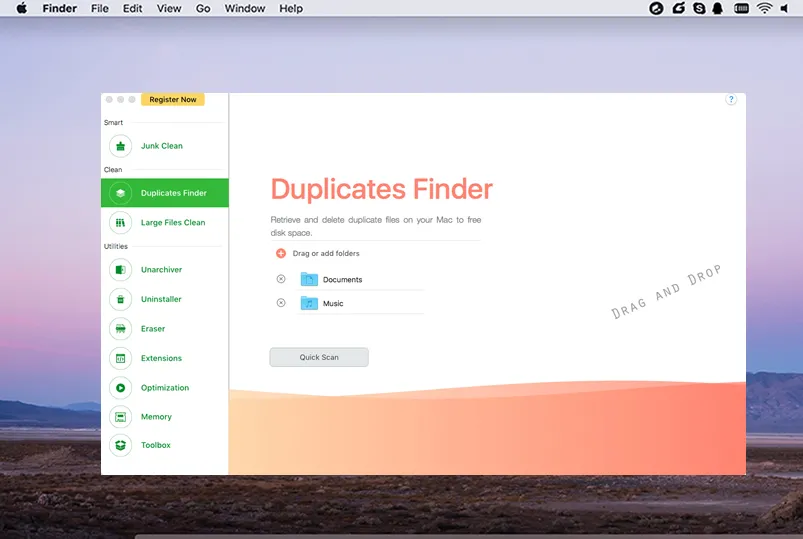
Bitte laden Sie zuerst die TunesBro CleanGeeker DMG-Datei herunter und installieren Sie sie auf Ihrem Mac. Öffnen Sie dann die App und Sie finden mehrere Optionen in der linken Seitenleiste.
Schritt 2Doppelte Fotos auf dem Mac scannen
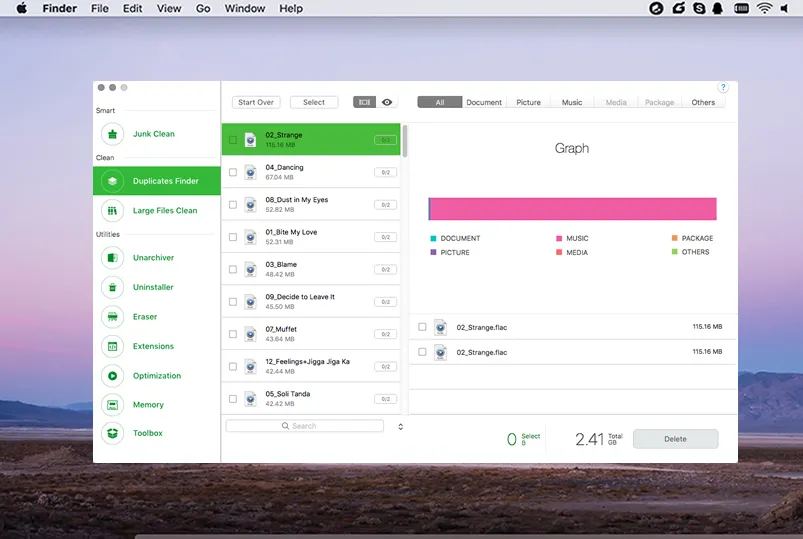
Vom Startbildschirm aus klicken Sie auf die Registerkarte "Duplikate bereinigen" im linken Seitenbereich. Sobald Ihr Computer gründlich gescannt wurde, zeigt die Software alle doppelten Inhalte an, die fast nach Typ organisiert sind. Durch Auswahl eines bestimmten Ordners werden automatisch alle Duplikate an diesem Speicherort ausgewählt, wobei das Original nicht markiert ist. Wenn Sie nur doppelte Bilddateien löschen möchten, wählen Sie den entsprechenden Ordner aus.
Schritt 3Beginnen Sie mit dem Löschen von Duplciate-Fotos auf dem Mac
Sobald Sie alle Duplikate überprüft und die Kästchen nach Bedarf angekreuzt oder abgewählt haben, können Sie auf "Löschen" klicken, um alle ausgewählten Dateien zu entfernen. Diese Dateien werden endgültig gelöscht, was bedeutet, dass sie selbst mit einer leistungsstarken Datenrettungssoftware nicht wiederhergestellt werden können.
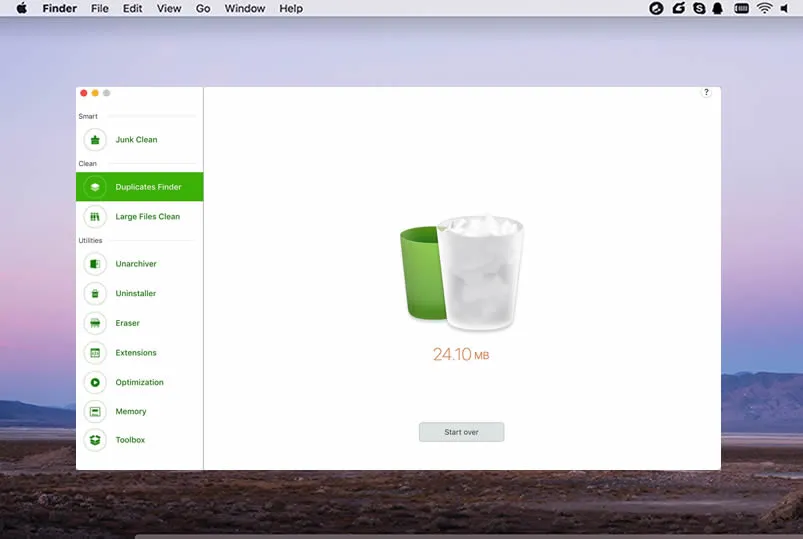
Wie Sie sehen können, hat CleanGeeker alle doppelten Fotos und anderen Dateien, die Sie benötigen, mit nur einem Klick entfernt. Es ist die beste Zeit, eine gründliche Bereinigung auf Ihrem Mac mit höchster Leichtigkeit zu beginnen.
Teil 3. Wie man Duplikate auf meinem Mac über Befehle loswird
In Mac wird die Befehlszeilenschnittstelle Terminal genannt. Sie können auf die App zugreifen, indem Sie in Programme > Dienstprogramme gehen. Diese Methode ist etwas schneller, da der Befehl hilft, eine Liste potenzieller Duplikate zu erstellen, aber Sie müssen in diese spezifischen Orte gehen, um die Dateien zu löschen. So können Sie es machen:
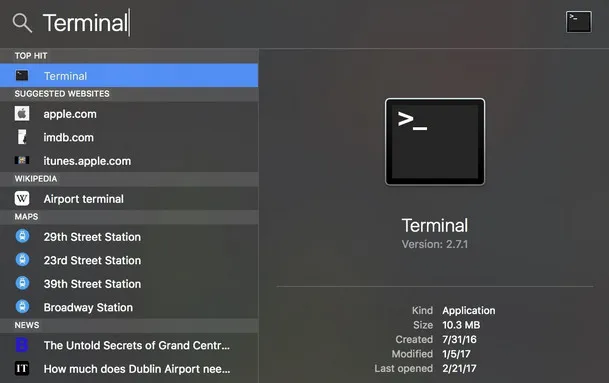
Schritt 1. Öffnen Sie ein Terminalfenster mit dem im vorherigen Absatz erwähnten Prozess. Sie können auch danach suchen, indem Sie Spotlight öffnen (Befehl + Leertaste), dort suchen und auf das entsprechende Ergebnis klicken.
Schritt 2. Verwenden Sie im Terminal-Interface den Befehl cd, um zu einem bestimmten Speicherort zu navigieren. Zum Beispiel bringt Sie cd ~/Pictures zum Ordner Bilder.
Schritt 3. Geben Sie hier den folgenden Befehl ein, gefolgt von der Eingabetaste:
Find . -size 20 \! -type d -exec cksum {} \; | sort | tee /tmp/f.tmp | cut -f 1,2 -d ‘ ‘ | uniq -d | grep -hif – /tmp/f.tmp > duplicates.txt
Schritt 3. Der Zweck dieses Befehls besteht darin, alle doppelten Dateien (einschließlich Fotos) zu finden und eine .txt-Datei zu erstellen, die eine Liste dieser Dateien enthält.
Schritt 4. Gehen Sie nun zu Finder und suchen Sie nach den in der .txt-Datei erwähnten spezifischen Dateien und verschieben Sie sie in den Papierkorb. Sie können dann den Papierkorb leeren, sobald Sie den Aufräumvorgang abgeschlossen haben.
Obwohl dies den Schritt des manuellen Auffindens von doppelten Fotos und anderen Dateien entfernt, automatisiert es nicht den Löschvorgang. Außerdem erfordert es eine doppelte Löschsequenz, um zuerst in den Papierkorb zu verschieben und dann den Papierkorb zu leeren.
Abschließend
Wenn Sie Zeit sparen und den Aufwand der Arbeit mit Befehlszeilen vermeiden möchten, oder wenn Sie nicht vertraut sind mit der Verwendung von Terminalbefehlen, dann benötigen Sie eine speziell entwickelte Software wie CleanGeeker, die die Duplikate für Sie einfach entfernen kann.
Der beste Teil an CleanGeeker ist die Bequemlichkeit, die es dem Benutzer bietet. Kein Ärger mit komplexen Einstellungen oder potenziell riskanter Befehlszeilenarbeit, keine verwirrende Benutzeroberfläche, visuell ansprechendes Layout und bequeme Auswahl/Abwahl von Dateien, die gelöscht werden sollen - all diese Funktionen machen es zu einem der besten Mac-Optimierungssoftware-Dienstprogramme, die Sie finden können.