

Das Verschieben von Mediendateien wie Fotos und Musik ist tatsächlich nicht so einfach, wie es sein sollte. Natürlich gibt es mehrere kabelgebundene und drahtlose Methoden, um Fotos von Android auf den Computer zu übertragen, aber viele von ihnen sind unzuverlässig. Entweder synchronisiert es nicht ordnungsgemäß, Sie verlieren Fotos oder die Dateien könnten beschädigt werden. Im schlimmsten Fall kann Ihr Gerät oder Computer vollständig einfrieren, was Sie dazu zwingt, einen manuellen Neustart durchzuführen und den Vorgang von vorne zu beginnen. Selbst im besten Fall könnten Cloud-Uploads wertvolle mobile Daten verbrauchen, wenn Sie keine WLAN-Verbindung haben.
In Anbetracht der schnellen Entwicklung der mobilen Kameratechnologie könnte man denken, dass es einen wirklich einfachen Weg gibt, Fotos von einem Gerät auf einen Desktop zu kopieren. Leider sind keine der kostenlosen Anwendungen im Internet zu 100% zuverlässig. Glücklicherweise gibt es einige großartige Premium-Tools, um die Aufgabe schnell und effizient zu erledigen.
- Teil 1: Wie man Android-Fotos auf den Computer überträgt, mit WiFi
- Teil 2: Wie man Fotos von Android auf den Computer mit TunesBro überträgt
- Teil 3: Wie man Fotos von Android auf den PC mit USB überträgt
- Teil 4: Wie man Android-Bilder auf den Computer ohne USB überträgt
Teil 1 : Android-Fotos auf den Computer übertragen, mit WiFi (Google-Konto)
Google, der Besitzer von Android, hat einen großartigen Cloud-Synchronisationsdienst namens Google Drive. Dies ist wahrscheinlich einer der einfacheren Wege, um Fotos zu übertragen, aber es erfordert das Hochladen von Dateien auf Google Drive. Manchmal kann es jedoch sehr langsam sein, wenn die Internetverbindung nicht gut ist.
Der Fototransfer mit Google Drive ist ziemlich einfach. Installieren Sie die Google Drive-App auf Ihrem Android-Gerät, wenn Sie sie nicht standardmäßig haben, und wählen Sie dann alle Ihre Fotos aus und wählen Sie ein Drive-Ziel aus. Es ist besser, Unterordner zu erstellen und Ihre Bilder in Chargen entsprechend ihrer Kategorisierung auf Ihrem Gerät zu verschieben. Wenn alle Fotos in die Cloud hochgeladen werden, laden Sie dann die Desktop-Version von Google Drive auf einem PC oder Mac herunter. Nach der Installation melden Sie sich im selben Google-Konto an, dann werden die Fotos automatisch mit Ihrem Computer synchronisiert.
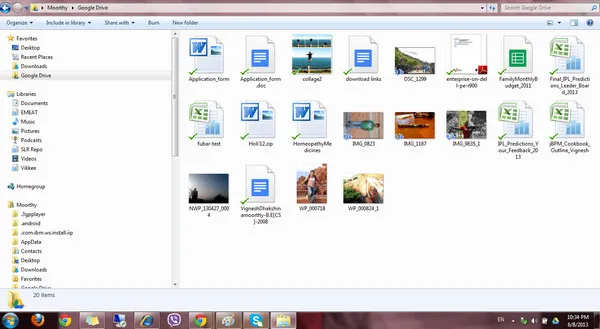
Das einzige Problem bei dieser Methode ist, dass bei einer Unterbrechung der Internetverbindung während des Upload-Vorgangs einige Fehler auftreten können oder Sie den Vorgang erneut starten müssen.
Teil 2: Wie man Fotos von Android auf den Computer mit TunesBro überträgt
Eine weitere Lösung für den Android-Fototransfer besteht darin, Drittanbieterprogramme zu verwenden, die zeitsparend und benutzerfreundlich sind. TunesBro Android Manager, eine robuste Software, kann nicht nur Ihre Android-Fotos auf einen Computer übertragen, sondern auch auf andere Android- oder iOS-Geräte. Sie können alle Ihre Fotos zwischen Ihrem Computer und Ihrem Android-Gerät übertragen, und es behandelt auch andere Arten von Medien. Darüber hinaus bietet das vollständige Toolkit weitere Optionen wie Backup & Wiederherstellung, Reparatur, Wechseln, Löschen, Entsperren, Rooten und mehr.

Hauptmerkmale von DroidGeeker
- Selektives Backup von Fotos auf PC oder Mac.
- Vollständiges Backup aller Inhalte und Einstellungen auf Android.
- Android-Fotos jederzeit aus dem Backup wiederherstellen.
- Unterstützung von 100+ Android-Marken und 5000+ Android-Geräten.
Schritt 1 Installieren Sie TunesBro Android Manager auf PC oder Mac
Laden Sie die Software auf einen Computer herunter und installieren Sie sie (am besten, wenn das Gerät zuvor damit verbunden war). Es stehen zwei Versionen für Mac und Windows zur Verfügung. Klicken Sie also bitte auf den richtigen Button oben, um das Programm herunterzuladen und zu installieren.
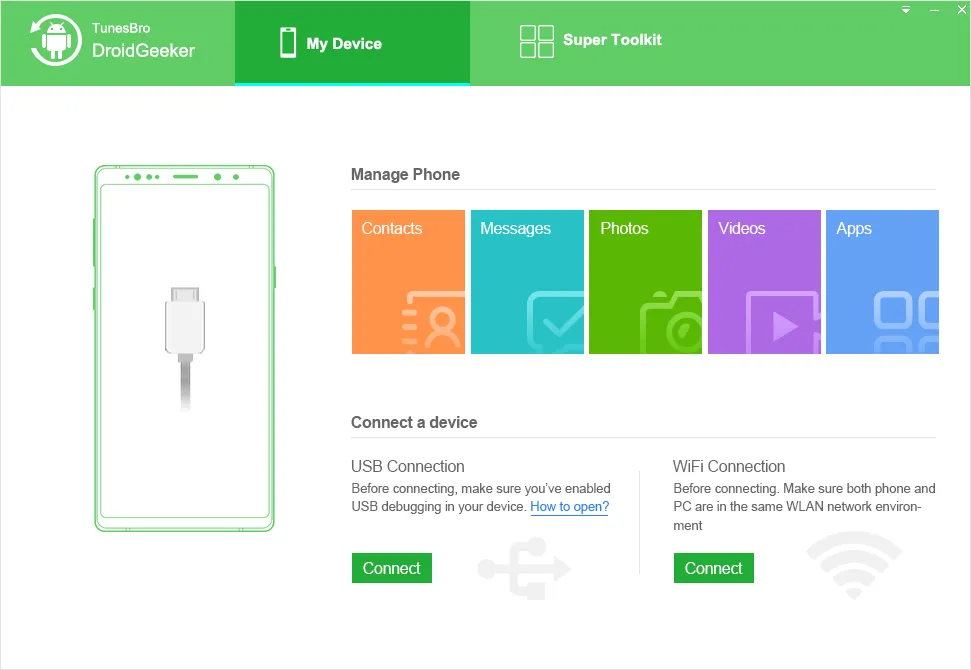
Schritt 2 Aktivieren Sie das USB-Debugging auf Android und verbinden Sie das Gerät mit dem Computer
Starten Sie die Software und verbinden Sie das Android-Gerät über ein USB-Kabel. Wenn das Gerät vom Computer nicht erkannt werden kann, stellen Sie sicher, dass Sie bereits USB-Debugging aktiviert haben. Sobald das Gerät vom Programm gefunden wird, können Sie die Geräteinformationen auf dem Hauptbildschirm sehen.
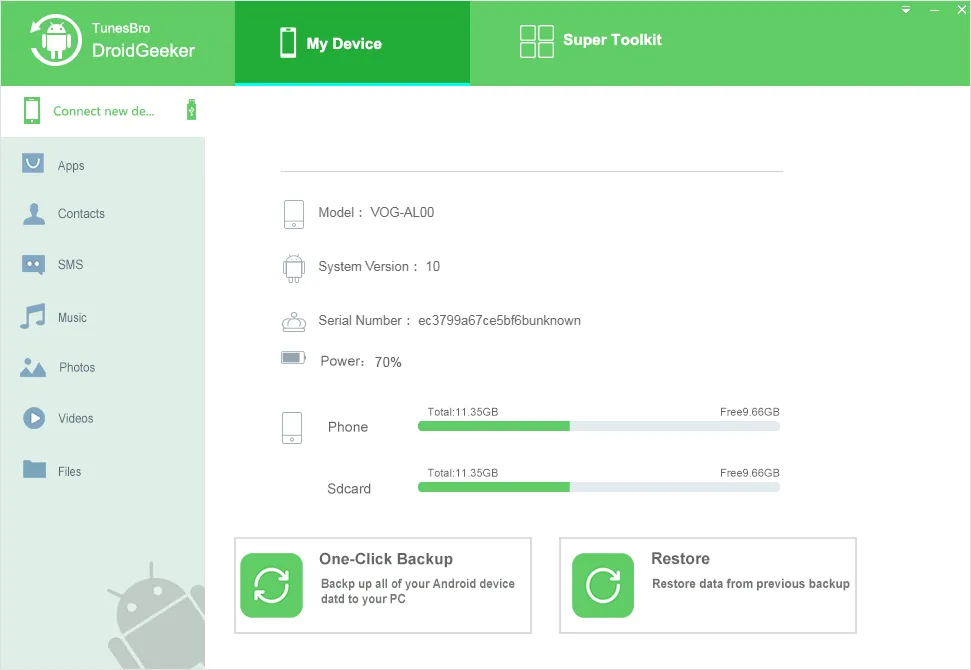
Schritt 3 Wählen Sie die Fotos aus, die Sie übertragen möchten
Klicken Sie auf die Registerkarte "Fotos" oben im Menü, wählen Sie den Ordner oder die Dateien aus, die Sie vom Gerät auf den PC oder Mac verschieben möchten.
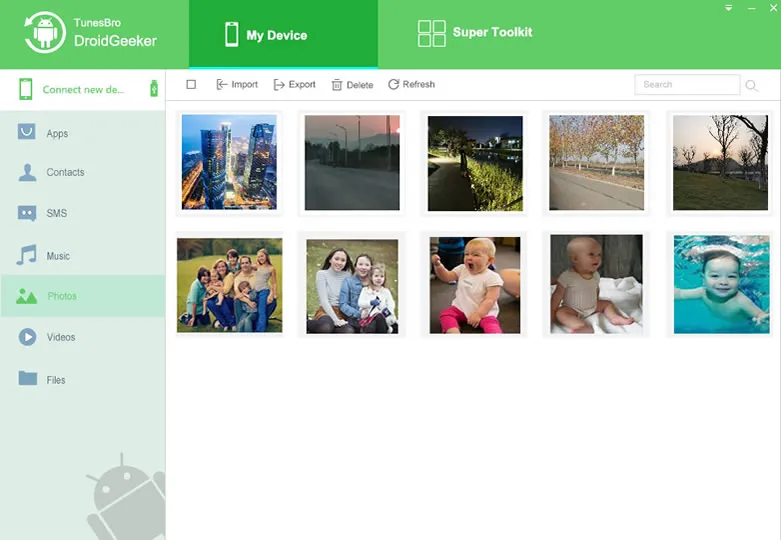
Schritt 4 Ausgewählte Nachrichten von Android auf den Computer übertragen
Klicken Sie jetzt auf die Schaltfläche "Exportieren". Zu diesem Zeitpunkt erscheint ein kleines Fenster, das Sie auffordert, einen lokalen Ordner auf dem Computer auszuwählen, um die exportierten Fotos zu speichern. Dies wird in wenigen Minuten erledigt sein.
Teil 3: So übertragen Sie Fotos von Android auf den PC mit USB
Der dritte Weg besteht darin, Ihr Gerät physisch mit Ihrem Computer über ein USB-Kabel zu verbinden und Ihre Fotos auf diese Weise zu übertragen. Bei dieser Methode müssen Sie zunächst das Gerät mit dem Computer verbinden, nachdem Sie es entsperrt haben, und dann die Option "Übertragen" auswählen, wenn Sie die Benachrichtigung erhalten. Ihr Computer öffnet ein Dateiübertragungsfenster, in dem Sie die zu verschiebenden Fotos per Drag & Drop ablegen können.
Natürlich können auch bei dieser Methode Dinge schiefgehen. Das größte Problem besteht darin, dass es schwierig ist, alle Fotos vollständig zu finden, da es so viele Ordner gibt. Andere Probleme sind: Das Kabel funktioniert möglicherweise nicht ordnungsgemäß, Ihr Computer erkennt möglicherweise das Gerät nicht, das Gerät selbst könnte Fehler melden usw. Wenn Sie alle mit den oben genannten beiden Prozessen verbundenen Probleme vermeiden möchten, ist es möglicherweise eine bessere Idee, eine Premium-Option aus Teil 2 zu prüfen.
Teil 4: So übertragen Sie Android-Bilder auf den Computer ohne USB
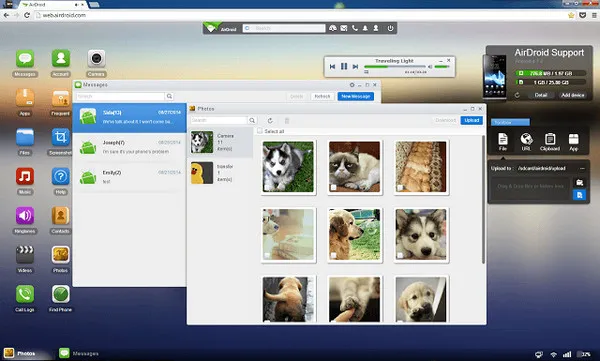
Die letzte Methode besteht darin, eine drahtlose Dateiübertragungs-App zu verwenden, die keine USB-Verbindung erfordert. Zuerst müssen Sie die App auf Ihrem Android-Gerät herunterladen und installieren. Schalten Sie dann das USB-Debugging auf dem Gerät ein. Öffnen Sie nun die App, und sie wird Sie auffordern, eine IP-Adresse sowie einen Port in einem Webbrowser auf dem Computer einzugeben, z. B. 192.168.0.1:8888.
Nachdem Sie den Schritt abgeschlossen haben, wird eine Benachrichtigung auf dem Telefon angezeigt, und Sie sollten der App Zugriff gewähren. Anschließend sehen Sie alle Ordner auf dem Android-Telefon im Browser. So können Sie zu den Foto-Ordnern navigieren und sie auf einen Computer herunterladen. Es würde jedoch viel Zeit in Anspruch nehmen, um die Foto-Ordner zu finden, da verschiedene Hersteller ihre eigenen Namensregeln verwenden.
Fazit:
Das war's. Es erfordert keinerlei technisches Können. Folgen Sie einfach den intuitiven Schritten auf der Benutzeroberfläche, und Sie sind innerhalb weniger Minuten fertig. Es ist ein unschätzbares Werkzeug, das Ihnen zur Verfügung steht, und es wird Sie nicht viel kosten, eine lebenslange Lizenz zu erwerben.




