

Es wird immer empfohlen, Ihr Samsung Galaxy-Telefon mit einer Art Sperrbildschirm zu schützen. Es könnte ein Muster, Pin, Passcode oder Fingerabdruck sein, um jegliche Art von Missbrauch zu vermeiden. Der einzige Zweck, das Telefon mit einem Passwort zu sperren, besteht darin, unbefugten Zugriff zu verhindern, damit niemand Ihre privaten Bilder, Kontakte, Nachrichten, WhatsApp-Chats oder andere Arten sensibler Daten sehen oder lesen kann.
Aber manchmal entsteht das eigentliche Problem, wenn Sie den Passcode Ihres Samsung Galaxy-Telefons vergessen haben. Wir wissen, dass Sie ohne Eingabe des korrekten Passworts oder Musters nicht mehr auf die Inhalte dieses Telefons zugreifen können. Dies kann wirklich ärgerlich und frustrierend sein, wenn Sie einen dringenden Anruf tätigen müssen oder Nachrichten an jemand anderen senden möchten.
Nun, mach dir keine allzu großen Sorgen. Wir werden Ihnen zeigen, wie Sie den Sperrbildschirm auf Samsung Galaxy-Telefonen umgehen können, ohne das richtige Passwort zu kennen. Die in diesem Tutorial geteilten Tricks sollten auf persönlichen Smartphones oder Smartphones von jemandem durchgeführt werden, der die entsprechende Erlaubnis des Besitzers erhalten hat.
- Methode 1: Vergessenen Sperrbildschirm-PIN mit Google-Konto zurücksetzen
- Methode 2: Sperrbildschirm-Passwort oder PIN auf Samsung Galaxy umgehen mit Android Screen Removal
Methode 1: Wie man vergessenen Samsung Galaxy-PIN/Muster mit Google-Konto entsperrt
Alle Android-Smartphones müssen mit einem Google-Konto verknüpft sein, um auf den Google Play Store oder einen anderen Google-Dienst zugreifen zu können. Wenn Sie also das Passwort oder Muster Ihres eigenen Telefons vergessen haben, haben Sie auch die Möglichkeit, den Sperrbildschirm zu umgehen, indem Sie sich bei Ihrem Gmail-Konto anmelden. Verwenden Sie die folgenden Schritte, um diese Aufgabe auszuführen.
Schritt 1. Geben Sie 5 Mal das falsche Passwort ein. Es spielt keine Rolle, was Sie eingeben, Sie möchten nur, dass Ihr Telefon fünf falsche Passwörter aufzeichnet.
Schritt 2. Tippen Sie jetzt auf "Passwort vergessen" und es sollte Sie auffordern, sich bei Ihrem Gmail-Konto anzumelden.
Schritt 3 . Geben Sie die Anmeldedaten Ihres Gmail-Kontos ein und melden Sie sich an, um zu überprüfen, dass es Ihnen gehört.
Schritt 4 . Das war's. Das Passwort oder das Muster oder die PIN sollten von Ihrem Sperrbildschirm entfernt sein und Sie sollten jetzt normal auf Ihr Smartphone zugreifen können
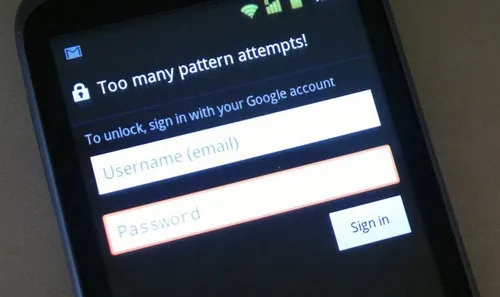
Hinweis: Diese Methode funktioniert nur, wenn Sie zuvor ein Gmail-Konto mit Ihrem Telefon verbunden haben, bevor Sie ausgesperrt wurden. Übrigens funktioniert es nicht, wenn Sie die integrierte Android-Sperrfunktion nicht verwenden.
Methode 2: Umgehen des Samsung Galaxy 10/9/8/7-Passworts mit der Entfernung des Android-Sperrbildschirms
TunesBro Android Lock Screen Removal ist ein wunderbares und effektives Programm zur Entfernung des Passwortschutzes auf vielen Android-Handys. Durch die Verwendung dieses Programms können Sie den Sperrbildschirm vollständig von Ihrem Smartphone entfernen, sodass Sie auf Ihr Telefon zugreifen können, ohne das Passwort eingeben zu müssen. Seien Sie versichert, dass keine einzige Daten von Ihrem Smartphone gelöscht werden. Darüber hinaus funktioniert es nicht nur mit Samsung Galaxy-Handys, sondern unterstützt auch fast alle Android-Smartphone-Marken, einschließlich LG, Nexus, Micromax, HTC, usw. TunesBro Android Lock Screen Removal ist so elegant gestaltet, dass selbst ein Anfänger es problemlos verwenden kann, ohne überhaupt technische Fähigkeiten zu haben.

Top-Features von TunesBro Android Lock Screen Removal
- 100% garantiert, dass keine Daten von Ihrem Smartphone gelöscht werden.
- Sophistiziertes und elegantes Design.
- Unterstützt 500+ Android-Geräte, einschließlich Samsung Galaxy S10/S9/S8/S7S5, LG G3/G4/G5, usw.
Schritt 1Installieren Sie Android Lock Screen Removal und Öffnen Sie es
Installieren Sie die Software auf Ihrem Windows-Computer, indem Sie die Anleitung lesen. Derzeit unterstützt es nur das Windows-Betriebssystem; weitere Betriebssysteme werden in Zukunft hinzugefügt. Starten Sie das Programm und wählen Sie "Lock Screen Removal".
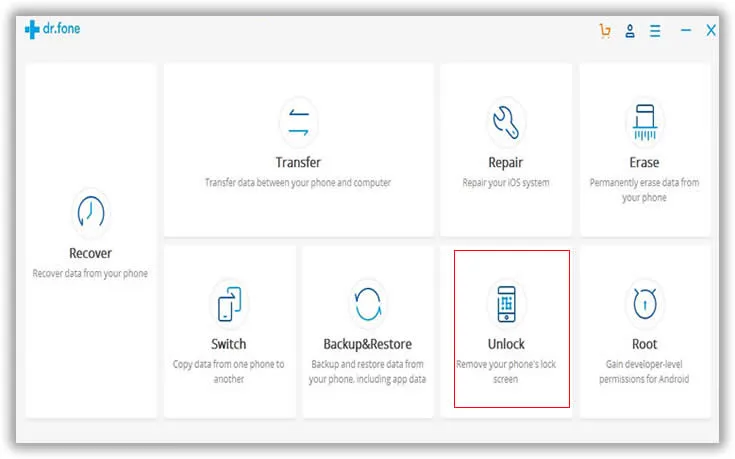
Schritt 2Aktivieren Sie USB-Debugging auf dem Samsung Galaxy-Telefon und verbinden Sie es mit dem Computer
Stellen Sie sicher, dass USB-Debugging aktiviert ist. Es ist die Verbindung zwischen Smartphone und Computer. Wenn es derzeit nicht aktiviert ist, folgen Sie bitte dieser Anleitung, um es zu aktivieren.
Verbinden Sie nun Ihr Samsung Galaxy-Telefon mit Ihrem Computer über das USB-Datenkabel. Ihr Telefon sollte vom Programm problemlos erkannt werden.
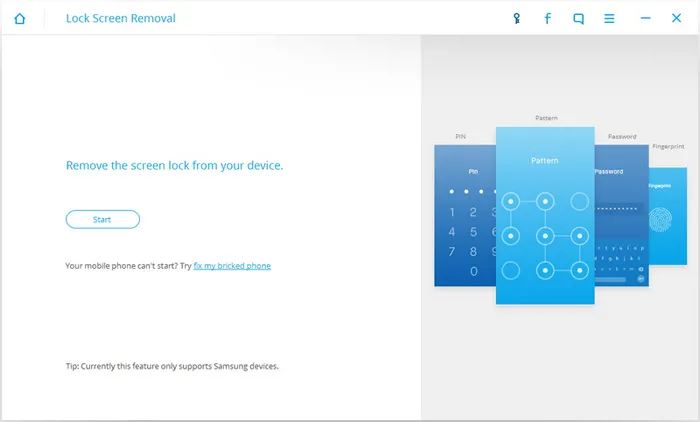
Schritt 3 Wechseln Sie in den Download-Modus und laden Sie das Wiederherstellungspaket herunter
Klicken Sie auf die Schaltfläche "Start" und starten Sie Ihr Samsung Galaxy-Telefon im Download-Modus, indem Sie die Tasten Power + Home + Lautstärke verringern gleichzeitig drücken.
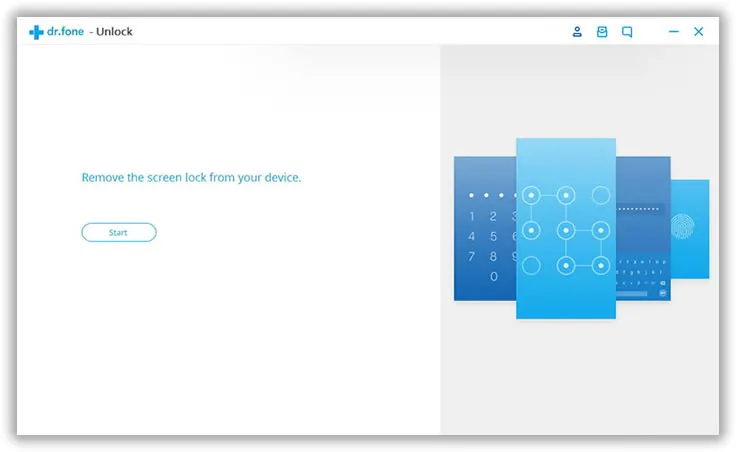
Das Programm wird jetzt die erforderlichen Wiederherstellungsdateien herunterladen, dies kann je nach Geschwindigkeit Ihrer Internetverbindung einige Minuten dauern.
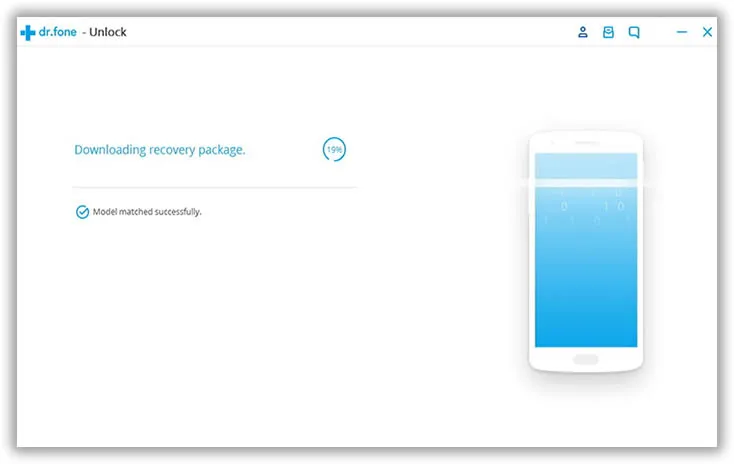
4 Entfernen Sie das Passwort/Muster vom Samsung Galaxy-Telefon
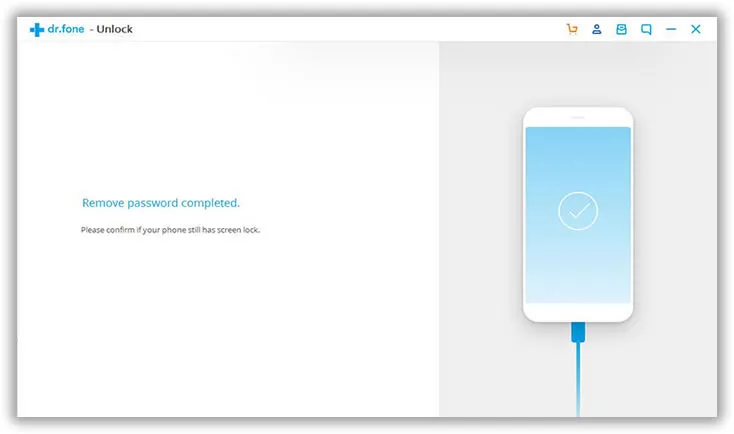
Nach Abschluss des Daten-Downloads wird die Software automatisch versuchen, den Sperrbildschirm von Ihrem Smartphone zu entfernen. Geben Sie ihm etwas Zeit und in der Zwischenzeit können Sie im Hintergrund arbeiten. Die Software informiert Sie, wenn das Passwort vollständig entfernt ist. Dann können Sie Ihr Smartphone normal neu starten, um darauf zuzugreifen, ohne ein Sperrpasswort verwenden zu müssen.
Fazit
Es wird empfohlen, so schnell wie möglich ein neues Passwort für Ihr Smartphone einzurichten, sobald Sie auf Ihr Telefon zugreifen können, um Ihren Computer zu schützen. Aber falls Sie Ihr eigenes Telefonpasswort vergessen, können Sie immer Ihr Google-Konto verwenden, um das Sperrbildschirmpasswort zurückzusetzen, und wenn das fehlschlägt, können Sie immer Android Lock Screen Removal verwenden, das die Wiederherstellung des Passworts um jeden Preis garantiert. Es kann ein Lebensretter-Programm sein, wenn Ihr Telefon wichtige und vertrauliche Dateien enthält, da dieses Tool niemals Daten von Ihrem Smartphone löscht. Bleiben Sie dran für mehr!




