

Kein Samsung Galaxy-Benutzer mag ein langsames Telefon oder noch schlimmer ein Smartphone mit wenig Speicherplatz. Wie oft haben Sie versucht, eine neue App aus dem Google Play Store zu installieren, aber eine Meldung erhalten, die besagt "nicht genügend Speicherplatz"? Ich wette, die meisten Samsung-Benutzer haben dies in ihrem Leben erlebt. Es könnte wirklich empörend sein, besonders wenn Sie nichts finden können, das den kostbaren Platz in Ihrem Smartphone auffrisst. Was die meisten Menschen nicht realisieren, ist, dass ein Teil des Speicherplatzes von den Junk-Dateien auf Ihrem Smartphone verbraucht wird, die Sie nicht einmal sehen oder direkt darauf zugreifen können.
Junk-Dateien werden im Allgemeinen von Webbrowsern, Apps, Spielen, Papierkorbdateien, Dokumenten und anderen verschiedenen Daten erstellt, die täglich verwendet werden. Android-Telefone neigen dazu, Cache-Dateien und andere Junk-Daten von diesen Anwendungen zu erstellen, die mehrere Gigabyte Speicherplatz Ihres Smartphones einnehmen. Obwohl das Problem klein erscheinen mag, sind die Lösungen ziemlich verheerend. In diesem Tutorial zeigen wir Ihnen den einfachsten Weg, um Junk-Dateien auf Samsung Galaxy-Smartphones zu bereinigen.
- Teil 1: Mit Hilfe von Datenbereinigungs-Apps
- Teil 2: Verwenden von Drittanbieterprogrammen zum Entfernen von Junk-Dateien
Teil 1: Wie man Junk-Dateien auf dem Samsung-Telefon über eine Datenbereinigungs-App bereinigt
Der Google Play Store bietet zahlreiche Android-Apps zur Reinigung von Junk-Dateien an, die alle unnötigen Daten von Ihrem Smartphone löschen können, ohne Probleme zu verursachen. Wenn Sie jedoch alle Apps ausprobieren möchten, wird es lange dauern, bis Sie eine zuverlässige finden. Deshalb haben wir die Recherche für Sie durchgeführt und herausgefunden, dass Junk Cleaner eine der besten Android-Apps ist, die diese Aufgabe mit Leichtigkeit erledigen kann. Es handelt sich um eine kostenlose Android-App, die dabei hilft, alle Junk-Dateien von Ihrem Android-Smartphone zu scannen und zu bereinigen. Darüber hinaus führt die Verwendung dieser App zu einer Speicherbereinigung und Ihr Smartphone wird schneller laufen als zuvor. Schauen wir uns an, wie diese App funktioniert.
Schritt 1. Öffnen Sie den Google Play Store und suchen Sie nach "Junk Cleaner" und installieren Sie die erste App, die auf dem Bildschirm erscheint.
Schritt 2. Installieren Sie das Programm und öffnen Sie es direkt aus dem Google Play Store.
Schritt 3. Scannen Sie Ihr Telefon mit der App und tippen Sie auf "Bereinigen", um den Vorgang zu starten.
Schritt 4. Es wird einige Minuten dauern, abhängig davon, wie viele Junk-Dateien auf dem Telefon vorhanden sind. Sobald es abgeschlossen ist, können Sie den Telefonspeicher überprüfen und es sollte deutlich mehr freien Speicherplatz geben als zuvor.
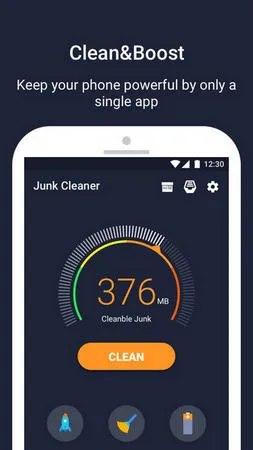
Obwohl diese App kostenlos ist, können die Premium-Funktionen nur in der kostenpflichtigen Version genutzt werden. Außerdem gibt es Pop-up-Anzeigen, die den Sperrbildschirm übernehmen. Darüber hinaus können Sie keine Daten vor dem Löschen anzeigen, weshalb diese App auf höchster Ebene nicht empfohlen wird. Springen Sie zum nächsten Abschnitt, wenn Ihnen diese App nach dem Test nicht gefällt.
Teil 2: Wie man Junk-Dateien sicher von Samsung Galaxy-Telefonen entfernt
Wie bereits erwähnt, ist der sicherste und zuverlässigste Weg, Junk-Dateien zu bereinigen, die Verwendung eines Android-Löschprogramms wie SafeWiper für Android. Es handelt sich um ein klassisches Desktop-Programm, um alle Junk-Dateien von Ihrem Smartphone ohne Werbung zu entfernen, und der gesamte Prozess ist ziemlich einfach. Es verwendet die leistungsstärksten Algorithmen, um die Daten von Ihrem Telefon zu entfernen, was bedeutet, dass Sie sich von den Junk-Dateien Ihres Telefons für immer verabschieden können, sobald die Löschtaste gedrückt wird.
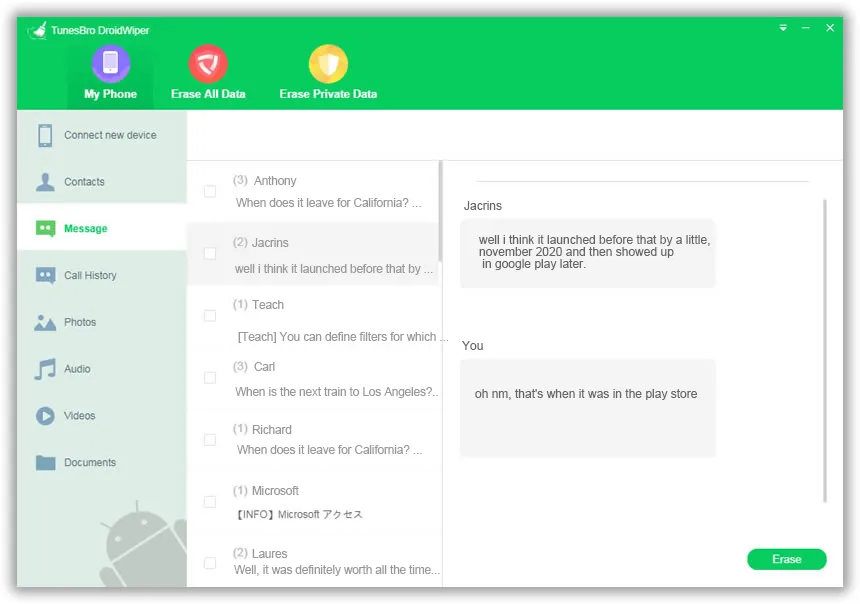
Es garantiert das Löschen, ohne Ihnen die Möglichkeit zu geben, etwas wiederherzustellen. Darüber hinaus bietet es 3 Möglichkeiten, Daten von Ihrem Telefon zu löschen, wie "Alle Daten löschen", "Private Daten löschen" und "App-Daten löschen". Es ermöglicht Ihnen, Daten zu löschen sowohl vom internen als auch vom externen Speicher, und über 2000+ Android-Marken werden unterstützt, einschließlich Motorola, HTC, Samsung, Sony, Asus usw.
Schritt 1Installation und Verbindung
Installieren Sie zunächst dieses Android-Löschprogramm auf Ihrem Computer und verbinden Sie Ihr Samsung Galaxy-Telefon mit dem PC über ein USB-Kabel. Ihr Telefon sollte im Hauptmenü des Programms angezeigt werden, aber wenn nicht, aktivieren Sie einfach den USB-Debugging-Modus auf Ihrem Telefon, um das Problem zu beheben.
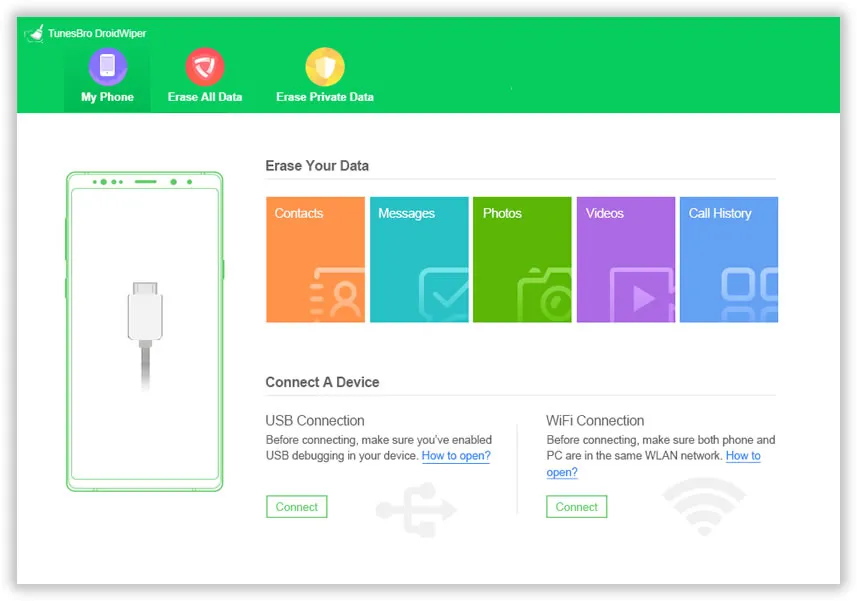
Schritt 2Installieren Sie die DroidWiper-App auf dem Telefon
Sobald die Verbindung erfolgreich hergestellt wurde, wird das Programm automatisch eine APK-Datei auf Ihrem Telefon installieren. Lassen Sie Ihr Telefon einen Moment lang so stehen. Sobald die Installation abgeschlossen ist, erhalten Sie die Option, alle Daten oder private Daten von Ihrem Telefon zu löschen. Klicken Sie einfach auf die oben im Programm aufgeführte Option.
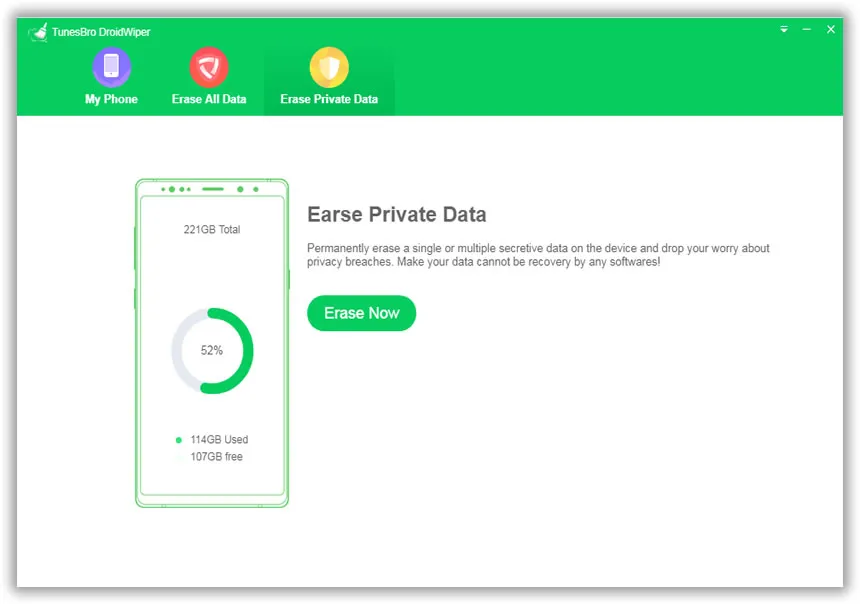
Schritt 3Beginnen Sie mit dem Löschen von Junk-Dateien vom Samsung Galaxy-Telefon
Zur Bestätigung, dass Sie fortfahren möchten, geben Sie einfach "bestätigen" in das leere Feld ein und klicken Sie auf "Jetzt löschen", um ausgewählte Elemente dauerhaft von Ihrem Telefon zu bereinigen. So einfach ist es, alle Daten von Ihrem Smartphone sicher und zuverlässig zu löschen.
Zusammenfassung:
Wir haben 2 Möglichkeiten gezeigt, um Junk-Dateien auf Samsung Galaxy-Geräten zu bereinigen, aber tatsächlich können Sie dasselbe Tool auch verwenden, um Daten von anderen Marken-Smartphones zu entfernen. Stellen Sie bitte sicher, dass Sie im Voraus ein Backup Ihres Telefons erstellen, da TunesBro DroidWiper extrem leistungsstark ist und es keine Möglichkeit gibt, dass Sie diese gelöschten Dateien jemals wieder in Ihrem Leben sehen werden. Hoffentlich hat Ihnen dieser Artikel gefallen, und vergessen Sie nicht, ihn mit Ihren Freunden zu teilen.




