Passwortschutz fügt Ihrem Computer eine weitere Sicherheitsebene hinzu. Es ist einfach genug, Ihr Benutzerkonto zu sperren. Sie können entweder während der Installation ein neues Passwort festlegen oder später in der Systemsteuerung. Obwohl es nicht erforderlich ist, wenn Sie der einzige Benutzer Ihres Geräts sind, ist das Passwort wichtig, wenn mehrere Benutzer dasselbe Gerät verwenden oder wenn Sie einem Benutzerkonto für Ihr Kind mit elterlichen Kontrollen zuweisen möchten.
Aber ein wirklich ärgerliches Problem ist, wenn Sie Ihr Passwort vergessen. Es gibt jedoch verschiedene Möglichkeiten, ein Anmeldepasswort zu umgehen, ohne es zu kennen. Die Verwendung einer Passwortrücksetzdiskette ist eine sehr häufige Option, um das verlorene Passwort zu umgehen. Der einzige Haken dabei ist, dass Sie im Voraus eine Passwortrücksetzdiskette haben sollten. Wenn Sie keine Rücksetzdiskette haben, keine Sorge. Wir werden es mit diesen Methoden beheben.
- Methode 1: Windows 10 Passwort mit Kon-Boot knacken
- Methode 2: Microsoft Passwort zurücksetzen
- Methode 3. Windows 10 Passwort mit WinGeeker Ultiamte brechen
Methode 1. Windows 10 Passwort mit Kon-Boot knacken
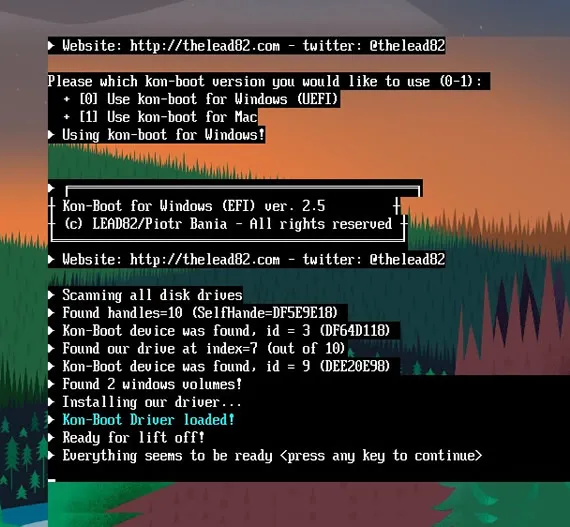
Kon-Boot ermöglicht es Ihnen, sich bei Windows anzumelden, ohne das Passwort zu kennen. Es greift einfach in das BIOS ein und ändert vorübergehend den Inhalt des Windows-Kernels beim Booten. Dann können Sie beliebige Eingaben machen oder das Passwort leer lassen, während Sie sich anmelden. Das ursprüngliche Passwort wird wieder angezeigt, wenn Sie Ihren PC das nächste Mal ohne Kon-Boot starten. Das System verwirft diese Änderungen und tut so, als ob nichts passiert wäre.
Schritt 1. Laden Sie einfach Kon-Boot auf einem anderen System herunter und brennen Sie die ISO-Datei auf eine CD oder schreiben Sie die Image-Datei auf ein USB-Laufwerk.
Schritt 2. Nachdem Sie dies getan haben, starten Sie einfach Ihren gesperrten PC von einem externen Gerät, auf dem die ISO-Datei oder das Image geschrieben ist.
Schritt 3. Stellen Sie das Startgerät im BIOS auf USB oder CD ein und es wird ein weißer Bildschirm angezeigt. Drücken Sie eine beliebige Taste und es wird der Vorgang des Anpassens der BIOS-Funktionen angezeigt. Das System wird nach einigen Sekunden normal starten.
Nachteile:
1) Funktioniert nicht mit dem neuesten Windows 10.
2) Kompliziertes textbasiertes Programm.
Lesen Sie auch: Wie man das HP Laptop Passwort ohne Disk zurücksetzt
Methode 2. Microsoft Passwort zurücksetzen
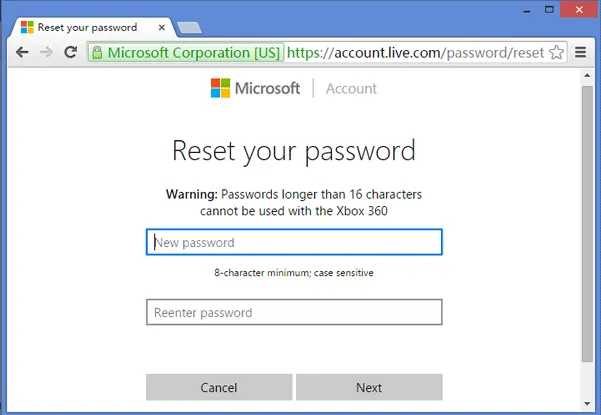
Nach Windows 8 verwenden die meisten Menschen ihr offizielles Microsoft-Konto, um sich bei Windows anzumelden. Falls Sie Ihr Passwort im Microsoft-Konto vergessen haben, verwenden Sie einfach einen anderen entsperrten Computer, um die Passwort-Reset-Seite auf der Microsoft-Website zu besuchen und das Passwort online zurückzusetzen. Es ist viel einfacher als das Zurücksetzen des Passworts auf dem lokalen Konto.
Schritt 1. Gehen Sie von einem separaten Computer oder Smartphone zur Microsoft Online-Reset-Seite und wählen Sie "Ich habe mein Passwort vergessen" und klicken Sie auf Weiter.
Schritt 2. Sie müssen Ihre alternative E-Mail-Adresse oder Telefonnummer verwenden, die Sie bei der Erstellung Ihres Microsoft-Kontos angegeben haben.
Schritt 3. Es funktioniert nicht, wenn Sie keine alternative E-Mail-Adresse haben. Hier kann das Windows 10-Konto von einem Boot-Medium in ein lokales Konto umgewandelt werden, sodass Sie keine Dateien verlieren müssen, um sich bei Windows 10 anzumelden.
Schritt 4. Geben Sie den Sicherheitscode ein und gehen Sie zur nächsten Seite.
Nachteile:
1). Funktioniert nicht mit lokalen oder Administrator-Konten.
2). Das Zurücksetzen des Microsoft-Kontopassworts setzt direkt das Passwort Ihrer Microsoft-bezogenen Dienste wie Skype, OneDrive, Hotmail usw. zurück.
Methode 3. Windows 10 Passwort mit WinGeeker Ultiamte zurücksetzen
Sie können den Anmeldebildschirm immer noch umgehen, ohne das Betriebssystem tatsächlich neu zu installieren, indem Sie einfach TunesBro WinGeeker Ultimate verwenden. Es kann im virtuellen Windows-Raum installiert werden, ohne Ihren PC zu verwenden, der ISO-Dateien und Windows-Unternehmensdaten liest und in DOS ohne Passwort ausgeführt wird. Es bietet eine visuelle Benutzeroberfläche für die Benutzer, die sehr einfach zu bedienen ist. Sie können ISO-Dateien direkt mit diesem Tool auf USB-Laufwerk/CD/DVD in Windows brennen und Ihr Passwort zurücksetzen, ohne das Zurücksetzungsmedium zu verwenden. Es ist garantiert, dass keine Datenverluste auftreten und es kann verwendet werden, um alle Arten von Kontopasswörtern wie lokale, Administrator-, Microsoft-, Root- und Domänenprofile zu knacken.

Top-Funktionen von TunesBro WinGeeker Ultimate
- Mit einer Erfolgsquote von 100% stellt es jedes Windows-Passwort wieder her, ohne das System zu formatieren und neu zu installieren.
- Erstellen Sie eine Kennwortrücksetzdiskette mit einem bootfähigen USB-Stick oder CD/DVD.
- Entfernen Sie direkt jedes Passwort für Administrator, Benutzer, Microsoft-Konto und Windows-Serverpasswort, ohne Systemdateien zu beschädigen.
- Es ist mit fast allen Windows-Betriebssystemversionen kompatibel, wie z.B. XP/ 7/ 8/ 10.
Schritt 1 Programm auf einem anderen funktionierenden Computer herunterladen und installieren
Zuerst laden Sie TunesBro WinGeeker Ultimate auf einem anderen funktionierenden Computer herunter und installieren Sie es. Nach der Installation des Tools benötigen Sie einen DVD oder einen USB-Flash-Laufwerk, um ein bootfähiges Laufwerk zu erstellen. Hier werden wir einen USB-Stick verwenden, der heutzutage am häufigsten verwendet wird.
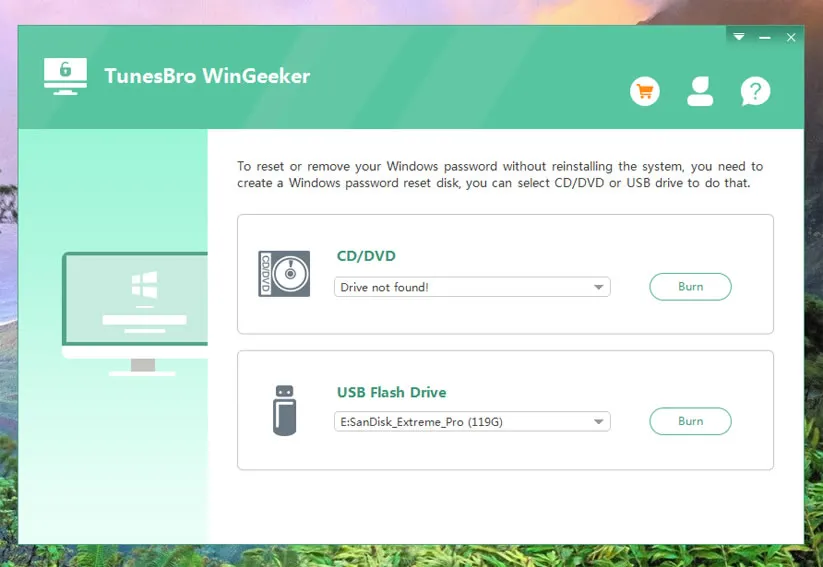
Schritt 2 Erstellen Sie eine bootfähige Reset-Diskette mit USB oder DVD/CD
Stecken Sie jetzt den USB-Stick in den Computer und beginnen Sie mit der Erstellung einer bootfähigen Reset-Diskette. Starten Sie das Programm WinGeeker Ultimate und wählen Sie unbedingt die USB-Option aus. Nach der Auswahl von USB klicken Sie auf "USB brennen" und starten den Vorgang. Sobald der Vorgang abgeschlossen ist, entfernen Sie das Laufwerk.
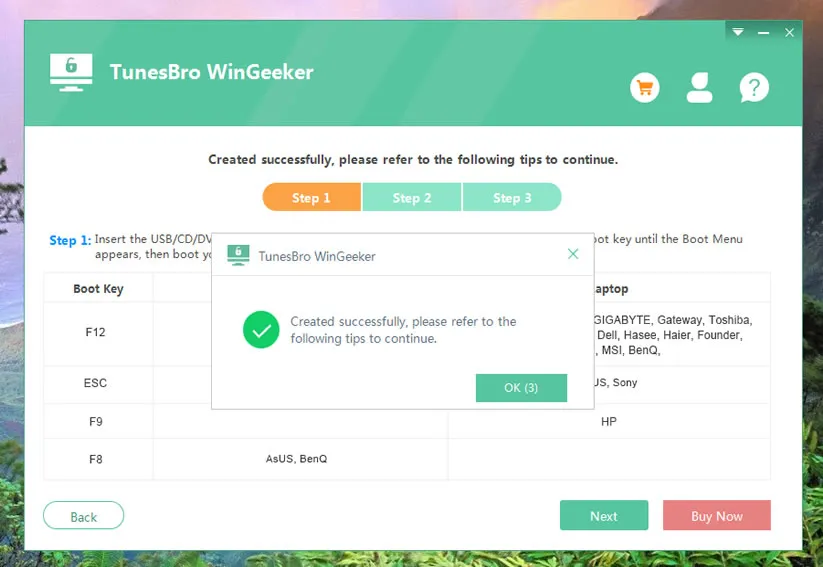
Schritt 3Stecken Sie den USB-Stick in Ihren gesperrten Computer und setzen Sie den Boot von USB
Stecken Sie den USB-Stick in das gesperrte System und wählen Sie die Option zum Neustart. Jetzt können Sie Ihr System neu starten und die Taste F2, F12 oder eine beliebige Taste eingeben, die zum BIOS-Setup führt. Der Vorgang zum Betreten des BIOS variiert je nach Marke. Wählen Sie dann die Bootoption zu USB oder DVD.

Schritt 4 Beginnen Sie mit dem Knacken des Windows 10-Anmeldepassworts
Nachdem Sie die Bootreihenfolge auf USB geändert haben, starten Sie Ihren PC neu. Beim Booten wird das WinGeeker Ultimate-Tool dieses Mal geöffnet. Es erkennt das Windows-System und die Konten, bei denen Sie Benutzer-, Admin-, lokale, HomeGroup- oder Gastpasswörter zurücksetzen können. Wählen Sie einfach den gewünschten Benutzer zum Zurücksetzen aus und klicken Sie auf "Passwort zurücksetzen", um fortzufahren. Das Zielbenutzerpasswort wird nach dem Zurücksetzen leer sein. Klicken Sie dann auf "Neustart", um das System neu zu starten. Jetzt wird es ohne Passwortabfrage zurück sein.

HINWEIS: Sie können auch ein neues Konto erstellen, indem Sie auf die Schaltfläche "Benutzer hinzufügen" klicken.
Schlussfolgerung
In diesem Leitfaden haben wir die beliebtesten Methoden zum Zurücksetzen des Windows 10-Passworts aufgelistet. Wenn Sie jedoch keine Computerkenntnisse haben, empfehlen wir die Verwendung des TunesBro WinGeeker Ultimate-Tools. Es ist sehr einfach und elegant gestaltet, speziell entwickelt, um denen zu helfen, die keine Computerkenntnisse haben. Es wurde auf zahlreichen Computermarken und Laptops getestet und war in jedem System erfolgreich.