Normalerweise, wenn Sie versuchen, Ihr iPhone iOS zu aktualisieren oder zurückzusetzen oder Ihr Gerät zu jailbreaken, besteht das Risiko eines weißen Bildschirms des Todes beim Booten. Grundsätzlich, wenn das Upgrade oder der Jailbreak abgeschlossen ist und Sie versuchen, das iPhone einzuschalten, werden Sie feststellen, dass das Telefon nicht startet und am Apple-Logo-Bildschirm hängen bleibt. Jetzt können Sie natürlich versuchen, Ihr iPhone mehrmals ein- und auszuschalten, aber normalerweise hilft das überhaupt nicht, Ihr Gerät wird weiterhin einen weißen Bildschirm haben. Der Grund dafür ist ein fehlgeschlagener iOS-Installationsvorgang während des Jailbreaks oder iOS-Updates. Bevor Sie also Ihr iOS-Gerät auf eine höhere iOS-Version aktualisieren, empfehlen wir Benutzern immer, die Daten auf Ihrem Gerät zu sichern, da wir es uns nicht leisten können, unsere Daten zu verlieren.
🔤 OUTPUT REQUIREMENTS: - Language: Deutsch for ALL text - Structure: IDENTICAL to input (including "broken" HTML) - Tags: Same count and order as input RETURN NOW:Glücklicherweise gibt es immer noch einige Möglichkeiten, das Problem des White Screen of Death auf Ihrem iPhone schnell und effizient zu lösen? Finden wir es heraus.
- Methode 1: Beheben des iPhone White Screen of Death durch Hard Reset (Datenverlust)
- Methode 2: Beheben des iPhone White Screen of Death durch Eingabe des DUF-Modus (Datenverlust)
- Methode 3: Beheben des iPhone White Screen of Death mit iOS Systemwiederherstellung (Kein Datenverlust)
Methode 1: Beheben des iPhone White Screen of Death durch Hard Reset (Datenverlust)
Die schnelle Lösung besteht darin, Ihr iPhone-Gerät zurückzusetzen. Dies kann viele Systemprobleme lösen, aber nicht alle. Manchmal, wenn Ihr Gerät vollständig eingefroren ist oder nicht reagiert, am White Screen of Death festhängt, kann ein Hard Reset Ihr Problem lösen, aber nicht sicher!
Ein Hard Reset startet nicht nur Ihr Telefon neu, sondern löscht auch alles auf Ihrem Gerät und stellt es in den ursprünglichen Werkszustand zurück. Normalerweise wird empfohlen, einen Hard Reset durchzuführen, wenn Sie planen, Ihr iPhone oder iPad zu verkaufen. In den meisten Fällen benötigen Sie keinen Hard Reset, aber wenn doch, befolgen Sie diese Schritte:
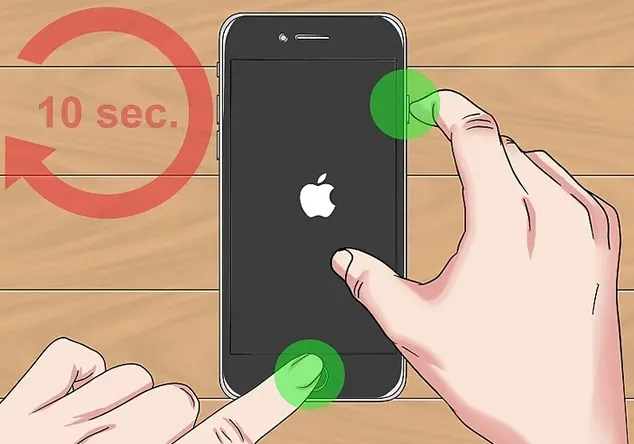
Drücken und halten Sie gleichzeitig die richtige Tastenkombination für Ihr iPhone, bis Sie das Apple-Logo sehen. Halten Sie diese Tasten einfach 20-30 Sekunden lang gedrückt.
1. iPhone 6S und früher: Power-Taste + Home-Taste
2. iPhone 7 und 7 Plus: Power-Taste + Lautstärke-Leiser-Taste
Methode 2: Beheben des weißen Bildschirms des Todes auf dem iPhone durch Eingabe des DUF-Modus (Verlorene Daten)
Wir werden Ihr iPhone in den DFU- oder Device Firmware Update-Modus versetzen, der es ermöglicht, eine Verbindung mit Ihrem iTunes herzustellen, ohne den Bootloader zu starten. Befolgen Sie einfach diese Schritte, um das iPhone zu reparieren, auf diese Weise kann auch der weiße Bildschirm des Todes auf dem iPhone behoben werden.
Schritt 1. Starten Sie iTunes auf Ihrem Computer, verbinden Sie dann das iPhone mit dem PC über ein USB-Datenkabel.
Schritt 2. Versetzen Sie Ihr iPhone in den DFU-Modus, indem Sie die Power- und Home-Taste zusammen für 10 Sekunden gedrückt halten.
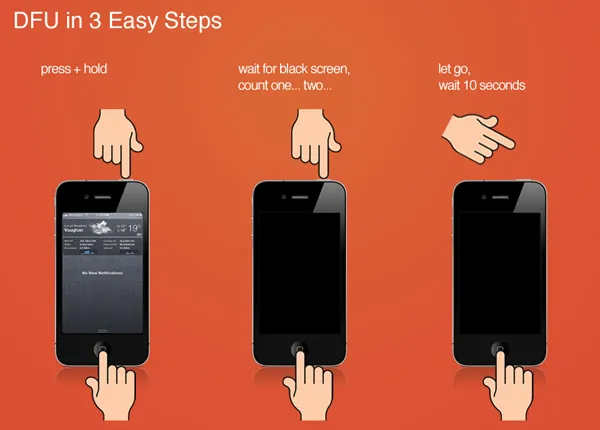
Schritt 3. iTunes zeigt automatisch an, dass das iPhone im Wiederherstellungsmodus ist, klicken Sie auf "OK", gefolgt von "iPhone wiederherstellen".
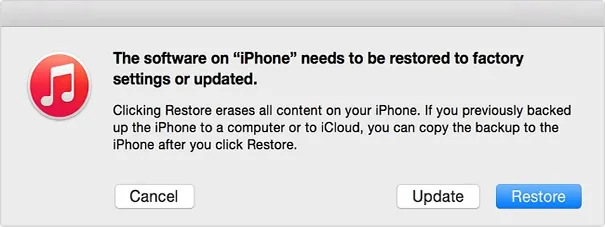
Schritt 4. Klicken Sie auf "Wiederherstellen", wenn Sie auf der nächsten Seite dazu aufgefordert werden. Warten Sie ein paar Minuten, bis der Vorgang abgeschlossen ist, und das sollte es sein.
Dies sollte das Problem vollständig beheben und Sie sollten Ihr Gerät ohne Probleme einschalten können.
Vorteile:
1. Dies sollte den festgefahrenen Logo-Bildschirm beheben.
2. Die iOS-Software wird aktualisiert.
Nachteile:
1. Alle Daten werden von Ihrem iPhone gelöscht.
2. Daten können nicht wiederhergestellt werden, wenn Sie kein Backup Ihres Geräts haben.
3. Es kann Ihr Gerät unbrauchbar machen, wenn etwas schief geht.
4. Erfordert technische Fähigkeiten.
Wenn Sie diese Nachteile überwinden möchten, müssen wir ein professionelles Programm verwenden, um dieses Problem zu beheben. Hier kommt iOS System Recovery ins Spiel.
Methode 3: Beheben des weißen Bildschirms des Todes auf dem iPhone mit iOS System Recovery (Kein Datenverlust)
Personen, die ein solches Problem behoben haben, verwenden immer ein professionelles iOS-Systemwiederherstellungsprogramm. Tatsächlich gibt es einige Programme, die Ihnen helfen können, OHNE Ihre wertvollen Daten zu verlieren. Es ist garantiert, dass keine Daten gelöscht werden und das Problem mit wenigen Klicks behoben werden kann. Einfach und sicher!

TunesBro - iOS System Recovery
- Fähigkeit, alle Arten von Systemfehlern wie den Wiederherstellungsmodus, den schwarzen Bildschirm, das weiße Apple-Logo usw. zu beheben.
- iPhone einfach und sicher aus dem Wiederherstellungsmodus herausholen, keine Datenverluste und keine Auswirkungen auf die Geräteleistung.
- Wiederherstellen von bis zu 27 Dateitypen: Kontakte, Nachrichten, Fotos, Anrufverlauf, WhatsApp-Nachrichten usw.
- Funktioniert für alle Modelle von iPhone, iPad und iPod touch.
Schritt 1 Herunterladen, Programm auf einem Computer ausführen
Dieses Verfahren erfordert einen funktionierenden Computer, auf dem Sie diese Software herunterladen müssen. Laden Sie iOS System Recovery auf Ihren PC herunter. Als Nächstes sollten Sie das Programm auf Ihrem PC installieren und dann starten. Gehen Sie zu 'Weitere Tools', wählen Sie die Option 'iOS System Recovery' in der Feature-Liste aus. Klicken Sie im nächsten Panel auf die Schaltfläche "Start", um Ihr iPhone/iPad, das im Ladebildschirm stecken geblieben ist, zu reparieren.
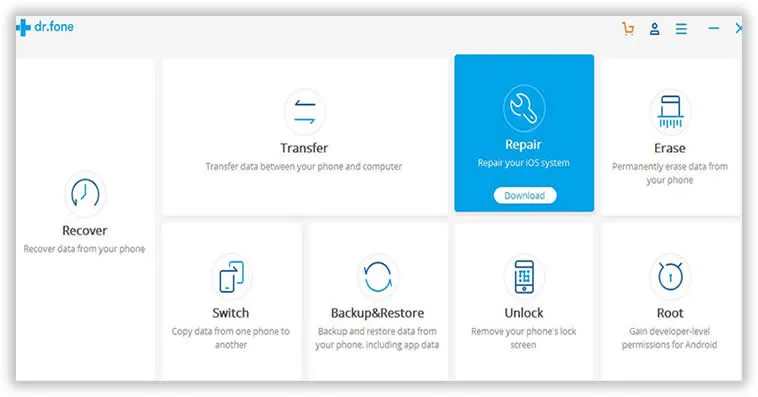
Schritt 2 Ihr Gerät mit dem PC verbinden und die Firmware herunterladen
Als Nächstes müssen Sie Ihr iPhone mit dem PC verbinden und die Software automatisch Ihr Gerät erkennen lassen. Auf der nächsten Seite werden Sie aufgefordert, Ihre iPhone-Details einzugeben. Geben Sie die Informationen korrekt ein, um die erforderliche Firmware für Ihr Gerät herunterzuladen. Nachdem Sie alles ausgefüllt haben, klicken Sie auf "Download".
Zuvor müssen Sie Ihr iPhone im DFU-Modus einschalten, indem Sie gleichzeitig die Power- und Home-Taste gedrückt halten, genau wie beim ersten Verfahren. Firmware-Dateien sind ziemlich groß, daher kann dieser Vorgang mehrere Minuten dauern. In der Zwischenzeit können Sie im Hintergrund arbeiten, ohne Probleme zu haben.

Schritt 3 Beginnen Sie mit der Behebung des weißen Bildschirms des Todes auf iPhone oder iPad
Sobald die Datei heruntergeladen ist, startet die Software automatisch den Reparaturvorgang. Auch dieser Vorgang wird einige Zeit in Anspruch nehmen, also warten Sie geduldig, bis der Vorgang abgeschlossen ist. Wenn es fertig ist, können Sie den folgenden Bildschirm sehen und Ihr iPhone wieder normal verwenden.
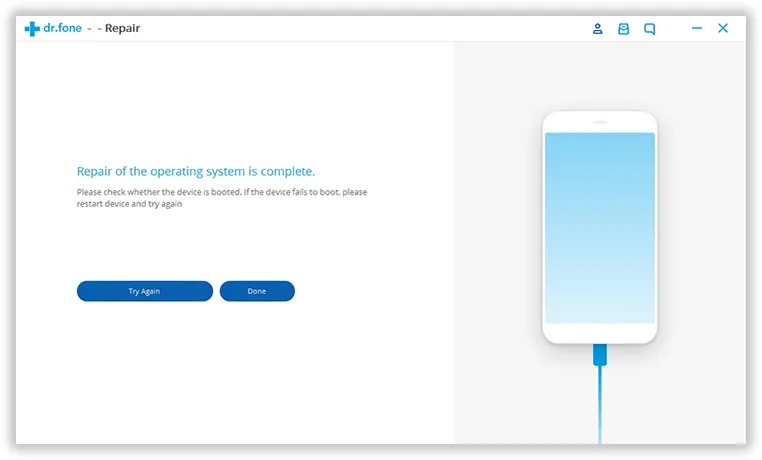
Wenn Sie dort angekommen sind, bedeutet das, dass Sie das Problem Ihres iPhones, das auf dem weißen Bildschirm des Todes stecken geblieben ist, behoben haben. Wie Sie sehen können, hilft Ihnen diese All-in-One iOS-Systemwiederherstellungssoftware nicht nur dabei, Daten nach dem Steckenbleiben auf dem weißen Bildschirm des Todes wiederherzustellen, sondern bietet auch viele andere Funktionen wie Datenwiederherstellung, Datenlöschung und Datensicherung usw.