Apple hat beschlossen, den Kopfhöreranschluss im iPhone 7 zu entfernen. Und begann, "3,5-mm-Kopfhöreranschluss-Adapter" mit der Box bereitzustellen. Deshalb tritt dieses Problem nicht bei neuen iPhone-Benutzern auf. Ein weiterer Hauptgrund, der dieses Problem verursacht, ist, dass das iPhone nach Online-Diskussionen durch Wasser beschädigt wurde oder ins Wasser gefallen ist.
Dennoch können Sie Ihr iPhone zum nächsten Apple-Servicecenter bringen. Aber Ihr iPhone muss unter Garantie stehen. Dieses Problem tritt beim iPhone 6 und älteren Versionen auf. Daher gehe ich davon aus, dass Ihre iPhone-Garantie bereits abgelaufen ist. Das Problem mit dem feststeckenden iPhone im Kopfhörermodus ist nicht so groß. Sie können es selbst lösen, indem Sie den in diesem Leitfaden geteilten Tipps folgen.
Methode 1: iPhone im Kopfhörermodus festgefahren auf einfache Weise beheben (Wasserschaden)
Wie wir oben erwähnt haben, ist das iPhone im Kopfhörermodus am Ende des Tages festgefahren. Es gibt einige Benutzertipps, die Sie lernen können, um den Fehler zu beheben. Lassen Sie uns zuerst mit den einfachen beginnen.
🔤 OUTPUT REQUIREMENTS: - Language: Deutsch for ALL text - Structure: IDENTICAL to input (including "broken" HTML) - Tags: Same count and order as input RETURN NOW:Entfernen Sie das iPhone-Gehäuse - Wenn Sie ein dickes iPhone-Gehäuse verwenden. Dann kann es den Weg des Kopfhörers blockieren. Und der Kopfhörer kann nicht richtig in die 3,5-mm-Buchse gelangen. Und dann tritt das Problem "Kopfhörer steckt fest" auf. Entfernen Sie also das iPhone-Gehäuse, um zu sehen, ob es gelöst wurde oder nicht.
Stecken und ziehen Sie den Kopfhörer ein - Diese Lösung funktioniert in fast 80% der Fälle. Sie müssen nur den Kopfhörer mehrmals ein- und ausstecken. Und wenn Sie Glück haben, wird das iPhone aus dem Kopfhörermodus herauskommen.
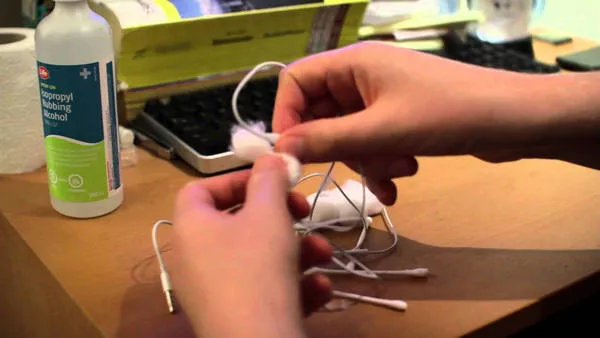
Reinigen Sie die Kopfhörerbuchse - Aufgrund einiger Staubpartikel tritt dieses Problem manchmal auf. Daher empfehle ich die Verwendung eines Zahnstochers. Schalten Sie das iPhone vor dem Reinigen zuerst aus. Seien Sie beim Reinigen vorsichtig, drücken Sie nicht fest. Alternativ können Sie etwas Luft mit einem Haartrockner in die Kopfhörerbuchse blasen. Aber stellen Sie sicher, dass Sie nur den Kaltluftmodus verwenden.
Wiedergabe von Musik und Drücken der Lautstärketasten - Einige Benutzer haben dieses Problem gelöst, indem sie jeweils die Lautstärke nach oben und unten gedrückt haben. Also können Sie es versuchen.
Verbinden Sie sich mit einem Bluetooth-Lautsprecher - Verbinden Sie das iPhone mit einem Bluetooth-Lautsprecher und spielen Sie Musik ab. Und wenn das Lied anfängt zu spielen, schalten Sie Bluetooth aus.
Flugmodus ein-/ausschalten - Wenn die Kopfhörerbuchse nicht beschädigt ist, können Sie diese Methode ausprobieren. Dies ist die schnellste Methode, um aus dem Kopfhörermodus herauszukommen.
Alle Einstellungen zurücksetzen - Diese Lösung wird zwar Ihre aktuellen Einstellungen löschen und auf die Standardeinstellungen zurücksetzen. Ihr iPhone könnte sich während des Zurücksetzens mehrmals neu starten. Dennoch empfehlen viele iPhone-Benutzer diese Methode. Sie können also diese Lösung auf eigene Gefahr ausprobieren.
Methode 2: iPhone hängt bei der Aktualisierung der iCloud-Einstellungen - Reparatursoftware verwenden
Wenn all diese Lösungen Ihnen nicht dabei geholfen haben, den Kopfhörermodus zu beenden, können Sie die TunesBro iOS-Reparatursoftware verwenden. Dieses Programm behebt eine Vielzahl von iOS-Systemproblemen, ohne Einstellungen zu ändern oder Daten zu verlieren. Die Software funktioniert für alle Modelle von iPhone, iPod touch und iPad. Neben dem Problem mit dem Kopfhörermodus kann die TunesBro iOS-Reparatursoftware auch bestimmte andere iOS-Probleme beheben, wie das Problem mit dem Apple-Logo, den Wiederherstellungsmodus und andere iOS-Probleme. Der Reparaturprozess ist ziemlich einfach und angenehm.
Schritt 1 Installieren Sie die Software und verbinden Sie das iPhone
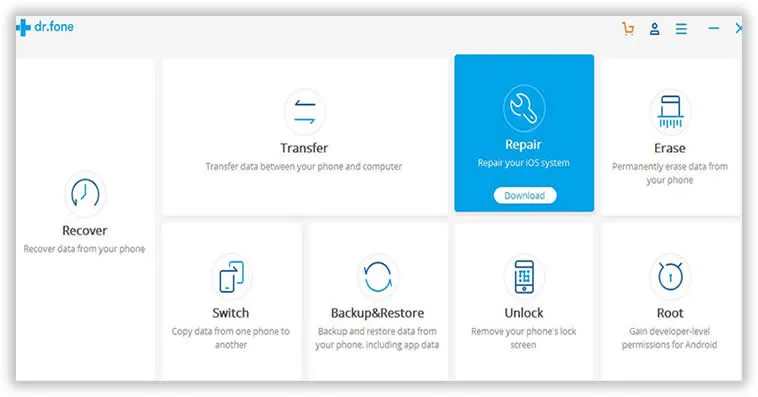
Bitte laden Sie zuerst die TunesBro iOS Repair Software herunter und installieren Sie sie. Nehmen Sie dann das USB-Kabel heraus und verbinden Sie das iPhone mit dem Computer. Klicken Sie jetzt auf die Registerkarte "Reparieren", um die Aufgabe zu starten.
Schritt 2 Setzen Sie das iPhone in den DFU-Modus
Sobald das iPhone vom Programm erkannt wurde, klicken Sie bitte auf die Schaltfläche "Start" und befolgen Sie die Bildschirmanweisungen, um das iPhone in den DFU-Modus zu versetzen. Bitte lesen Sie zuerst die Tipps, und es wird einige Male dauern, um die Aufgabe abzuschließen.
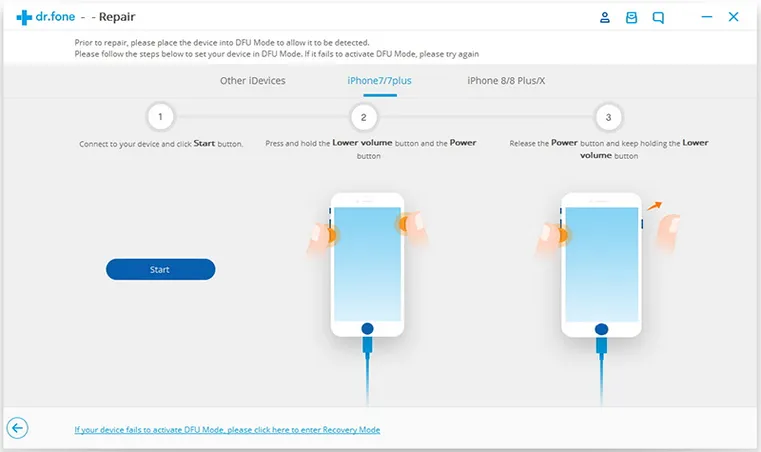
Schritt 3 Firmware herunterladen und iPhone im Kopfhörermodus feststecken
Sie werden auf die Download-Seite geleitet, wenn das iPhone im DFU-Modus ist. Jetzt müssen Sie die iOS-Version und den Gerätetyp auswählen, um die richtige iOS-Firmware herunterzuladen, was etwa 10 Minuten dauern wird, wenn die Internetverbindung gut ist.

Wenn der Download abgeschlossen ist, wird die Software die Firmware auf das iPhone flashen und versuchen, das Problem automatisch zu beheben. Sie sehen eine Fortschrittsleiste auf dem Bildschirm, also bitte haben Sie Geduld. Sobald es abgeschlossen ist, sehen Sie den folgenden Bildschirm.
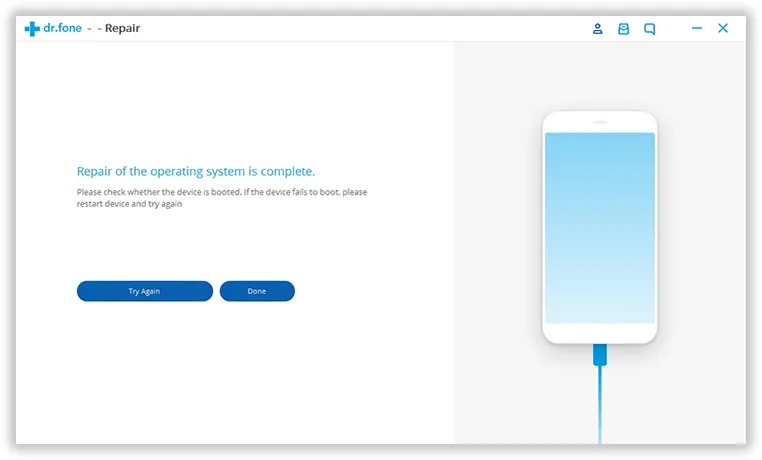
Wenn es fehlschlägt, dann bitte wiederholen Sie es. Oder Sie können unser Support-Team kontaktieren, um Ihnen zu helfen.
Abschließende Worte
Ja, dies ist eine kostenpflichtige Software. Aber sie löst alle Arten von iPhone-Problemen. Daher müssen Sie diese Software einmal kaufen. Und Sie können zukünftige iOS-Probleme lösen, ohne nach Lösungen suchen zu müssen. TunesBro bietet mehrere Lizenzpläne entsprechend den Benutzeranforderungen.
Dies sind die Lösungen, um das iPhone im Kopfhörermodus festzustecken. Zuerst müssen Sie den Kopfhöreranschluss vorsichtig reinigen. Danach müssen Sie den Kopfhörer mehrmals ein- und ausstecken. Wenn das iPhone immer noch im Kopfhörermodus ist. Versuchen Sie dann, den Flugmodus ein- und auszuschalten, und setzen Sie auch alle Einstellungen zurück. Wenn nichts funktioniert, kaufen Sie und laden Sie die iOS-Reparatursoftware herunter. Und verwenden Sie sie, um iOS-Systemdateien zu reparieren, ohne Daten zu verlieren. Das ist es. Hoffentlich sind diese Lösungen hilfreich für Sie.