"Hallo, ich habe gerade mein iPhone 7-Gerät neu gestartet, alles sieht gut aus beim Initialisieren, aber ich habe gesehen, dass es am Apple-Logo hängen geblieben ist. Ich habe versucht, mein Gerät zurückzusetzen, es an iTunes anzuschließen und nichts funktioniert, es bleibt immer am Apple-Logo hängen. Weiß jemand, wie man es repariert?" - Jacy, aus den USA.
Wenn Ihr iPhone am Apple-Logo hängen bleibt, gibt es wahrscheinlich ein Problem mit dem Betriebssystem, das es nicht zulässt, dass Ihr Telefon normal hochfährt. Es ist etwas schwierig zu sagen, was genau das Problem verursacht. Um das Problem zu lösen, können Sie die unten aufgeführten Methoden ausprobieren.
- Methode 1: Beheben Sie das Problem, dass das iPhone am Apple-Logo-Bildschirm hängen bleibt, indem Sie Ihr iPhone neu starten
- Methode 2: Setzen Sie Ihr iPhone zurück, um das Problem zu beheben, dass das iPhone am Apple-Logo-Bildschirm hängen bleibt
- Methode 3: Beheben Sie das Problem, dass das iPhone am Apple-Logo-Bildschirm hängen bleibt, indem Sie den Wiederherstellungsmodus verwenden
- Methode 4: Beheben Sie das Problem, dass das iPhone am Apple-Logo hängen bleibt, über TunesBro iOS System Recovery
Methode 1: Beheben Sie das Problem "iPhone hängt am Apple-Logo-Bildschirm" durch Neustarten Ihres iPhones
Das Neustarten des Telefons ist die grundlegendste Fehlerbehebungsmethode. Ehrlich gesagt löst das Neustarten des Telefons nicht die komplizierten Probleme. Möglicherweise wurde das iPhone, das am Apple-Logo hängen bleibt, durch etwas Einfaches verursacht, das durch das Neustarten des Telefons behoben werden könnte. Und das Neustarten des Telefons kostet Sie nichts.
Sie müssen möglicherweise eine der beiden Möglichkeiten ausprobieren, um das Telefon neu zu starten.
1) Drücken und halten Sie die Ein-/Aus-Taste, bis das Telefon heruntergefahren und neu gestartet wird.
2) Wenn die Ein-/Aus-Taste nicht funktioniert, müssen Sie den Akku aus dem Telefon nehmen, wieder einsetzen und die Ein-/Aus-Taste gedrückt halten, um das Telefon neu zu starten. Wenn Ihr iPhone erneut zum Apple-Logo startet und dort für immer stecken bleibt, müssen Sie eine der folgenden Lösungen ausprobieren.
Methode 2: Setzen Sie Ihr iPhone zurück, um das iPhone-Logo-Bildschirm festzusetzen
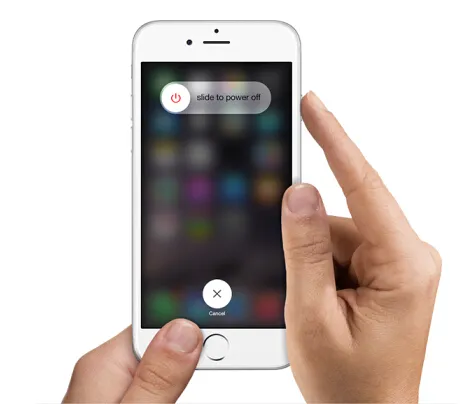
Ein normaler Neustart beseitigt das Apple-Logo nicht oft, Sie müssen möglicherweise einen harten Reset durchführen.
1) Drücken und halten Sie die Ein-/Aus-Taste zusammen mit der Home-Taste (für ältere iPhones) oder der Lautstärketaste (für iPhone 7 und neuer). Bei den neueren Modellen ist die Home-Taste nicht wirklich eine echte Taste.
2) Sie sehen den Ausschaltbildschirm, lassen Sie jedoch die Tasten nicht los. Sie müssen die Taste gedrückt halten, bis Sie den schwarzen Bildschirm sehen. Jetzt sollten Sie das Apple-Logo in Silberfarbe sehen, jetzt können Sie die Tasten loslassen.
Dies setzt Ihr Telefon zurück und kann das Apple-Logo beseitigen, das sich geweigert hat zu verschwinden. Durch das harte Zurücksetzen des Telefons werden keine Daten gelöscht oder Einstellungen an Ihrem iDevice geändert.
Methode 3: Beheben von 'Steckenbleiben beim Apple-Logo-Bildschirm' mithilfe des Wiederherstellungsmodus
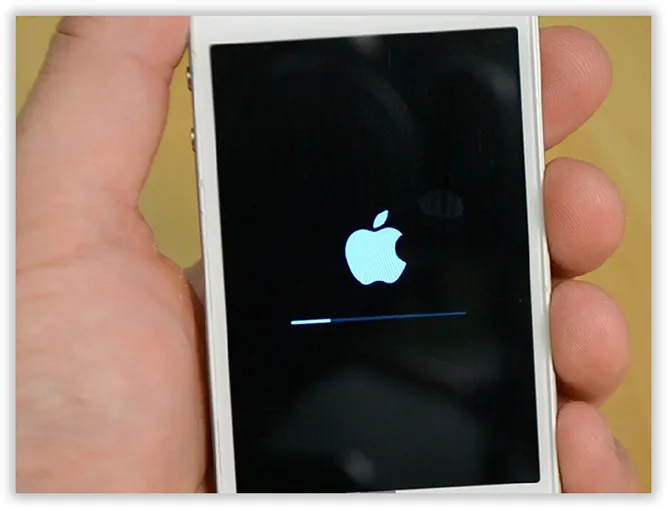
Wenn das Apple-Logo immer noch nicht verschwindet, könnte dies auf ein komplexes Problem mit dem Telefon zurückzuführen sein. Wenn Sie die oben beschriebenen Methoden bereits erfolglos ausprobiert haben, ist der Wiederherstellungsmodus die nächste wahrscheinliche Lösung.

1) Um das Telefon in den Wiederherstellungsmodus zu versetzen, müssen Sie es mit dem Computer verbinden. Sobald das iPhone verbunden ist, setzen Sie es genau so zurück, wie Sie es in Methode 2 getan haben (indem Sie die Ein-/Aus-Taste und die Home-/Lautstärke-Leiser-Tasten gleichzeitig gedrückt halten.)
2) Wenn Sie den Bildschirm 'Mit iTunes verbinden' sehen, können Sie die Tasten loslassen, Ihr iPhone befindet sich nun im Wiederherstellungsmodus.
Auf dem Computerbildschirm sehen Sie das iTunes-Popup, das Ihnen anbietet, Ihr iDevice zu aktualisieren oder wiederherzustellen. Stellen Sie sicher, dass Sie auf Update klicken und nicht auf wiederherstellen, dies wird versuchen, das Problem zu lösen, und Sie werden keine Daten oder Einstellungen verlieren.
Wenn die Update-Option jedoch nicht funktioniert, müssen Sie das Gerät wiederherstellen.
Methode 4: Beheben des Problems 'iPhone bleibt beim Apple-Logo hängen' über TunesBro iOS System Recovery
Wenn Ihr iPhone, iPad oder iPod beim Apple-Logo hängen bleibt, liegt dies daran, dass während des Startvorgangs etwas schief gelaufen ist. Wie oben besprochen, kann das Zurücksetzen des iPhones wahrscheinlich das Problem beheben, wenn das iPhone im Apple-Logo-Bildschirm hängen bleibt, aber es besteht ein großes Risiko des Datenverlusts. Wenn Sie Ihr iPhone oder iPad aus dem Apple-Logo-Bildschirm herausholen und Datenverlust vermeiden möchten, empfehlen wir dringend die Verwendung des TunesBro iOS System Recovery-Programms, um es zu beheben. Es kann nicht nur das problematische iOS-System tiefgreifend reparieren, z. B. das iPhone, das beim Apple-Logo hängen bleibt, den Neustartsschleifen oder den Wiederherstellungsmodus, sondern auch verlorene Daten von iPhone, iPad wiederherstellen.

TunesBro - iOS System Recovery
- Einfach und sicher reparieren Sie Ihr iPhone, iPad, wenn es im Apple-Login-Bildschirm stecken bleibt, und beheben Sie alle anderen Systemfehler, einschließlich des Steckens im Wiederherstellungsmodus, des schwarzen Bildschirms, des weißen Apple-Logos.
- Stellen Sie bis zu 20 Dateitypen von Geräten wieder her, einschließlich Kontakte, Nachrichten, Fotos, Anrufverlauf, WhatsApp-Nachrichten usw.
- Ermöglicht Benutzern, verlorene Daten aus iTunes- und iCloud-Backups ohne Gerät wiederherzustellen.
- Funktioniert für alle Modelle von iPhone, iPad und iPod touch.
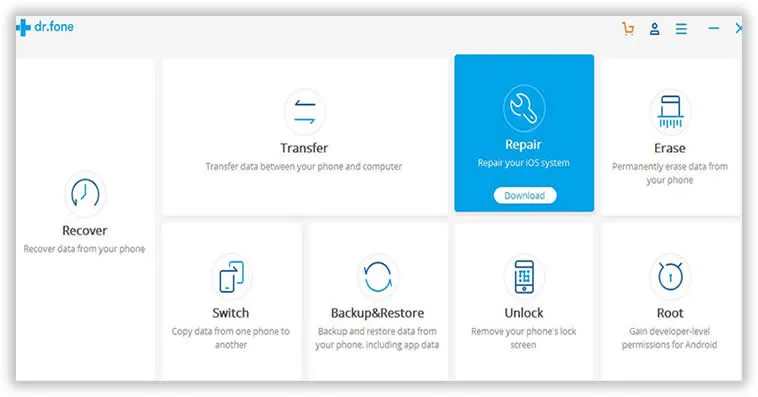
Schritt 1 Programm herunterladen, installieren und ausführen.
Zuerst laden Sie das Programm auf Ihren Computer herunter, installieren Sie es und verbinden Sie Ihr iPhone oder iPad-Gerät über das USB-Kabel. Führen Sie es aus und navigieren Sie zu Weitere Tools, wählen Sie die Option 'iOS System Recovery' in der Liste aus. Ein neues Fenster wird geöffnet, klicken Sie dann auf die Schaltfläche 'Start', um zu beginnen.
Schritt 2 Firmware automatisch herunterladen
Das Programm erkennt Ihr Gerät und erkennt es, zeigt dann Ihre Geräteinformationen an, überprüft Ihr Gerätemodell und bestätigt. Wenn es fehlschlägt, das Gerät zu lesen oder falsch zu lesen, wählen Sie bitte das richtige aus und klicken Sie auf die Schaltfläche Download, um die Firmware herunterzuladen.

Schritt 3 Beginnen Sie mit der Reparatur des iPhones, das im Apple-Logo-Bildschirm stecken bleibt
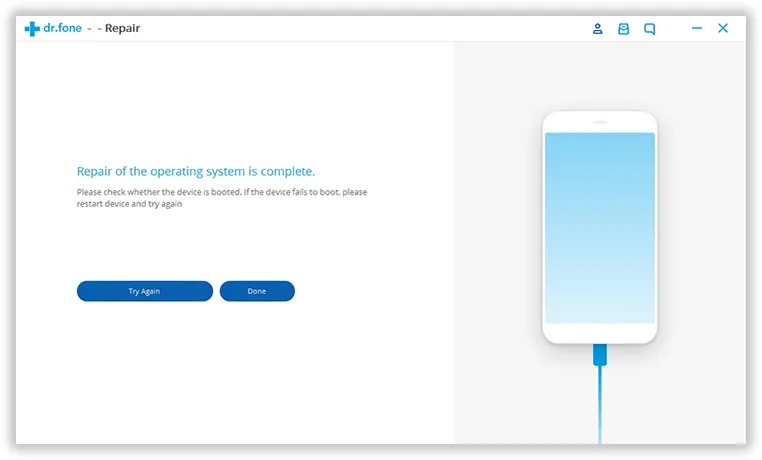
Wenn der Firmware-Download abgeschlossen ist, beginnt das Programm mit der Reparatur Ihres Geräts, dies wird einige Zeit dauern, bitte halten Sie das Gerät während der Reparatur immer mit Ihrem Computer verbunden.
Endgültiges Urteil:
Wenn das Apple-Logo sich weigert, den iPhone-Bildschirm zu verlassen, kann dies an Problemen von einfach bis komplex liegen. Beginnen Sie mit der grundlegenden Fehlerbehebung durch Neustarten des iPhones. Wenn das nicht funktioniert, versuchen Sie fortgeschrittenere Fehlerbehebung. Möglicherweise müssen Sie auch die Firmware auf dem Telefon ändern.