Kürzlich haben wir von so vielen Fällen gehört, in denen das iPhone nach dem Software-Update stecken/hängen bleibt. Wenn das der Fall ist, dann sind Sie genauso wie viele das Opfer. Als Apple-Fan möchten wir diese Hänge-/Hängesituation auf Apple-Produkten nicht sehen oder hören.
Warum steckt mein iPhone im Wiederherstellungsmodus fest?
Es gibt einige mögliche Gründe, warum wir in dieser stecken/hängen Situation auf dem iPhone landen.
1). Wenn die Software falsch heruntergeladen wurde. Auch hier kann dies auf plötzliche Unterbrechungen beim Software-Download und einige Netzwerkprobleme zurückzuführen sein, die während des Downloads aufgetreten sein könnten.
2). Es besteht die Möglichkeit, dass eine nicht autorisierte, nicht authentifizierte App auf Ihrem iPhone einige Tricks angewendet hat, die das Telefon in den Wiederherstellungsmodus geführt haben könnten.
3). Und es gibt ziemlich viele Genies, die absichtlich die verschiedenen Möglichkeiten auf dem iPhone erkunden möchten. (Wir ermutigen diese Art von Menschen, empfehlen ihnen jedoch immer, ihre Daten in regelmäßigen Abständen zu sichern und sicherzustellen, dass Sie eine Garantie für Ihre teuren iPhones haben, bevor Sie etwas Unsauberes an diesen Geräten ausprobieren).
4). Und es gibt diese Art, die während des Jailbreakings passiert. Jailbreaking ist eine Methode, um die auf Betriebssystemebene auferlegten Softwarebeschränkungen zu entfernen. Dies ermöglicht es dem Benutzer, ihm illegalen Root-Zugriff auf der Betriebssystemebene zu gewähren, damit der Benutzer bestimmte Parameter auf der Betriebssystemebene ändern kann.
Teil 1: Apples einfachster Weg zur Wiederherstellung Ihres iPhones erfolgt über iTunes.
Schritt 1. Schließen Sie Ihr iPhone an Ihren PC oder den MAC an und starten Sie dann iTunes (das Sie zuvor zum Synchronisieren Ihrer Daten verwendet haben).
Schritt 2. Halten Sie die Home-Taste und die Ein-/Aus-Taste gleichzeitig auf dem iPhone für einige Sekunden gedrückt (es ist wie ein Neustart), bis Sie das Apple-Logo sehen.
Schritt 3. Sobald verbunden, sehen Sie möglicherweise auf dem iTunes-Bildschirm, dass Ihr iPhone im Wiederherstellungsmodus ist und wiederhergestellt werden muss.
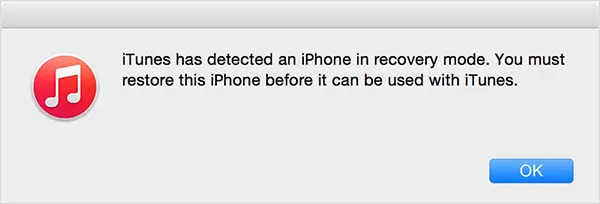
Schritt 4. Gehen Sie zum Zusammenfassungs-Tab im iTunes-Fenster und wählen Sie die Option "Wiederherstellen" und folgen Sie den Bildschirmanweisungen.
Schritt 5. Dies dauert eine Weile, um Ihr iPhone auf das zuletzt gesicherte Datum mit den zuletzt gesicherten Daten wiederherzustellen. Aber nach der Wiederherstellung werden alle Ihre Daten vom iPhone gelöscht sein.
Wir haben von ein paar Software gehört, die die Wiederherstellung ohne Datenverlust anbieten. TinyUmbrella, ReiBoot oder TunesBros DiskLab für iOS sind diejenigen, die sowohl für Windows als auch für MAC-Betriebssysteme verfügbar sind und es den Benutzern ermöglichen, ihre Telefone herunterzuladen und überprüfen zu lassen, ob die Daten wiederhergestellt werden können. Obwohl es keine 100-prozentige Garantie dafür gibt, dass die verlorenen Daten wiederhergestellt werden, sind diese Softwares die am meisten empfohlene Wiederherstellungssoftware für iPhones.
Teil 2: Wie man das iPhone aus dem Wiederherstellungsmodus ohne iTunes (ohne Datenverlust) bekommt
Wie gesagt, die einzige offizielle Lösung, um das iPhone aus dem Wiederherstellungsmodus zu bekommen, besteht darin, Ihr Gerät mit iTunes wiederherzustellen, aber nach der Wiederherstellung werden alle Ihre Daten und Einstellungen dauerhaft von Ihrem iPhone gelöscht, oder manchmal können Sie während der Wiederherstellung immer noch auf unbekannte Fehler stoßen, die zu Datenverlust oder Geräteabstürzen führen können, daher ist es das Risiko nicht wert. Es ist ein wirklich häufiges Problem, das viele Menschen frustriert, aber glücklicherweise gibt es die Software, die dabei helfen kann, den Wiederherstellungsmodus zu verlassen. Alles, was Sie brauchen, ist iOS System Recovery, das Ihnen hilft, alle Probleme zu beheben, wenn Sie im Wiederherstellungsmodus feststecken, ohne Datenverlust.

TunesBro - iOS System Recovery
- Fähigkeit, alle Arten von Systemfehlern wie den Wiederherstellungsmodus, den schwarzen Bildschirm, das weiße Apple-Logo usw. zu beheben.
- Ihr iPhone einfach und sicher aus dem Wiederherstellungsmodus holen, kein Datenverlust und keine Auswirkungen auf die Geräteleistung.
- Wiederherstellen von bis zu 27 Dateitypen: Kontakte, Nachrichten, Fotos, Anrufverlauf, WhatsApp-Nachrichten usw.
- Funktioniert für alle Modelle von iPhone, iPad und iPod touch.
Schritt 1 Programm herunterladen, installieren und ausführen.
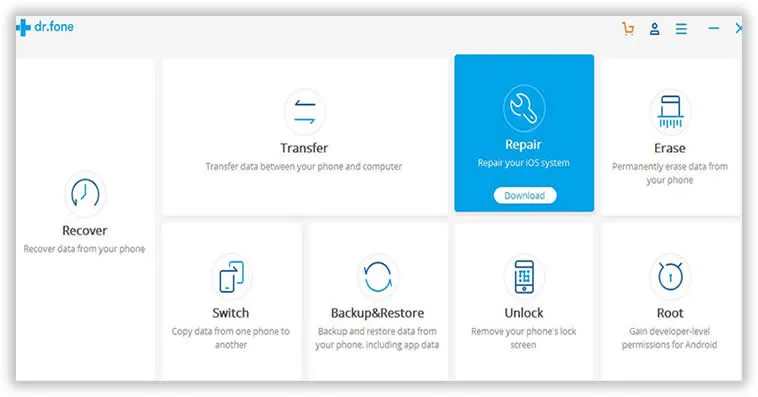
Zuerst müssen Sie Ihr iPhone-Gerät mit dem USB-Kabel an Ihren Computer anschließen, dann die iOS-Datenwiederherstellung herunterladen und installieren und sie dann starten. Gehen Sie zu 'Weitere Tools', wählen Sie die Option 'iOS-Systemwiederherstellung' in der Features-Liste. Klicken Sie im nächsten Panel auf die Schaltfläche "Start", um Ihr iPhone aus dem Wiederherstellungsmodus zu holen.
Schritt 2 Firmware automatisch herunterladen
Ihr iPhone-Gerät wird vom Programm automatisch erkannt und zeigt Ihre Geräteinformationen an, bitte überprüfen und bestätigen Sie diese. Klicken Sie dann auf die Schaltfläche "Herunterladen", um das Programm mit dem Herunterladen der Firmware zu beginnen.

Schritt 3 Reparieren Sie Ihr iPhone-Gerät
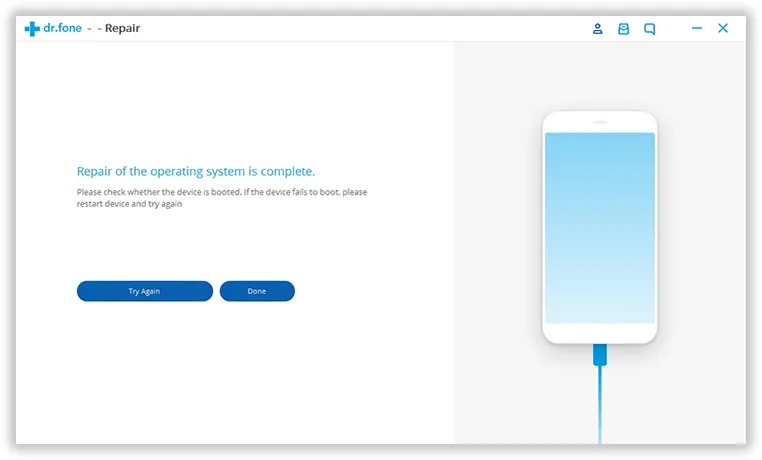
Nach dem Herunterladen der Firmware wird das Programm Ihr Gerät innerhalb weniger Minuten reparieren, trennen Sie während der Reparatur Ihr iPhone nicht vom Computer.
Endgültiges Urteil:
Wenn Sie die gute Angewohnheit haben, regelmäßig Daten zu sichern (wenn nicht, machen Sie es ab jetzt zur Gewohnheit), sind Ihre Daten meistens zu allen Zeiten gesichert. Früher dachten die Leute, dass der Apple iCloud-Speicher teuer ist, ja, das ist er, aber es gibt auch andere Alternativen wie Google Drive usw., wo Sie die Daten regelmäßig speichern können.
Wir haben versucht, die bestmögliche Lösung für das Beheben des iPhone-Wiederherstellungsmodusproblems zu finden. Wenn Sie Kommentare hinterlassen möchten und andere Alternativen und Vorschläge aus Ihrer Erfahrung teilen möchten, können Sie dies gerne tun.