Mit neuen Versionen von iOS, die ständig herauskommen, haben viele Benutzer Probleme beim Aktualisieren ihrer Firmware. In dieser Hinsicht unterscheidet sich iOS 11 nicht von den früheren Versionen des Betriebssystems von Apple. Aber unabhängig davon, ob Sie ein iOS 11-Gerät haben oder eines, das eine ältere Version von iOS ausführt, kann Ihr Gerät beim Versuch, auf die neueste Version zu aktualisieren, beim Überprüfen des Updates stecken bleiben.
Dieses Problem tritt normalerweise auf, wenn Tausende oder Hunderttausende von iOS-Benutzern gleichzeitig versuchen, ihre iOS-Version zu aktualisieren. Dies ist in der Regel der Fall, wenn eine öffentliche Veröffentlichung einer neuen Version von iOS erfolgt, insbesondere bei den großen Updates wie iOS 9, iOS 10 und iOS 11, aber es kann auch bei kleineren Updates passieren.
Wenn Sie sich in dieser Situation befinden, können Sie kaum etwas anderes tun, als entweder zur älteren iOS-Version wiederherzustellen oder das Update immer wieder zu versuchen, bis es funktioniert. Wenn keines dieser Methoden für Sie ansprechend ist, müssen Sie einen Weg finden, Ihr Gerät wiederherzustellen, der jedes Mal funktioniert. Auf diese Weise wissen Sie, was zu tun ist, wenn Sie bei einem zukünftigen Upgrade erneut auf dasselbe Problem stoßen.
Hier sind 2 Dinge, die Sie ausprobieren können, wenn Ihr iPhone beim Überprüfen des Updates stecken bleibt.
- Schnelle Lösung #1: iPhone hart zurücksetzen
- Schnelle Lösung #2: Verwenden Sie die iOS-Systemwiederherstellung zur Reparatur
Schnelle Lösung #1: iPhone hart zurücksetzen, um das iPhone festzustellen beim Überprüfen des Updates zu beheben
Eine der besten Lösungen, die die meiste Zeit funktioniert, ist das harte Zurücksetzen Ihres iPhones. Dies löst das Problem normalerweise, aber nur, wenn die Ursache ein Softwareabsturz war. Abhängig vom Modell des iPhones, das Sie besitzen, variiert die Methode des harten Zurücksetzens, wie unten gezeigt:
iPhone X: Drücken Sie schnell die Lauter-Taste gefolgt von der Leiser-Taste und halten Sie dann die Seitentaste gedrückt, bis das Apple-Logo erscheint.
iPhone 7 und iPhone 8 (einschließlich Plus-Versionen): Bei beiden Varianten von iPhone 7 und iPhone 8 können Sie gleichzeitig die Ein-/Aus-Taste und die Leiser-Taste verwenden. Warten Sie auch hier, bis das Apple-Logo erscheint, bevor Sie die Tasten loslassen.
iPhone 6 oder älter: Bei iPhone 6 und früheren Geräten halten Sie die Home- und die Ein-/Aus-Taste gleichzeitig gedrückt und lassen Sie sie los, wenn Sie das Apple-Logo sehen.
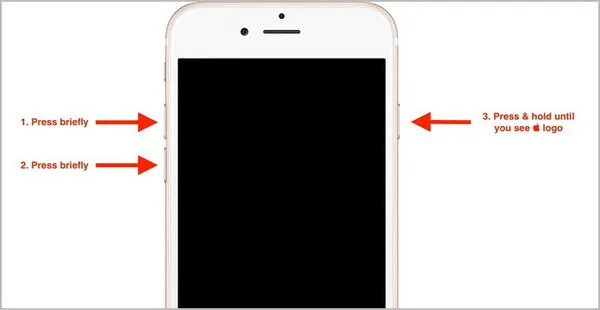
Dies wird als hartes Zurücksetzen bezeichnet. Nachdem Sie dies getan haben, können Sie zu Ihren Einstellungen gehen und das Softwareupdate erneut versuchen. Wenn Sie jedoch erneut auf das gleiche Problem beim Überprüfen des Updates stoßen, müssen Sie eine andere Methode ausprobieren.
Schnelle Lösung #2: Verwenden Sie die iOS-Systemwiederherstellung, um das iPhone festzustellen beim Überprüfen des Updates zu reparieren
Wenn Sie regelmäßig auf diese Art von Problem stoßen, sollten Sie möglicherweise eine Premium-Lösung wie die TunesBro iOS-Systemwiederherstellung in Betracht ziehen, um solche Probleme ein für alle Mal zu lösen. Diese vielseitige Software kann nicht nur das Problem beim Überprüfen des Updates auf Ihrem iPhone lösen, sondern sie kann zahlreiche andere iPhone-Probleme behandeln, einschließlich Ihres Geräts, das am Apple-Logo feststeckt, im DFU-Modus und mehrere andere häufige Probleme. Egal, was das Problem ist, dieses Dienstprogramm kann es in 10 Minuten oder weniger lösen.

TunesBro - iOS System Recovery
- Zuverlässig und zeitsparend.
- In der Lage, mindestens 10+ Arten von iOS-Problemen zu beheben.
- Unterstützt iPhone X/8/7/6S/6, das neueste iPad und iPod.
- Angetrieben von anderen nützlichen Funktionen wie Wiederherstellung, Backup & Wiederherstellung und Datenmigration.
Schritt 1 Vorbereitung: Herunterladen und Installieren
Laden Sie die Software von diesem Ort herunter, installieren Sie sie und aktivieren Sie sie. Die Software ist sowohl für Windows als auch für Mac verfügbar, und Sie können sogar eine Testversion herunterladen, bevor Sie eine Lizenz erwerben.
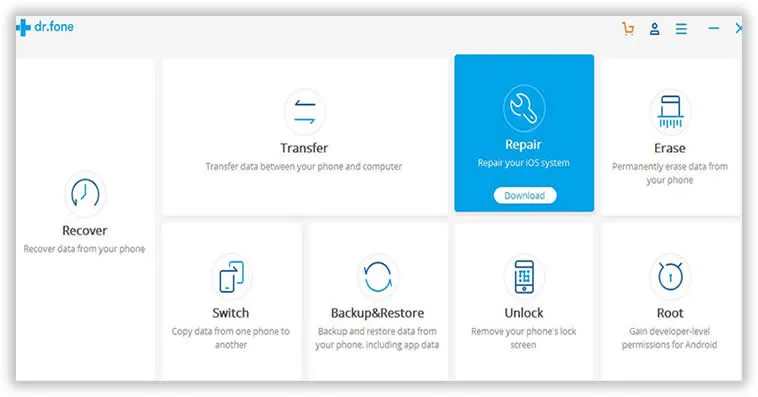
Schritt 2 iPhone mit dem Computer verbinden
Starten Sie jetzt die Software und verbinden Sie Ihr Gerät mit dem Lightning-Kabel, das Sie normalerweise zum Aufladen des Geräts verwenden. Auf der Softwareoberfläche sollten Sie eine Option namens "Reparatur" sehen können. Klicken Sie darauf.

Schritt 3 iPhone in den DFU-Modus versetzen, Gerätemodell abgleichen
Ihr Gerät wurde jetzt bereits automatisch erkannt, sodass Sie einfach auf die Schaltfläche "Start" klicken können. Auf der nächsten Seite sehen Sie mehrere Details zu Ihrem Gerät. Überprüfen Sie diese Informationen und klicken Sie dann auf "Weiter".
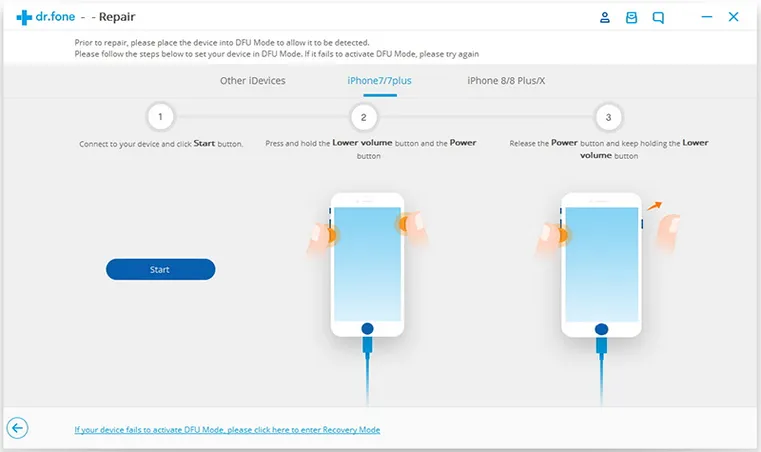
Zu diesem Zeitpunkt fordert die Software Sie auf, Ihr Gerät in den DFU-Modus zu versetzen. Dazu müssen Sie zunächst Ihr iPhone ausschalten. Drücken Sie dann gleichzeitig die Lautstärke- und die Ein-/Aus-Taste für 10 Sekunden, nach denen Sie die Ein-/Aus-Taste loslassen, aber weiterhin die Lautstärketaste gedrückt halten, bis Ihr Gerät in den DFU-Modus wechselt. Dies gilt für iPhone 7, iPhone 8 und iPhone X. Für andere Geräte folgen Sie dem gleichen Prozess, verwenden jedoch die Home- und Ein-/Aus-Taste anstelle der Lautstärke- und Ein-/Aus-Taste.
Schritt 4 iOS-Firmware herunterladen und iPhone bei der Überprüfung des Updates festgefahren beheben
Im nächsten Schritt müssen Sie das richtige Gerätemodell und die Firmware auswählen, die Sie herunterladen möchten. Dies ist in der Regel die neueste verfügbare Version von iOS. Klicken Sie jetzt auf die Schaltfläche "Herunterladen".
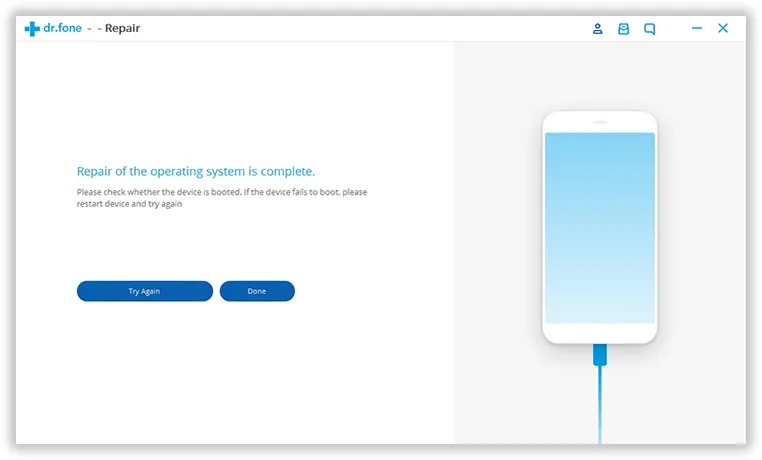
Sobald der Download abgeschlossen ist, klicken Sie auf "Jetzt reparieren", um alle Probleme mit Ihrem iPhone zu lösen. Wenn das Neustarten Ihres Geräts zu diesem Zeitpunkt nicht funktioniert, klicken Sie auf die Schaltfläche "Erneut versuchen", um einen weiteren Versuch zu unternehmen.
Das Urteil:
Angenommen, Sie haben die oben genannten Schritte sorgfältig befolgt, sollte Ihr Telefon jetzt frei von dem Problem "Auf Aktualisierung überprüfen" sein, und Sie werden auf der neuesten Version von iOS sein.