Wie komme ich aus dem DFU-Modus meines iPhone oder iPad heraus? Diese Frage wird in den letzten Tagen häufig gestellt. Das Gerät funktioniert nicht normal und Sie können nichts tun, wenn Sie nicht in der Lage sind, den Modus zu verlassen.
Was ist der DFU-Modus?
DFU steht einfach für Device Firmware Update. Es ist ein spezieller Zustand, der gelegentlich bei Apple-Geräten auftritt. In diesem Zustand kann ein iPhone oder iPad mit iTunes interagieren, ohne das Standard-Betriebssystem zu laden. So können Sie das Betriebssystem so anpassen, wie Sie möchten. Wenn Sie Ihr iPhone/iPad in den DFU-Modus versetzen, können Sie das Betriebssystem aktualisieren oder zurückstufen, SIM-Karten entsperren und Ihr iPhone jailbreaken. Wenn Sie Ihr Gerät in den DFU-Modus versetzen, wird es vollständig schwarz und alle Funktionen Ihres Geräts werden deaktiviert.
In der Regel ist es nicht schwer, Ihr Gerät aus dem DFU-Modus zu bringen, wenn Sie es erst einmal dort haben. Manchmal kann es jedoch vorkommen, dass es im DFU-Modus stecken bleibt und Sie nicht herauskommen lässt. Wenn Sie im DFU-Modus feststecken, lesen Sie weiter, um zu erfahren, wie Sie dieses Problem beheben können. In diesem kurzen Tutorial werden wir zwei Möglichkeiten besprechen, wie Sie den DFU-Modus auf Ihrem iPhone/iPad verlassen und das Gerät normal starten können. Um den DFU-Modus auf Ihrem Apple-Gerät zu verlassen, verwenden Sie einfach dieses Verfahren und Sie werden das Problem im Handumdrehen beheben können.
Teil 1: Verlassen Sie den DFU-Modus auf dem iPhone kostenlos
Standardmäßig ist es ziemlich einfach, den DFU-Modus auf dem iPhone, iPad oder iPod zu verlassen. Es dauert nur wenige Schritte, um es zu erledigen. Im Folgenden finden Sie die Schritte, wie Sie den DFU-Modus normal verlassen können.
Schritt 1. Starten Sie iTunes auf Ihrem Computer.
Schritt 2. Verbinden Sie Ihr Gerät über das USB-Datenkabel mit dem PC.
Schritt 3. Halten Sie die Power- und Home-Taste gleichzeitig 8-10 Sekunden lang gedrückt und lassen Sie sie dann los.

Schritt 4. Halten Sie die Ein-/Aus-Taste gedrückt und warten Sie, bis Ihr iPhone/iPad wieder neu gestartet wird.
Schritt 5. Wenn Sie dies korrekt gemacht haben, sollten Sie in der Lage sein, den DFU-Modus zu verlassen und Ihr Gerät normal zu verwenden.
Wenn dies nicht funktioniert, bedeutet dies, dass etwas nicht stimmt. Deshalb empfehlen wir Teil 2 in diesem Tutorial.
Teil 2: DFU-Modus auf iPhone oder iPad leicht mit TunesBro Software verlassen
In diesem Teil werden wir ein intelligentes Programm verwenden, um dieses Problem zu beheben. Es heißt TunesBro iOS System Recovery, ein großartiges Desktop-Tool, das Ihnen hilft, den DFU-Modus von Ihrem iPhone oder iPad ohne technisches Wissen im Handumdrehen zu verlassen. Die Software ist kostenlos zu testen und auf Windows- und Mac-Plattformen verfügbar. Darüber hinaus kann sie auch andere Probleme im Zusammenhang mit Ihren Geräten lösen, wie z.B. Weißer Bildschirm, stecken geblieben beim Apple-Logo und so weiter. Lassen Sie uns zeigen, wie Sie diese Software verwenden, damit Sie dies besser verstehen können.

TunesBro - iOS System Recovery
- Ein vollständiges Toolkit zur Lösung von mehr als 10 Arten von Systemproblemen auf dem iPhone.
- Direkt gelöschte Inhalte von iPhone, iPad oder iPod wiederherstellen.
- Nahtlos alle Arten von Inhalten von einem Gerät auf ein anderes übertragen.
- iPhone-Daten einfach auf PC oder Mac sichern.
Schritt 1 Installieren und Öffnen von iOS System Recovery
Der erste Schritt besteht darin, dieses Programm von der offiziellen Website herunterzuladen und die Datei auf Ihrem PC zu speichern. Als nächstes sollten Sie die heruntergeladene Datei öffnen und an dem gewünschten Ort installieren. Der Installationsprozess ist einfach und kann innerhalb weniger Minuten abgeschlossen werden. Starten Sie nun die Software, um die Hauptvorteile dieser Software zu sehen.
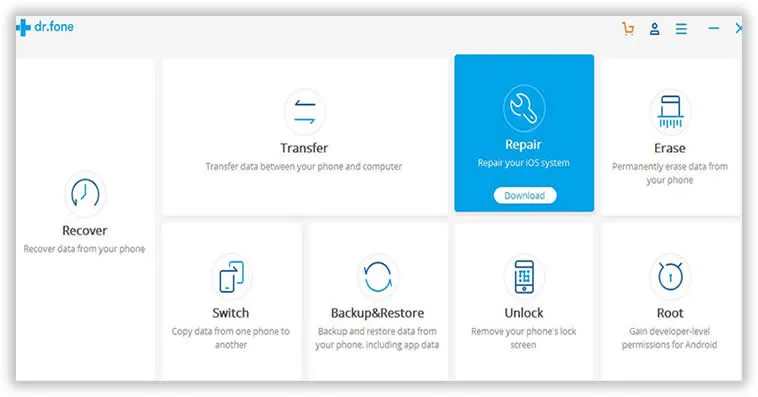
Schritt 2 iPhone oder iPad an den Computer anschließen
Zu diesem Zeitpunkt müssen Sie das iOS-Gerät mit dem USB-Datenkabel an den PC anschließen und die Software automatisch Ihr Gerät erkennen lassen. Wenn alles korrekt durchgeführt wurde, wählen Sie auf dem Hauptbildschirm der Software "Reparieren".
Schritt 3 iPhone/iPad im DFU-Modus einschalten und iOS-Firmware herunterladen
Als nächstes sollten Sie das Gerät in den DFU-Modus zwingen, indem Sie gleichzeitig die Power- und Home-Tasten 8-10 Sekunden lang drücken und dann die Ein-/Aus-Taste loslassen und die Home-Taste gedrückt halten. Dadurch sollte Ihr Telefon in den DFU-Modus wechseln. Auf dem nächsten Bildschirm der Software wird nach der Firmware für Ihr Gerät gefragt. Wählen Sie einfach die Optionen aus der Liste aus und klicken Sie auf die Schaltfläche "Herunterladen". Dadurch wird der Downloadvorgang automatisch gestartet. Bitte warten Sie, da dies je nach Internetgeschwindigkeit Ihres Breitbandanschlusses einige Zeit dauern kann.

Schritt 4Beheben Sie das Problem auf iPhone, iPad oder iPod Touch
Nach Abschluss des Downloads wird die Software automatisch versuchen, Ihr Gerät zu reparieren. Warten Sie geduldig, bis der Vorgang abgeschlossen ist. Am Ende der Reparatur sollten Sie eine Meldung über den abgeschlossenen Reparaturvorgang auf dem Bildschirm sehen. Dadurch sollte das Problem behoben werden, und Sie können Ihr Gerät normal neu starten.
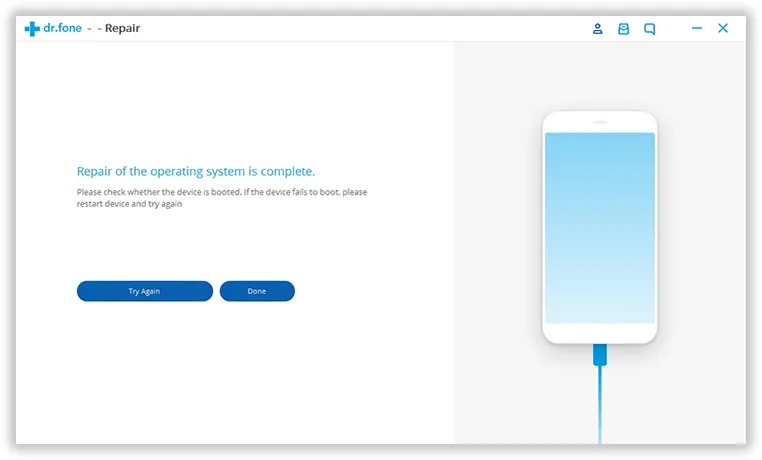
Bitte beachten: Es wird dringend empfohlen, Ihr iPhone/iPad während des gesamten Vorgangs mit Ihrem PC verbunden zu lassen, um Unterbrechungen zu vermeiden.
Endgültiges Urteil:
In diesem kurzen Leitfaden haben wir Ihnen gezeigt, wie Sie den DFU-Modus auf dem iPhone oder iPad mithilfe von TunesBro iOS System Recovery verlassen können. Im Internet stehen viele Tools zur Verfügung, aber die meisten von ihnen erledigen die Aufgabe nicht oder enthalten Malware und Adware. Diese Software ist vertrauenswürdig und auf unzähligen Geräten getestet, sodass Sie möglicherweise TunesBro iOS System Recovery verwenden möchten, um alle Arten von systembezogenen Problemen für alle iOS-Geräte zu beheben.