Wenn Sie zu denjenigen gehören, die unvergesslich Probleme haben, das iTunes-Backup-Passwort zu vergessen. Lassen Sie uns Ihnen versichern, dass Sie nicht der einzige sind. 76 von 100 Personen, die iOS-Geräte verwenden, vergessen jeden Tag ihr iTunes-Passwort. Und das Problem nimmt exponentiell zu, wie Sie an den Anfragen zur Wiederherstellung des iTunes-Passworts sehen können, die die Internetforen und sozialen Netzwerke überfluten. Aber keine Sorge, Sie müssen nicht all diese hektischen Aufgaben durchgehen, da wir Ihnen hier das vorbereitete Material präsentieren würden, um Ihr Problem zu lösen.
Fragen Sie sich, wie? Nun, gehen Sie dann die unten genannten Methoden durch, um die Lösungen zu erfahren, mit denen Sie Ihr iTunes-Passwort im Handumdrehen ohne externe technische Unterstützung zurücksetzen oder wiederherstellen können.
- Methode #1: iTunes-Backup-Passwort mit iTunes zurücksetzen
- Methode #2: Wiederherstellen des iTunes-Backup-Passworts mit TunesGeeker
- Methode #3: Suchen des iTunes-Passworts in Notepad
- Methode #4: iTunes-Backup-Passwort in Keychain Access auf dem Mac finden
Methode #1: iTunes-Backup-Passwort mit iTunes zurücksetzen
Wenn Sie das iTunes-Backup-Passwort vergessen haben, finden Sie in dieser Methode eine einfache Lösung. Wir würden einfach versuchen, ein neues iTunes-Backup zu erstellen, das automatisch das alte iTunes-Backup-Passwort entfernt. Früher war das nicht möglich, aber mit dem Aufkommen von iOS 11 können Sie ein neues Backup erstellen, das wiederum Ihr altes Passwort zurücksetzt. Befolgen Sie die unten aufgeführten Schritte, um die Methode im Detail zu kennen:
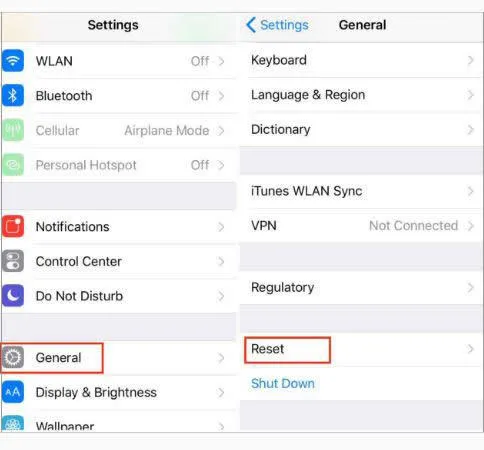
Schritt 1. Gehen Sie zunächst auf Ihrem Gerät zu Einstellungen> Allgemein> Zurücksetzen.
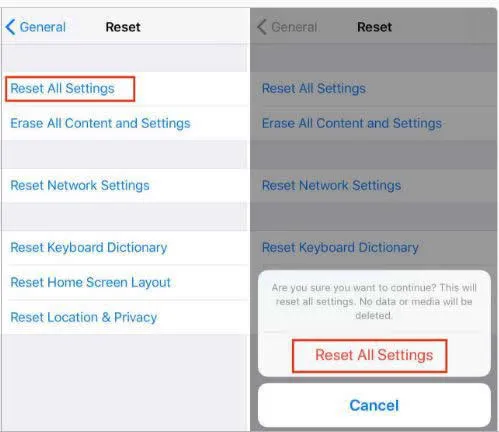
Schritt 2. Tippen Sie nun auf "Alle Einstellungen zurücksetzen". Es wird Sie auffordern, Ihren iOS-Passcode einzugeben. Bestätigen Sie, um alle Einstellungen zurückzusetzen.
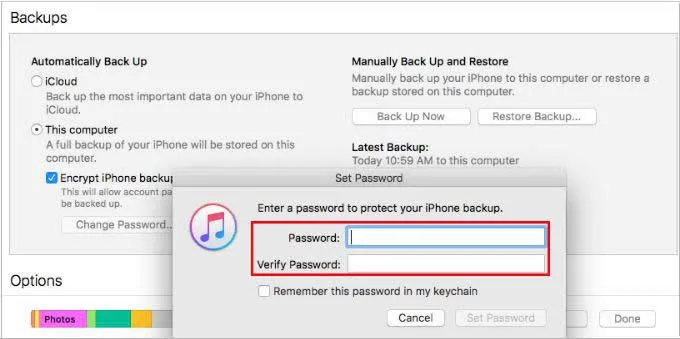
Schritt 3. Verbinden Sie Ihr iPhone erneut über den PC mit iTunes und erstellen Sie ein neues Passwort, um ein neues verschlüsseltes Backup zu erstellen.
Nachteile
- Sie können das zuvor verschlüsselte Backup nicht mehr verwenden.
- Sie können das vorherige Passwort nicht wiederherstellen, sondern nur zurücksetzen. Alle Ihre Daten werden gelöscht.
Falls diese Methode auch nicht zu funktionieren scheint, wechseln Sie unbedingt zur nächsten Methode für Unterstützung.
Methode #2: Wiederherstellen des iTunes-Backup-Passworts mit TunesGeeker
Jetzt, Focus kam! TunesGeeker ist ein weiteres großartiges Passwort-Wiederherstellungstool, das Ihr verlorenes iTunes-Backup-Passwort mit einer im Vergleich zum letzten Tool deutlich besseren Effizienz wiederherstellt. Es gibt zwei neu hinzugefügte Angriffsfunktionen "Mask-Attack und Brute-Force Attack", die flexibel Ihr Passwort wiederherstellen können, ohne die Originaldaten zu löschen. Tatsächlich basiert es auf einem einfachen Prinzip. Es kann schnell alle möglichen Zeichenkombinationen ausprobieren, um Ihr verlorenes iTunes-Backup-Passwort zu finden. Aus technischer Sicht ist dies sehr einfach, da TunesGeeker einfach eine fortschrittliche kryptografische Analyse verwendet, um die Sicherheitslücken unsicher zu machen, indem Brute-Force-Angriff und Maskenangriff verwendet werden. Dies erleichtert es, das Passwort innerhalb kurzer Zeit zu entschlüsseln.

TunesGeeker - Knacken Sie Ihr iTunes-Backup-Passwort mit 3 Schritten
- Mit einer Erfolgsquote von bis zu 86% Ihr iTunes-Backup-Passwort wiederherstellen, ohne Datenverlust!
- Erkennt Ihre Backup-Datei automatisch und analysiert sie mit fortschrittlichen kryptografischen Algorithmen.
- Unterstützt GPU-Beschleunigung, die die Passwortentschlüsselungsgeschwindigkeit um das 30-fache beschleunigt.
- Keine Daten gehen während des Wiederherstellungsprozesses verloren. Es ist keine Internetverbindung erforderlich.
Warum nicht einen Versuch wagen? Laden Sie es unten herunter.
Schritt 1Programm auf Ihrem Computer herunterladen und installieren
Zunächst müssen Sie das Programm auf Ihrem Computer installieren. Gehen Sie einfach auf die offizielle Website und laden Sie die entsprechende Installationsdatei herunter. Installieren Sie dann die Testversion, indem Sie die Nutzungsbedingungen des Programms akzeptieren und starten Sie es. Die Testversion hat nur eingeschränkten Zugriff und kann nur Passwörter mit weniger als 3 Zeichen wiederherstellen. Wenn Ihr Passwort länger ist, registrieren Sie das Programm, um alle Vorteile dieses Tools nutzen zu können.
Schritt 2Automatisch Backup-Datei erkennen oder manuell importieren
Wählen Sie die Schaltfläche "Öffnen", um Ihre lokalen Laufwerke zu durchsuchen und die iTunes-Backup-Datei auszuwählen, die entsperrt werden muss.
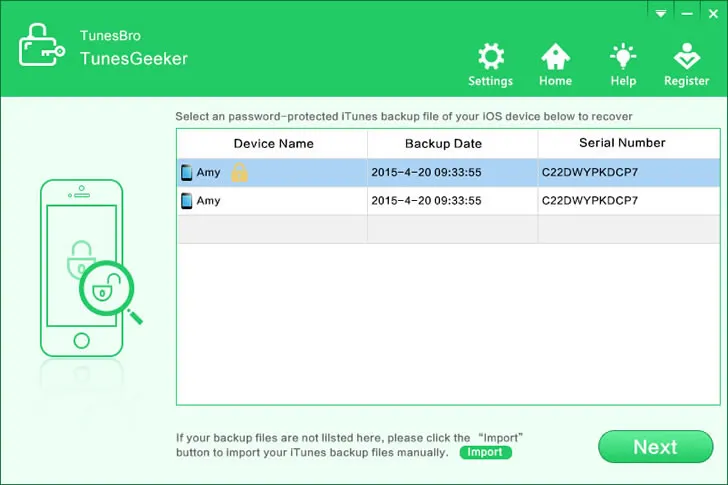
Das Programm erkennt automatisch die Backup-Datei, aber wenn Sie Schwierigkeiten haben, die verschlüsselte Datei zu finden, gehen Sie zu folgendem Speicherort -
- Windows 10: C:\Benutzer\BENUTZER\AppData\Roaming\Apple Computer\MobileSync\Backup
- Windows 8/8.1/7/Vista: C:\Benutzer\~\AppData\Roaming\Apple Computer\MobileSync\Backup
- Mac-Benutzer: ~/Library/Application Support/MobileSync/Backup/
Schritt 3Wählen Sie die richtigen Angriffstypen
Dieses Programm bietet 2 Möglichkeiten, das iTunes-Backup-Passwort wiederherzustellen. Wählen Sie bitte den geeignetsten Angriffstyp, um den Entschlüsselungsprozess zu beschleunigen. Lassen Sie uns Ihnen ein wenig über diese Angriffstypen informieren, damit Sie den richtigen auswählen können.
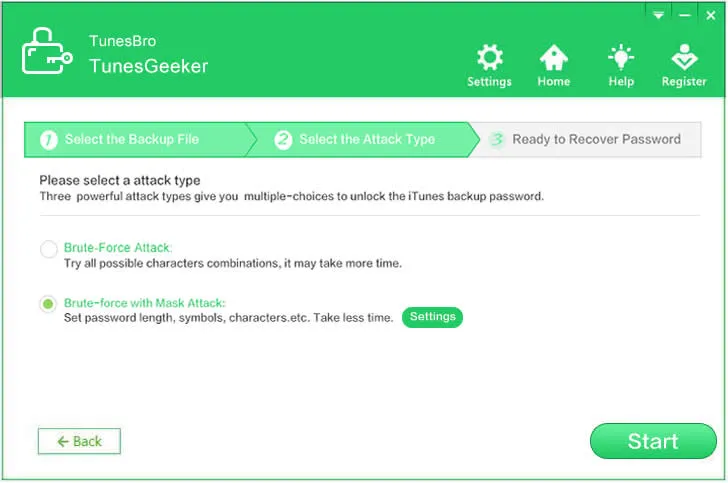
Brute-Force-Angriff: Wählen Sie diesen Angriffstyp, wenn Sie überhaupt nicht wissen, was Ihr Passwort war. Grundsätzlich wird der Brute-Force-Angriff jeden möglichen Passwort versuchen, um Ihre iTunes-Backup-Datei zu entsperren. Sie können die Einstellungen anpassen und dem Programm den Bereich und die Größe des Passworts mitteilen, und es wird jede Kombination von Passwörtern ausprobieren, die menschenmöglich sind. Wenn Ihr Passwort lang ist, kann es sehr lange dauern, also lassen Sie Ihren Computer eingeschaltet und lassen Sie das Programm seine Arbeit machen.
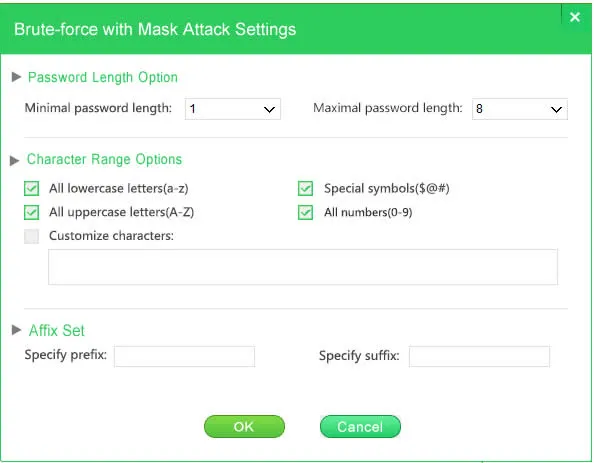
Maskenangriff: Maskenangriffstyp ist hilfreich, wenn Sie sich an einen kleinen Teil des Passworts erinnern können. Sie können das erinnerte Passwort eingeben, den Bereich des Passworts festlegen, Zeichen anpassen und Präfix oder Suffix angeben. Die Software wird die restlichen fehlenden Wörter so schnell wie möglich finden.
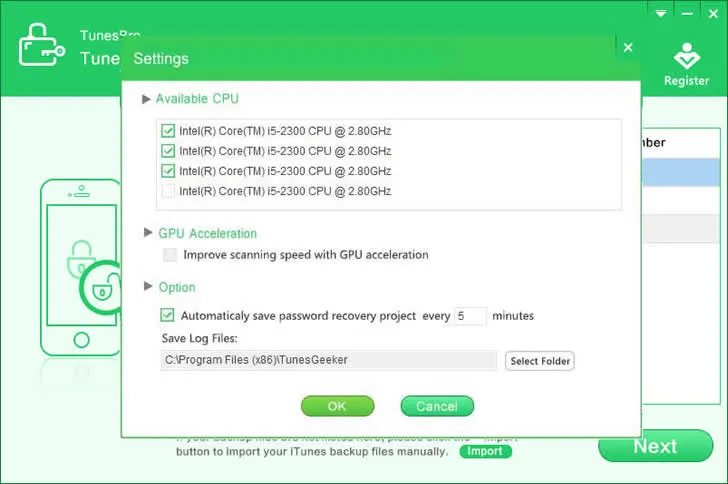
Sie können auch die CPUs, GPU und den Speicherort in den Einstellungen festlegen. Wenn Ihr Computer 4 oder mehr CPUs hat, können Sie 2 - 3 CPUs auswählen, um die Passwortwiederherstellung auszuführen, oder die GPU wählen, wenn Ihr Computer dies unterstützt. Dies erhöht die Passwortknackgeschwindigkeit um das 10-fache.
Schritt 4 Starten Sie die Wiederherstellung Ihres iTunes-Backup-Passworts
Es ist Zeit, das Passwort für Ihre iTunes-Backup-Datei wiederherzustellen. Tippen Sie einfach auf die Schaltfläche "Start" und lassen Sie das Programm seine Magie entfalten. Wenn die gewählten Einstellungen und Angriffstypen angemessen und genau sind, wird Ihr Passwort buchstäblich innerhalb von Sekunden wiederhergestellt. Darüber hinaus funktioniert es noch schneller, wenn Sie eine iOS 10-Backup-Datei haben.
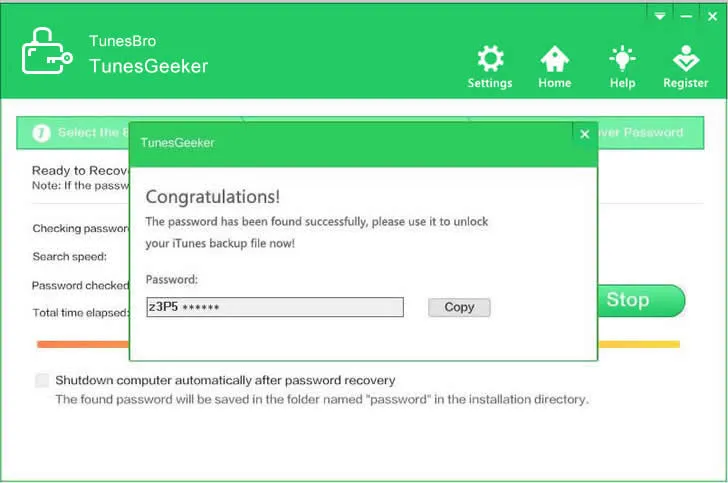
Sobald das Passwort wiederhergestellt ist, erscheint innerhalb von Sekunden ein Popup-Fenster, das Ihnen das richtige Passwort der Datei unter dem Abschnitt iTunes-Dateipasswort anzeigt. Sie können es entweder aufschreiben oder auf "Kopieren" klicken, um es in einem Notizblock auf dem Computer einzufügen.
Also, worauf wartest du noch? Du kannst bereits die wahre Kraft dieses TunesBro TunesGeeker sehen und es kann ganz einfach das Passwort aller iTunes-Backupdateien knacken, einschließlich der Backups, die von iPod, iPad oder iPhone erstellt wurden. Im Grunde genommen musst du das Programm installieren, die Backup-Datei importieren und das Programm wird dich gerne bedienen.
Auch lesen: Wie extrahiert man iPhone-, iPad- und iPod-Daten aus dem iTunes-Backup?
Methode #3: Suchen Sie das iTunes-Passwort in Notepad/ Apps
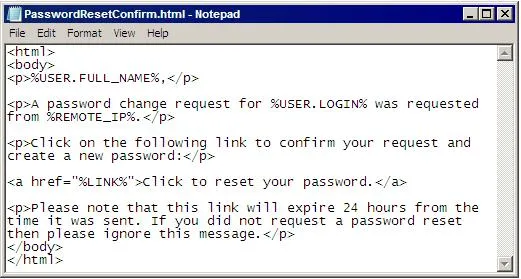
Es kommt vor, dass wir unsere Passwörter lieber in unseren Lieblings-Apps und Notizblöcken für die zukünftige Verwendung speichern. Wenn das der Fall ist, kann Ihnen das helfen, Ihr Passwort in kürzester Zeit wiederherzustellen. Gehen Sie die folgenden Schritte durch, um eine grundlegende Vorstellung von der Idee zu bekommen:
Schritt 1. Gehen Sie zu Ihrer Finder-App und geben Sie "Passwörter" ein, um die Passwörter zu finden.
Schritt 2. Wenn Sie eine App wie Password Manager, LastPass, Dash usw. verwenden, die normalerweise dabei hilft, Passwörter zu verwalten, öffnen Sie diese Apps und geben Sie Ihre Anmeldeinformationen ein, um das Passwort zu extrahieren.
Schritt 3. Klicken Sie in der iTunes-App auf die Option "Passwort anzeigen", um das Passwort anzuzeigen und notieren Sie es an einem sicheren Ort.
Nachteile
- Wenn Sie das Passwort nicht zuvor notiert haben, funktioniert diese Methode nicht.
- Es ist eine mühsame Methode und kann viel Zeit in Anspruch nehmen.
Verpassen Sie nicht: Wie behebt man, wenn das iPhone im Wiederherstellungsmodus stecken bleibt?
Methode #4: Finden Sie das iTunes-Backup-Passwort im Schlüsselbundzugriff auf dem Mac
Wie jeder andere Mac-Benutzer speichern Sie wahrscheinlich Ihr Passwort im Mac OS-Schlüsselbund, daher empfehle ich Ihnen, das Backup-Passwort im Mac-Schlüsselbund zu suchen.
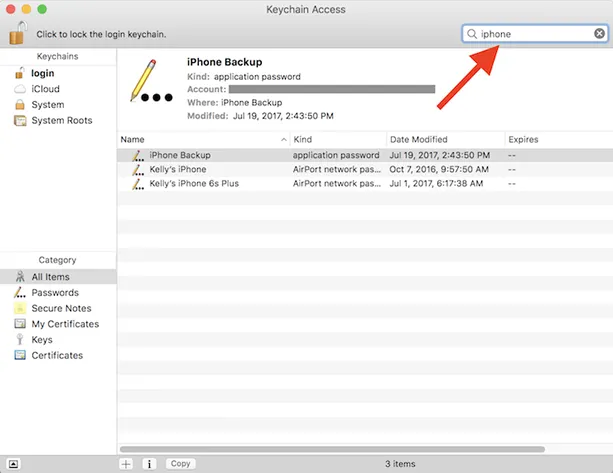
Schritt 1. Starten Sie die Keychain Access-App von Ihren Dienstprogrammen aus. Sie können das Programm auch finden, indem Sie im Spotlight nach Keychain suchen.
Schritt 2. Wählen Sie "Alle Elemente" in den Kategorien aus. Geben Sie dann iPhone ein, um in der oberen rechten Ecke zu suchen.
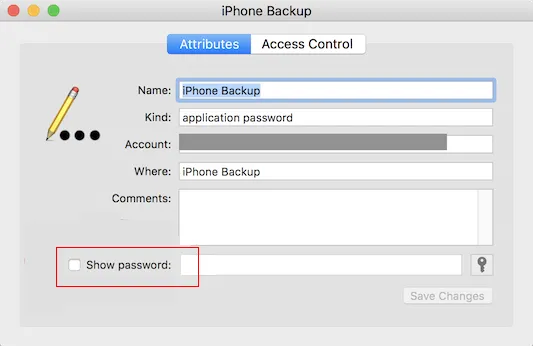
Schritt 4. Es wird ein Fenster namens iPhone Backup angezeigt, im Registerkarte "Attribute". Klicken Sie einfach auf die Option "Passwort anzeigen". Alle Ihre Passwörter werden in der Liste angezeigt. Hinweis: Sie werden aufgefordert, das Mac OS-Passwort einzugeben, um die volle Berechtigung zum Anzeigen des Backup-Passworts zu erhalten.
Schlussfolgerung:
Das Vergessen von iTunes-Passwörtern ist ein sehr häufiges Problem bei den meisten iPhone-Benutzern. Und sie geraten meist in Panik aufgrund unzureichender Ressourcen und Informationen zur Wiederherstellung. Die oben im Artikel genannten Methoden sind sehr einfach anzuwenden. Alles, was Sie brauchen, ist ein wenig Wachsamkeit und Erfahrung im Umgang mit Computern. Darüber hinaus funktionieren die ersten Methoden nicht immer, daher ist die zweite Methode des TunesGeeker-Programms die einzige praktikable und verlässliche Methode, der Sie folgen können, wenn Sie echte Ergebnisse suchen. Das Tool wurde mit verschiedenen Marken von Computern und Laptops getestet, sodass Sie sich seiner Echtheit sicher sein können.

Verwandte Artikel & Tipps
-

• Beheben Sie "Geben Sie das Passwort ein, um Ihr iPhone-Backup in iTunes zu entsperren"
-

• Wie man den Bildschirmsperrcode für das iPhone wiederherstellt
-

Wie man das Backup-Passwort für iPhone, iPad und iPod entsperrt