

HEIC (High Efficiency Image Format) ist ein Bildformat, das von Apple auf allen seinen iOS-Geräten ab iOS 11 und späteren Versionen verwendet wird. Dieses Format nimmt weniger Platz ein, ohne die Qualität des Bildes zu beeinträchtigen. Andererseits ist JPG (Joint Photographic Expert Group) ein Bildformat, das mit allen Geräten kompatibel ist, einschließlich Windows, Linux und Mac. Obwohl HEIC viele positive Punkte hat, verursacht seine Unfähigkeit, auf anderen Geräten als iOS 11 und späteren Versionen ausgeführt zu werden, viele Probleme für Benutzer, da sie HEIC-Bilder nicht über andere Geräte öffnen können. Daher müssen wir HEIC-Bilder in JPG umwandeln, um sie anzuzeigen oder zu teilen. Im Folgenden sind die besten HEIC-zu-JPG-Konverter-Tools für Windows-, Mac- und Linux-Benutzer aufgeführt.
- Bester HEIC zu JPG Konverter #1: TunesBro HEIC Converter
- Bester HEIC zu JPG Konverter #2: HEIF Image Extension
- Bester HEIC zu JPG Konverter #3: Vorschau auf Mac
- Bester HEIC zu JPG Konverter #4: Aiseesoft für Mac
- Bester HEIC zu JPG Konverter #5: Libheif für Linux
- Bester HEIC zu JPG Konverter #6: Online HEIC Converter
Bester HEIC zu JPG Konverter #1: TunesBro HEIC Converter (Für Windows 10/8/7)
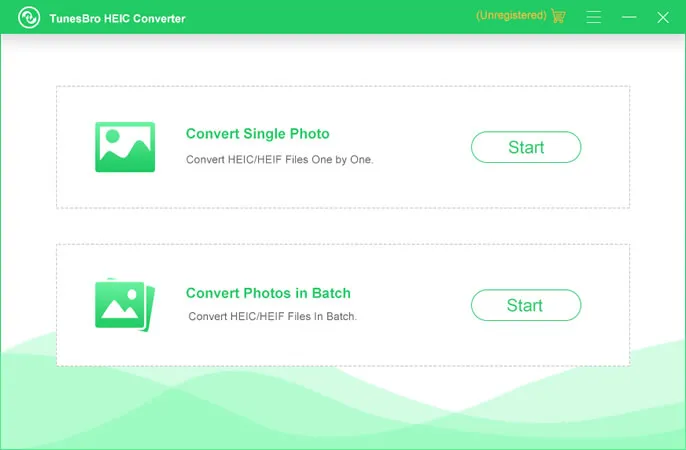
TunesBro HEIC Converter ist ein erstaunliches Werkzeug, um HEIC-Bilder nicht nur in JPG, sondern auch in PNG ohne Qualitätsverlust des Originalbildes umzuwandeln. Mit Hilfe von zwei herausragenden Konvertierungsmotoren, die von künstlicher Intelligenz angetrieben werden, macht diese Software Ihr Leben einfacher und wandelt HEIC-Dateien in JPG um. Wenn Sie ein Bild haben, können Sie den "Einzelkonvertierungsmodus" verwenden, und wenn Sie mehrere Bilder haben, können Sie den "Batch-Konvertierungsmodus" wählen. Die Drag-and-Drop-Funktion, die in die Benutzeroberfläche integriert ist, ist super benutzerfreundlich und zeitsparend. Es bietet Ihnen auch die Möglichkeit, die Ausgabequalität festzulegen. Unten sind die Schritte aufgeführt, um HEIC-Bilder in JPG mit dem TunesBro HEIC Converter umzuwandeln.

Highlights des TunesBro HEIC Converters
- HEIC schnell in JPG oder PNG konvertieren.
- Hohe Qualität für das Ausgabebild beibehalten.
- Bis zu 500 HEIC-Bilder gleichzeitig konvertieren.
- Unterstützung für Windows 10, Windows 8/8.1, Windows 7, Windows Vista und Windows XP.
Schritt 1Installieren Sie den TunesBro HEIC Converter auf Ihrem Windows-PC
Klicken Sie auf die Schaltfläche "Download", um die Installationsdatei auf Ihrem Computer zu speichern. Installieren Sie dann die Software und öffnen Sie sie anschließend.
Schritt 2HEIC-Bilder hinzufügen
Wählen Sie den Konvertierungsmodus (Einzelbild konvertieren oder Bilder im Stapel konvertieren). Wählen Sie die HEIC-Dateien aus, indem Sie auf "HEIC hinzufügen" klicken oder ziehen Sie die Bilder einfach per Drag & Drop.
Schritt 3HEIC in JPG/JPEG konvertieren
Wählen Sie jetzt das Bildformat, indem Sie im Dropdown-Menü unter "Konvertierungseinstellungen" in der rechten oberen Ecke auswählen; Sie können auch die Bildqualität einstellen (für beste Ergebnisse behalten Sie sie bei 100). Wählen Sie nun einen Ordner aus, in dem Sie die konvertierten Dateien speichern möchten. Klicken Sie abschließend auf die Schaltfläche "Konvertieren", um die .heic-Dateien in .webp zu konvertieren, was mit der TunesBro-Software ziemlich schnell geht.
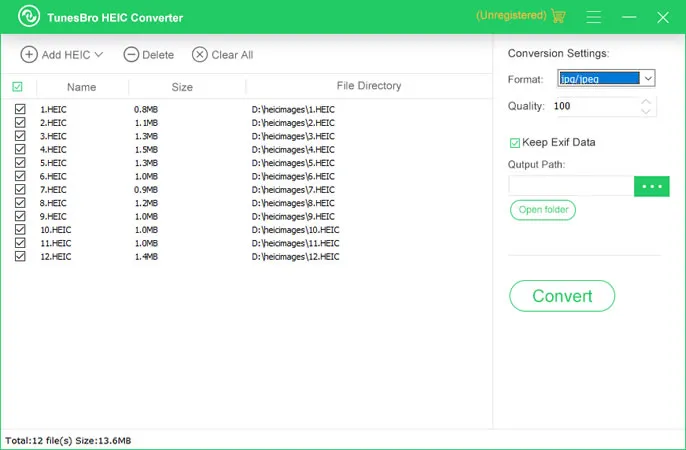
Nach der Konvertierung wird ein Fenster angezeigt, das anzeigt, wie viele Dateien konvertiert wurden; Sie können die konvertierten Dateien sehen, wenn Sie auf "Ordner öffnen" klicken.
TunesBro HEIC Converter ist die schnellste und einfachste Möglichkeit, HEIC-Bilder in JPG ohne Verwendung zusätzlicher Software zu konvertieren. Sie können bis zu 500+ HEIC-Dateien auf einmal auswählen. Sie müssen sich keine Sorgen um die Qualität machen, da diese Software alle HEIC-Bilder mit der gleichen Bildqualität in JPG konvertiert. Sie können auch heic in png konvertieren damit. Diese preisgekrönte Software wird von Millionen Menschen auf der ganzen Welt vertraut.
Bester HEIC zu JPG Konverter #2: HEIF Image Extension (Nur Windows 10)
HEIF Image Extension ist ein kostenloses Plug-In von Microsoft, um HEIC-Erweiterungsbilder auf Systemen mit Windows 10 anzuzeigen. Es ist ein leichtes Tool und kann verwendet werden, um HEIC-Bilder direkt in JPG zu öffnen. Leider funktioniert es nur unter Windows 10. Für andere Versionen verwenden Sie bitte stattdessen den TunesBro HEIC Converter.
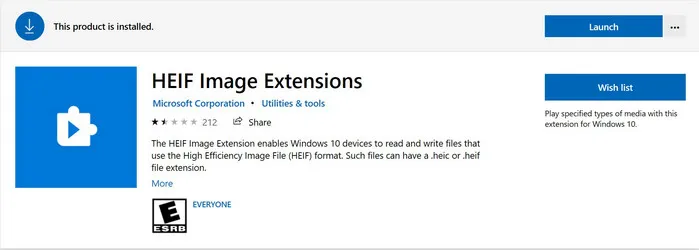
Zuerst öffnen Sie Ihren Browser unter Windows 10 und gehen Sie zu Microsoft Store. Suchen Sie die Suchleiste oben auf der Website und suchen Sie nach "HEIF-Erweiterung". Klicken Sie auf die Schaltfläche "Erhalten". Zu diesem Zeitpunkt öffnet der Browser die Microsoft Store-App auf Ihrem Windows 10 und fordert Sie auf, diese Erweiterung zu Ihrem Computer hinzuzufügen. Sobald sie auf Windows 10 installiert ist, können Sie heic-Bilder mit der Foto-App öffnen.
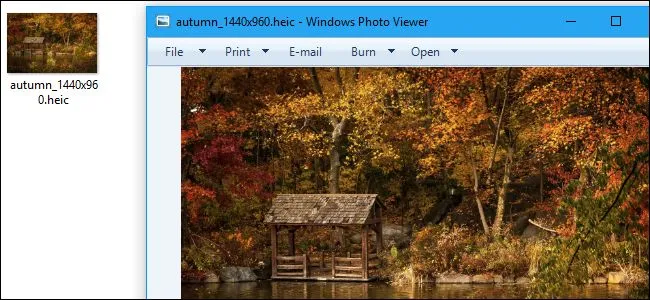
Obwohl dieses Tool nicht direkt .heic in .webp konvertieren kann, hilft es beim Anzeigen von HEIC-Bildern unter Windows 10. Darüber hinaus fehlt es an Qualität, da es nur eine Erweiterung ist. Es ist gut für gelegentliche Konvertierungen, aber wenn Sie ein professionelles Ergebnis wünschen, hat es viele Einschränkungen.
Bester HEIC zu JPG Konverter Nr. 3: Vorschau auf Mac
macOS ist eng mit iOS verbunden, da beide Apple-Produkte sind. Seit macOS 10.13 High Serria kann das heic-Bild standardmäßig mit der Vorschau-App geöffnet werden, einer der besten Dateibetrachter-Apps auf dem Mac. Es ist eine Standard-App, die mit macOS geliefert wird, daher ist kein Download der Vorschau-App im App Store erforderlich. Für ältere macOS-Versionen sollten Sie jedoch dieser Anleitung folgen, um HEIC-Bilder auf dem Mac in JPG umzuwandeln.
Doppelklicken Sie auf .heic-Bilder und sie werden automatisch von der Vorschau-App geöffnet. Wählen Sie nun Datei -> Exportieren... aus dem Dropdown-Menü. Es werden Ihnen einige Optionen aus dem Popup-Fenster angezeigt, in dem Sie Name, Format und Qualität für die konvertierte heic-Datei eingeben können. Wählen Sie JPG als Ausgabeformat und passen Sie die Qualität über die Fortschrittsleiste an. Klicken Sie anschließend auf "Speichern", um das konvertierte JPG-Bild in einen gewünschten Ordner zu exportieren.
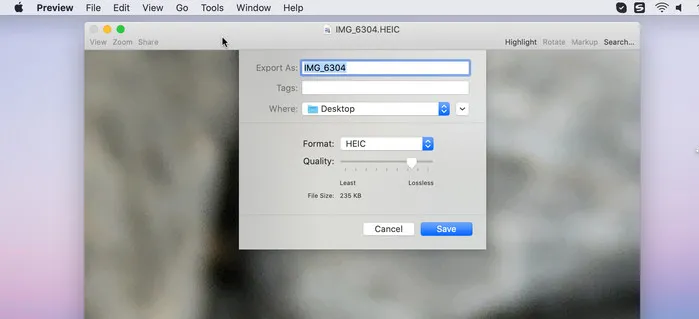
Wenn Sie nach einer schnellen Lösung suchen, ist dies das perfekte Werkzeug für Sie. Obwohl die Bildqualität nicht auf höchstem Niveau erhalten bleibt, kann diese App die Arbeit für Sie erledigen. Dies ist der beste HEIC zu JPEG Konverter auf Mac und vor allem ist er völlig kostenlos. Das einzige Problem ist, dass Sie nur eine heic-Datei auf einmal in jpg konvertieren können.
Bester HEIC zu JPG Konverter Nr. 4: Aiseesoft HEIC Converter für Mac
Warum brauchen wir eine weitere Software auf dem Mac, obwohl wir die Vorschau-App haben? Wie wir zuvor gesagt haben, hat die Vorschau-App keinen Stapelkonvertierungsmodus. Wenn Sie Hunderte von heic-Dateien konvertieren müssen, ist die Vorschau nicht die ideale Lösung. Stattdessen können Sie die Aufgabe mit dem Aiseesoft HEIC Converter für Mac abschließen. Diese Software ist eine weitere Möglichkeit, HEIC-Bilder in JPG auf Mac zu konvertieren. Sie können die Ausgabequalität der Bilder nach Ihren Wünschen anpassen. Erfahren Sie, wie Sie diesen HEIC zu JPG Konverter auf Mac für Stapelaufgaben verwenden.
Schritt 1: Laden Sie Aiseesoft HEIC Converter herunter und installieren Sie ihn.
Schritt 2: Wählen Sie "HEIC hinzufügen" und wählen Sie die HEIC-Dateien aus, die Sie konvertieren möchten.
Schritt 3: Wählen Sie das Bildformat und den Speicherort aus, an dem Sie die konvertierten Bilder speichern möchten. Klicken Sie jetzt auf "Konvertieren". Klicken Sie dann auf "Ordner öffnen", um auf Ihre konvertierten HEIC-Bilder zuzugreifen.
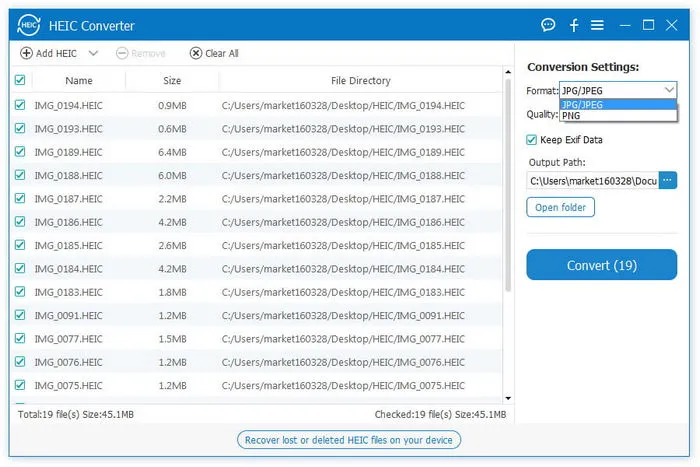
Diese Software kann die Aufgabe erledigen, aber sie hängt, wenn Sie eine große Anzahl von Bildern auswählen. Wenn Sie jedoch ein schnelles System mit dem neuesten Prozessor haben, können Sie diese Software verwenden.
Bester HEIC zu JPG Konverter Nr. 5: Libheif für Linux
Linux ist das beliebteste Betriebssystem für Remote-Server und hat auch Millionen von Benutzern für die Desktop-Version. Leider gibt es meines Wissens nach auf Linux keine GUI-App zum Konvertieren von HEIC in JPG. Aber keine Sorge. Sie können das Befehlszeilentool verwenden, um es zu erledigen. Und es ist überhaupt nicht herausfordernd für einen durchschnittlichen Linux-Benutzer. Hier verwenden wir Ubuntu als Beispiel.
Schritt 1: Finden und starten Sie die Terminal-App auf Ubuntu und geben Sie diesen Befehl ein, um libheif zu installieren, eine Drittanbieter-App zum Konvertieren von HEIC-Bildern. Der Befehl lautet:
sudo apt-get install libheif-examples
Schritt 2: Wenn Ubuntu die Bibliothek nicht finden kann, müssen Sie ein neues Repository hinzufügen. Verwenden Sie diesen Befehl:
sudo add-apt-repository ppa:strukturag/libheif
Schritt 3: Danach geben Sie den Befehl aus Schritt 1 erneut ein und aktualisieren alle Pakete: sudo apt-get update
Schritt 4: Sie sehen eine Begrüßungsnachricht, sobald die Installation erfolgreich abgeschlossen ist. Jetzt können Sie HEIC in JPG mit diesem Befehl konvertieren:
Dies ist die beliebteste Methode zum Konvertieren von HEIC in JPG auf einem Linux-Rechner. Es könnte jedoch länger dauern, wenn Sie mehr als 100 Bilder konvertieren.
Bester HEIC zu JPG Konverter Nr. 6: Online HEIC Converter
Der Online HEIC zu JPG Converter ist ein spezieller Dienst, der die hochgeladenen HEIC-Bilder auf der Serverseite in JPG konvertiert, was in den letzten Jahren eine aufkommende Technologie ist. Es gibt einige Websites, die solche Dienste anbieten, und es eignet sich hervorragend für die Konvertierung einzelner Dateien. Der Ablauf ist fast derselbe wie bei Desktop-Software, aber beachten Sie. Die Original- und konvertierte Datei wird auf dem Server gespeichert, verwenden Sie also diesen Dienst nicht für private Fotos, um zukünftige Lecks oder Hacks zu vermeiden.
Schritt 1: Öffnen Sie einen Webbrowser und gehen Sie zu heictojpg.com.
Schritt 2: Es wird ein kleines Fenster auf der linken Seite des gesamten Bildschirms angezeigt. Klicken Sie auf die Schaltfläche "+" , um HEIC-Dateien von Ihrem Computer zu laden.
Schritt 3: Es dauert einige Zeit, bis die ausgewählten Fotos auf den Server hochgeladen sind. Bitte haben Sie Geduld.
Schritt 4: Sobald der Vorgang abgeschlossen ist, beginnt der Server, die Fotos zu bearbeiten und zu optimieren. Sie können dies an einer Fortschrittsleiste sehen. Wenn die Konvertierung abgeschlossen ist, erscheint der Download-Text auf der linken Seite des Dateinamens in roter Farbe. Klicken Sie darauf und laden Sie das konvertierte JPG-Bild auf Ihren Computer herunter.
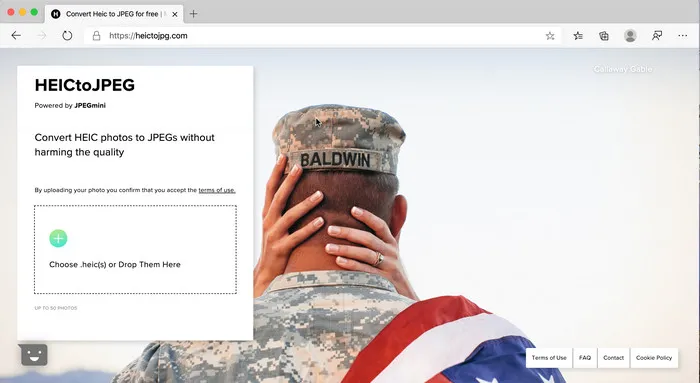
Der Service ist kostenlos und Sie können so viele Fotos konvertieren, wie Sie möchten. Das größte Problem basierend auf unseren Tests ist, dass das Hochladen der Fotos zu viel Zeit in Anspruch nimmt. Sie müssen länger warten als bei den oben genannten Methoden. Bitte beachten Sie das.
Fazit
Es ist schwer zu sagen, welcher der beste HEIC zu JPG Konverter ist. Was wir am besten tun können, ist Lösungen für verschiedene Plattformen wie Windows, Mac und Linux zu teilen. Alle oben genannten Tools sind völlig kostenlos oder können kostenlos ausprobiert werden. Wir haben alle in dem obigen Abschnitt geteilten Tools getestet und machen Sie sich keine Sorgen. Sie sind derzeit die besten HEIC zu JPG Konverter, die Sie im Jahr 2020 finden können.




