Apple iTunes hilft Ihnen nicht nur beim Synchronisieren Ihres iPhone/iPad mit dem Computer, sondern unterstützt Sie auch dabei, ein Backup Ihres iDevices zu erstellen und eine Kopie davon auf einem Windows 10-PC zu speichern. Wenn Sie private und persönliche Daten auf Ihrem iDevice haben, bietet iTunes auch an, die Backup-Datei mit einem sicheren Passwort zu verschlüsseln. Jetzt, in dieser hektischen Welt, in der Online-Konten ein Teil unseres Lebens sind, besteht die Möglichkeit, dass Sie das Passwort der iTunes-Backup-Datei vergessen können und laut den offiziellen Angaben von Apple gibt es keinen Weg, diese iTunes-Backup-Passwörter zu entsperren. Wenn es weg ist, bedeutet das, es ist für IMMER weg. Das könnte für viele Menschen eine große Belastung sein.
- Methode #1: Wo ist mein Backup in iTunes gespeichert
- Methode #2: iTunes-Backup-Verschlüsselungspasswort mit TunesGeeker entsperren
Obwohl Apple es Ihnen erlaubt, das Gerät weiterhin zu sichern und mit Ihrem PC zu synchronisieren und später Dateien aus dem Backup wiederherzustellen, wäre es unmöglich, Dateien aus diesen Backups wiederherzustellen, insbesondere wenn Sie das Passwort vergessen haben. Es sollte beachtet werden, dass selbst wenn Sie den Computer ändern und den Speicherortpfad ändern, Sie keine Möglichkeit haben, die Dateien aus dem Backup wiederherzustellen, wenn es passwortgeschützt ist. Es scheint, als ob Apple einen zusätzlichen Schritt unternommen hat, indem es das Passwort im System verschlüsselt hat, damit niemand es knacken kann.
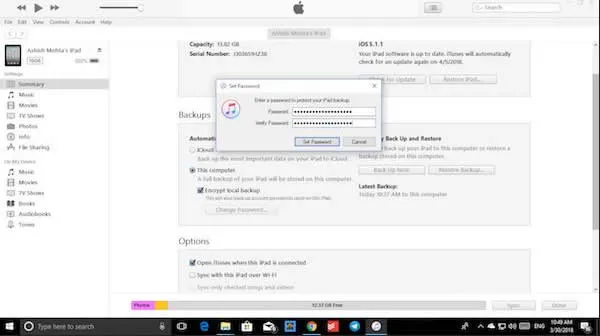
Methode #1: Wo wird mein Backup auf iTunes gespeichert
iTunes-Backups werden in einem lokalen Ordner Ihres PCs gespeichert, den Sie gemäß der unten stehenden Anleitung durchsuchen können. Und der ursprüngliche Speicherort der Backups heißt MobileSync. Finden wir es unten.
In Windows Vista, 7, 8 und 10:
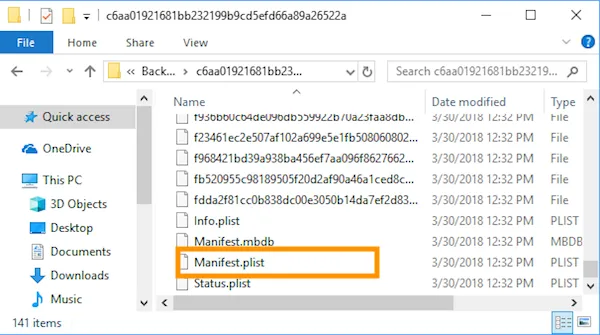
- 1. Starten Sie die Ausführungs-App. Sie können entweder auf Start klicken oder Ausführen eingeben, um dieses Feature zu finden, oder Sie können die Windows + R-Tasten gleichzeitig drücken, um es zu starten.
- 2. Geben Sie jetzt %AppData% ein und drücken Sie die Eingabetaste.
- 3. Öffnen Sie nun den Apple Computer-Ordner gefolgt von MobileSync > Backup
- 4. In diesem Ordner sehen Sie viele Dateien mit zufälligen Kauderwelsch-Buchstaben. Suchen Sie nach der Datei mit dem Namen Manifest.plist
Finden Sie es auf MacOS
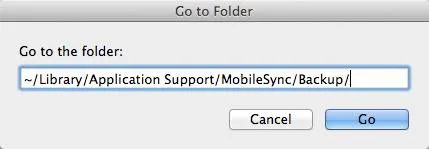
Auf einem Mac-Computer sollte sich der Standard-Speicherort des iTunes-Backups befinden: ~/Library/Application Support/MobileSync/Backup/ Um die Backup-Datei zu finden, gehen Sie einfach zur Finder-Menüleiste > Gehe > Gehe zu Ordner…, > Geben Sie den Speicherort ein > Klicken Sie auf "Los".
Außerdem gibt es einen weiteren direkten Weg, um es zu finden.. In der iTunes-Menüleiste > iTunes > Einstellungen… > Geräte, Steuerklick auf ein Backup und gehen Sie zu "Im Finder anzeigen".
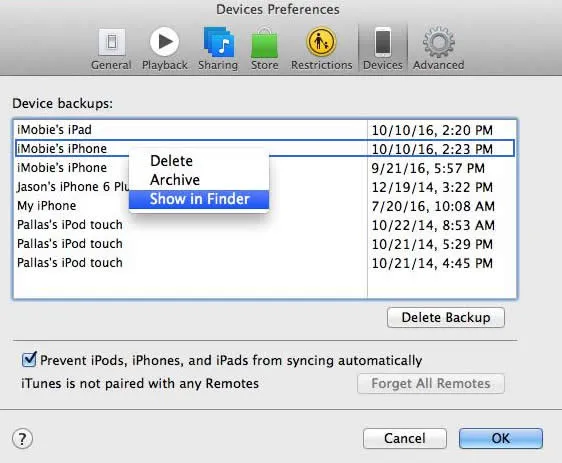
Sie können den Backup-Inhalt nicht öffnen und anzeigen, da er verschlüsselt und unlesbar ist. Sie müssen zuerst das richtige Passwort eingeben, um darauf zugreifen zu können. Wenn Sie das Verschlüsselungspasswort vergessen haben, sehen Sie sich die Methode 2 an.
Verpassen Sie nicht: Wie extrahiert man iPhone-, iPad- und iPod-Daten aus dem iTunes-Backup?
Methode 2. Knacken Sie das iTunes-Backup-Verschlüsselungspasswort mit TunesGeeker
Wenn Sie wirklich auf der Suche nach dem Lichtschein sind, um Ihr iTunes-Backup-Passwort wiederherzustellen, TunesBro TunesGeeker (Windows und Mac-Version) wäre sehr hilfreich für Sie, es ist ein solch leistungsfähiges Toolkit, das spezifische mächtige Codierung verwendet, um die kryptografischen Algorithmen zu durchbrechen. Es stellt Ihnen im Allgemeinen zwei Arten von Angriffen zur Verfügung - Brute-Force-Angriff und Brute-Force-mit-Masken-Angriff. Die Wahl hängt davon ab, was Sie noch über das Passwort in Ihrem Gedächtnis haben. Wenn Sie einige Spuren oder eine Idee vom Passwort haben, macht der Brute-Force-mit-Masken-Angriff die Wiederherstellung einfacher.
Es hat mich ungefähr ein paar Stunden gekostet, das Backup-Passwort auf meinem Windows 10-Computer zu knacken, und ich verwende ein sehr einfaches System ohne Grafikkarten. Sie können jedoch die GPU-Einstellungen anpassen, um noch besser mit den Systemanforderungen übereinzustimmen.

TunesGeeker - Knacken Sie Ihr iTunes-Backup-Passwort mit 3 Schritten
- Entfernen Sie jeden komplizierten iTunes-Passworttyp mit einer Erfolgsquote von bis zu 86%, ohne Datenverlust!
- Kompatibel mit allen iTunes-Versionen, einschließlich der neuesten iTunes 12.
- Erkennt automatisch GPU und Grafikkarten, sodass der Prozess um bis zu 30-mal schneller beschleunigt werden kann.
- Sie können das Passwortwiederherstellung sogar in der Mitte Ihrer Arbeit pausieren und fortsetzen.
Warum nicht einen Versuch wagen? Laden Sie es unten herunter.
Schritt 1Programm auf Ihrem Computer herunterladen und installieren
Laden Sie die Programmdatei direkt oben herunter und installieren Sie sie gemäß den auf dem Bildschirm angezeigten Anweisungen. Öffnen Sie es mit Administratorrechten, um jeden Teil des Tools einfach zu nutzen. Auf dem Hauptbildschirm des Tools wird angezeigt, dass Ihre Sicherungsdateien erkannt werden. Wenn es nicht erkannt wird, keine Sorge, Sie können einfach auf die Schaltfläche "Importieren" klicken, um alle Sicherungsinhalte manuell zu importieren.
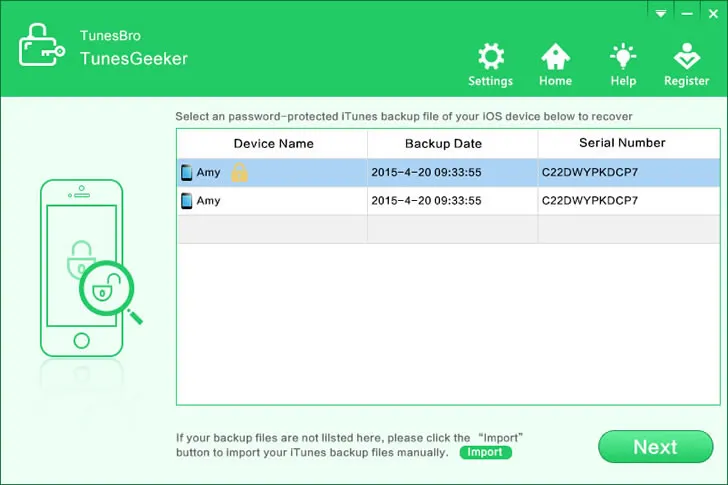
Schritt 2 Wählen Sie die richtigen Angriffstypen
Wählen Sie einen Angriffstyp aus. Wählen Sie entweder den Bruteforce-Angriff, wenn Sie sich an nichts vom Passwort erinnern, oder den Maskenangriff, wenn Sie sich zumindest ein wenig an Informationen zum Passwort erinnern können.
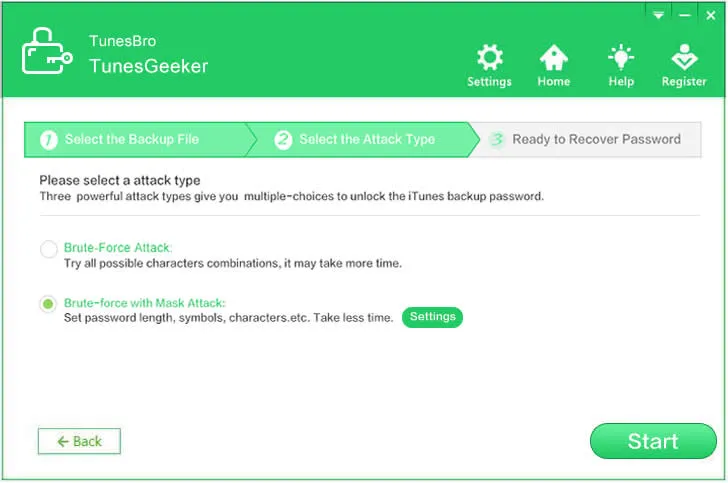
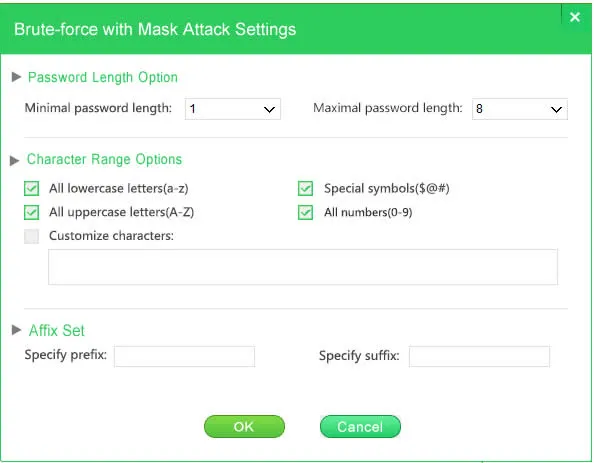
Maskenangriff: Wenn Sie eine kleine Vorstellung davon haben, wie man Passwörter knackt, sollten Ihnen diese Optionen vertraut sein. Zum Beispiel bezieht sich der Massenangriff darauf, Passwörter mit bestimmten Hinweisen zu überprüfen, wie z.B. wenn Sie sich an einen Teil des Passworts erinnern, können Sie diesen eingeben und die Software den Rest des Passworts knacken lassen.
Bruteforce-Angriff: Das bedeutet einfach, dass die Software fast alle Kombinationen von Buchstaben, Zahlen und Sonderzeichen ausprobieren wird. Dies könnte Stunden und Stunden dauern, um das Passwort zu knacken, da es eine Quintillion Kombinationen von Passwörtern geben könnte, die Ihres sein könnten. Deshalb wird ein leistungsstarker Computer benötigt, damit dieser Prozess beschleunigt werden kann. Die Software wird weiterhin ausgeführt, bis ein korrektes Passwort gefunden wird. Die Passwortwiederherstellungssoftware ist gut optimiert und wurde entwickelt, um mit höchster Geschwindigkeit zu arbeiten und dabei die geringsten CPU-Ressourcen zu verbrauchen. Denken Sie daran, wenn Sie ein kurzes Passwort haben, kann es viel schneller wiederhergestellt werden.
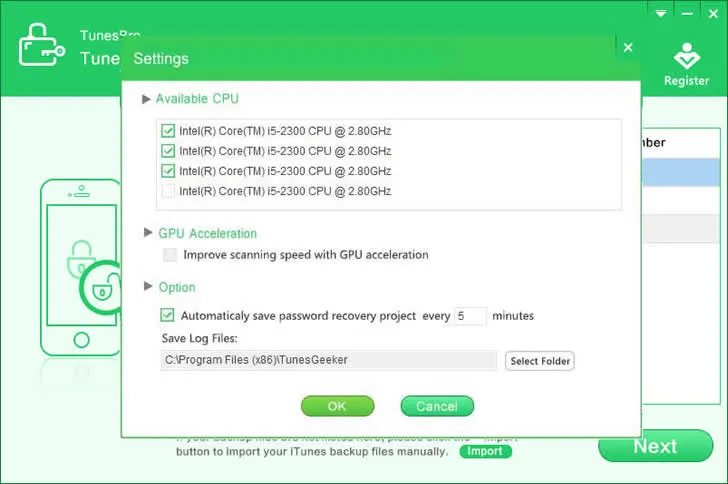
Schritt 3 Sie können jederzeit pausieren, fortsetzen und CPUs, GPU auswählen.
Während des Passwortsuchvorgangs ermöglicht Ihnen das Programm, den Vorgang jederzeit zu starten, zu stoppen, zu pausieren, fortzusetzen und zu unterbrechen. Nachdem Sie das Programm pausiert haben, können Sie die CPUs, GPU und andere Einstellungen auswählen und dann auf die Schaltfläche "Fortsetzen" klicken, um mit neuen Einstellungen fortzufahren.
Schritt 4 Beginnen Sie jetzt mit dem Entsperren des Backup-Passworts
Sobald das Passwort geknackt ist, erscheint ein Bestätigungsfenster mit der Aufschrift "Herzlichen Glückwunsch! Das Passwort wurde gefunden." Wenn Sie es sehen, klicken Sie auf die Option "Kopieren", um das geknackte Passwort an einen sichereren Ort zu verschieben.
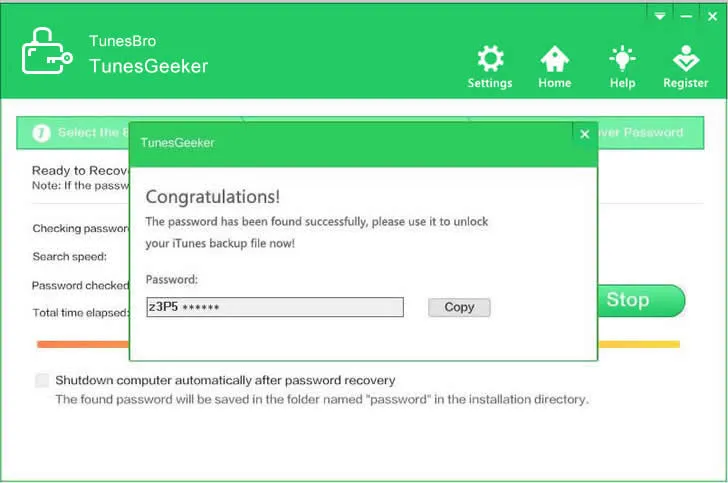
Also, worauf warten Sie noch? Sie können bereits die wahre Leistung dieses Programms sehen und es kann das Passwort aller iTunes-Backup-Dateien problemlos knacken, einschließlich der Backups, die von iPod, iPad oder iPhone erstellt wurden. Im Grunde genommen müssen Sie das Programm installieren, die Backup-Datei importieren und das Programm wird Ihnen gerne dienen.
Die oben im Artikel erwähnten Methoden werden sorgfältig ausgewählt, um alle Probleme zu berücksichtigen, mit denen die Benutzer tatsächlich konfrontiert sind. Daher wird die Methode zweifellos in Ihrem Sinne funktionieren. Laden Sie sie einfach herunter und probieren Sie es aus, und TunesBro TunesGeeker wird Ihr Backup-Passwort sicher mit einer hohen Erfolgsquote wiederherstellen.

Verwandte Artikel & Tipps
-

• Beheben Sie "Geben Sie das Passwort ein, um Ihr iPhone-Backup in iTunes zu entsperren"
-

• Wie man den Bildschirmsperrcode des iPhone wiederherstellt
-

Wie man das Backup-Passwort für iPhone, iPad und iPod entsperrt