iPhone-Benutzer rechtfertigen oft den hohen Preis ihrer Hardware, indem sie die Benutzerfreundlichkeit und das Fehlen großer Probleme im Vergleich zu Android anführen. Es ist jedoch unbestreitbar, dass auch iPhone-Benutzer regelmäßig mit Problemen konfrontiert sind, wie anhand der Anzahl von Support-Threads während eines iOS-Upgrades oder sogar während des normalen Gebrauchs ersichtlich ist. Eines der häufigsten Probleme, mit denen iPhone-Benutzer konfrontiert sind, ist das gefürchtete Problem des "iPhone Hängt bei Schwarzem Bildschirm mit Drehendem Rad". Dies tritt häufig nach einem größeren iOS-Upgrade auf, z. B. von iOS 9 auf iOS 10 oder von iOS 10 auf iOS 11, kann aber jederzeit auftreten. Wenn Sie dieses Problem gerade haben, gibt es mindestens drei Lösungen, die in den meisten Fällen funktionieren werden.
- Methode 1: iPhone aufladen und neu starten
- Methode 2: iPhone von iTunes wiederherstellen
- Methode 3: iOS-Systemreparatursoftware verwenden
Methode 1: iPhone aufladen und neu starten
Manchmal hängt das iPhone beim schwarzen Bildschirm mit drehendem Rad während des Updates aufgrund eines Stromausfalls oder nicht genügend Speicherplatz zum Installieren der aktualisierten Apps. Wenn dies der Fall war, kann dies durch einen Neustart leicht behoben werden. Laden Sie das iPhone freundlicherweise eine Weile auf, bis es 50% des Gesamtbatteriestands erreicht. Starten Sie dann das iPhone neu. Diese Methode wurde an einem meiner iPhone 6S mit iOS 10 getestet. Sie sollten es also zuerst ausprobieren.
Methode 2: iPhone von iTunes wiederherstellen (Gefährlich)
Wenn Sie ein Backup Ihres iPhones erstellt haben, ist die Wiederherstellung eine ziemlich gute Lösung, um das Problem des iPhones, das beim drehenden Rad hängen bleibt, zu beheben. Wenn Sie das nicht getan haben, überspringen Sie diesen Abschnitt und gehen Sie zur Methode 3 über. Warum? Weil alle Inhalte und Einstellungen auf dem iPhone nach dieser Aktion gelöscht werden.
Schritt 1. Laden Sie die neueste Version von iTunes auf einen Computer herunter und öffnen Sie sie nach der Installation.
Schritt 2. Verbinden Sie das iPhone mit demselben Computer über das USB-Kabel.
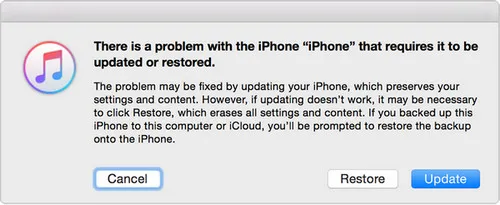
Schritt 3. Starten Sie das iPhone im Wiederherstellungsmodus. Dann wird ein Pop-up-Fenster angezeigt, das Sie fragt, ob Sie das iPhone wiederherstellen möchten.
Schritt 4. Klicken Sie auf "Wiederherstellen" und alle Daten werden davon entfernt. Jetzt sollte das iPhone wieder normal funktionieren.
Schritt 5. Sobald iTunes das iPhone erkennt, können Sie das iPhone aus früheren Backup-Dateien wiederherstellen.
Methode 3: Beheben Sie das Problem "iPhone Hängt bei Schwarzem Bildschirm mit Drehendem Rad" über iOS-Reparatursoftware
Auch bekannt als BSOD oder der Schwarze Bildschirm des Todes, kann das Problem des "iPhone Hängt bei Schwarzem Bildschirm mit Drehendem Rad" eine echte Qual sein, denn wenn Sie es in eine nicht autorisierte Smartphone-Werkstatt bringen, könnte die Garantie Ihres Telefons erlöschen. Schlimmer noch, Sie könnten wertvolle Daten verlieren, die Sie noch nicht gesichert haben.
Wondershare ist sich dieser Probleme bewusst, weshalb sie TunesBro iOS Repair entwickelt haben, damit Benutzer schnell und einfach fast jedes Problem mit nur wenigen Mausklicks beheben können. Neben der Reparatur Ihres iPhones, das beim schwarzen Bildschirm hängen bleibt, repariert es auch zahlreiche andere iPhone-Probleme, mit denen Benutzer typischerweise konfrontiert sind. Darüber hinaus enthält das Toolkit auch andere wirklich nützliche Komponenten wie Backup & Wiederherstellung, Wiederherstellung, Löschen usw.
Ach, und hilft es zu wissen, dass über 5 MILLIONEN Menschen in 195 Ländern auf der ganzen Welt diese Software verwenden? So funktioniert das iOS-Reparaturdienstprogramm.

TunesBro - iOS System Recovery
- Kann alle Arten von Systemproblemen wie das Feststecken am Apple-Logo, den weißen Bildschirm oder die Verbindung mit iTunes beheben.
- Sichern und Wiederherstellen des iPhones mit nur wenigen Klicks.
- Wiederherstellen von gelöschten oder verlorenen Daten direkt vom iPhone.
- Unterstützung von mehr als 100 iOS-Geräten, einschließlich des neuesten iPhone, iPad und iPod.
Schritt 1 Installieren Sie die iOS-Systemreparatur
Laden Sie die Software auf Ihren Mac oder PC herunter und installieren Sie sie. Sie können zuerst die Testversion herunterladen, bevor Sie die lebenslange Lizenz erwerben. Dadurch können Sie sehen, wie die Softwareoberfläche aussieht, welche Funktionen sie hat usw., bevor Sie kaufen. Sobald die Software aktiviert ist, können Sie sie starten und auf den Tab "Reparieren" klicken.
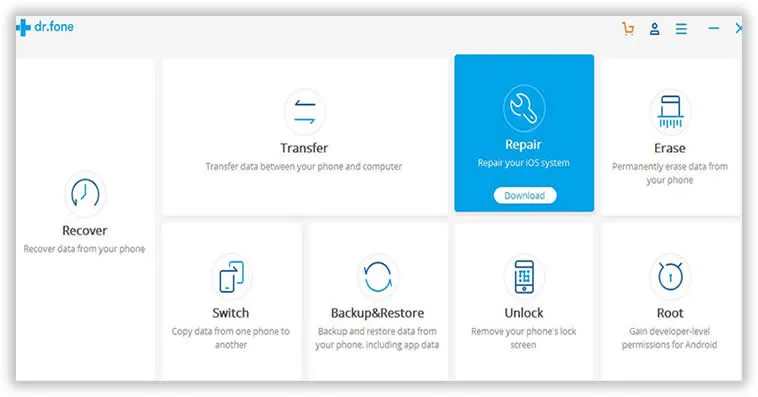
Schritt 2 iPhone verbinden und iOS-Firmware herunterladen.
Sobald das Gerät erkannt wird, sehen Sie eine Option zum "Starten" des Prozesses. Klicken Sie darauf. Das Dienstprogramm analysiert Ihr Gerät und zeigt mehrere Informationen zum Gerät an, wie das Modell, die iOS-Version, die Basisbandversion und sogar, ob das Gerät gejailbreakt ist.
Wenn Ihr Gerät jedoch nicht normal funktioniert, fordert Sie die Software auf, das Gerät im DFU-Modus zu starten. Schalten Sie Ihr iPhone aus. Halten Sie gleichzeitig die Ein-/Aus-Taste und die Lautstärke-Leiser-Taste 10 Sekunden lang gedrückt, nach denen Sie die Ein-/Aus-Taste loslassen können. Halten Sie die Lautstärke-Taste gedrückt, bis das Telefon in den DFU-Modus wechselt. Lassen Sie die Lautstärke-Taste los. Wenn Ihr Gerät vor dem iPhone 7 ist, verwenden Sie die Ein-/Aus-Taste und die Home-Taste und befolgen Sie dieselben Schritte wie oben.
Danach müssen Sie das richtige iPhone-Modell und die Firmware auswählen, auf die Sie das Gerät wiederherstellen möchten. Klicken Sie auf die Schaltfläche "Herunterladen", um die Datei auf dem Computer zu speichern. Wenn Sie die richtige Firmware nicht erkennen können, klicken Sie auf "Kopieren", um sie mit Ihrem Browser von der offiziellen Website von Apple herunterzuladen.

Schritt 3 Beginnen Sie mit der Behebung des iPhones, das im Apple-Logo-Bildschirm stecken bleibt.
Sobald die Firmware heruntergeladen wurde, klicken Sie auf "Jetzt reparieren", um den Vorgang zu starten. Wenn der Vorgang abgeschlossen ist, klicken Sie auf "Fertig" und ziehen Sie Ihr Gerät ab.
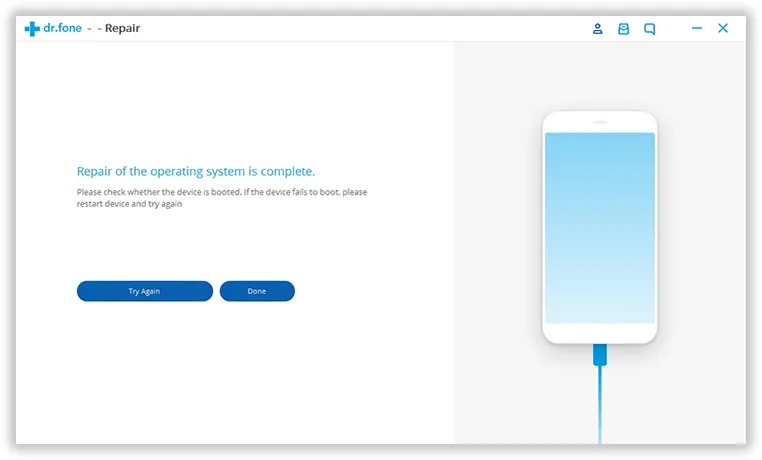
Die obige Beschreibung mag etwas lang erscheinen, aber die Software ist intuitiv genug, um Sie durch den gesamten Prozess zu führen. Deshalb ist sie bei so vielen iOS-Gerätenutzern auf der ganzen Welt so beliebt.
Das Urteil:
Ein letztes Wort der Warnung zu kostenloser oder raubkopierter Software. Sie könnten denken, dass Sie ein paar Dollar sparen, indem Sie nach kostenlosen Dienstprogrammen suchen und herunterladen, die behaupten, das zu erreichen, was eine Premium-Softwareanwendung erreichen kann, aber seien Sie ehrlich zu sich selbst. Möchten Sie wirklich mit einer Menge Probleme belastet sein, wenn ein Problem leicht durch den Kauf des richtigen Dienstprogramms gelöst werden kann? Das Risiko von Malware, verlorenen Daten, rechtlichen Problemen und anderen Problemen sollte jeden vernünftigen Benutzer davon abhalten, diesen Ansatz zu wählen. Tun Sie das Richtige und kaufen Sie ordnungsgemäß lizenzierte Software. Sie werden besser schlafen und Ihr iPhone wird es Ihnen danken!