

HEIC ist seit der Veröffentlichung von iOS 11 das Standardformat für Fotos in iOS. Obwohl das neue Bildformat ziemlich effizient ist, wenn es um das Speichern von Speicherplatz geht, wird es nicht weit verbreitet unterstützt. Das bedeutet, dass Sie Probleme haben werden, wenn Sie versuchen, heic-Fotos, die mit Ihrem iPhone aufgenommen wurden, auf einem Nicht-Apple-Gerät zu öffnen.
Für diejenigen, die es nicht wissen, Apples Wechsel zum HEIC-Bildformat wurde bei der Einführung kontrovers diskutiert, aber die Idee dahinter ist, eine bessere Bildqualität gegenüber älteren Formaten wie GIF, PNG und JEG zu bieten. Sie können jedoch keine HEIC-Datei in einem der Standardbildbetrachter in Windows, Linux und Android öffnen. Eine praktische Option ist es, heic-Dateien in ein gängiges Format wie JPG zu konvertieren, aber es gibt immer noch einige Tools, die entwickelt wurden, um ein HEIC-Bild direkt auf Ihrem Gerät anzuzeigen.
In diesem Leitfaden zeigen wir Ihnen, wie Sie eine HEIC-Datei auf Windows, Mac, Linux und Android öffnen können.
- Teil 1: Wie man eine HEIC-Datei auf Windows öffnet
- Teil 2: Wie man eine HEIC-Datei auf Mac öffnet
- Teil 3: Wie man eine HEIC-Datei auf Linux öffnet
- Teil 4: Wie man eine HEIC-Datei auf Android öffnet
Teil 1: Wie man eine HEIC-Datei auf Windows 10 mit der HEIF-Bild-Erweiterung öffnet
Microsoft Windows unterstützt HEIC nicht nativ, was bedeutet, dass Sie die Hilfe eines Drittanbieter-Tools benötigen. Glücklicherweise sollte die HEIC-Unterstützung in Windows 10 (Version 1809) vorinstalliert sein, sodass die Benutzer HEIC-Dateien mit einigen einfachen Klicks öffnen können. Wenn Sie das Update jedoch noch nicht haben, können Sie unserer Anleitung unten folgen, um eine heic-Datei nur auf Windows 10 zu öffnen.
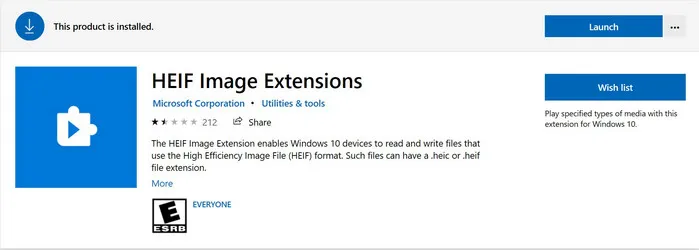
Schritt 1: Geben Sie 'store' in die Suchleiste neben dem Windows-Symbol in der unteren linken Ecke ein, um den Microsoft App Store zu öffnen.
Schritt 2: Suchen Sie im Microsoft App Store nach 'heic' und klicken Sie auf 'HEIF-Bild-Erweiterungen', um diese App auf Windows 10 zu installieren.
Schritt 3: Klicken Sie auf die Schaltfläche Erhalten, öffnen Sie dann den Microsoft Store und klicken Sie auf die Schaltfläche Installieren. Sobald Sie fertig sind, können Sie eine HEIC-Datei auf Ihrem Windows 10-Computer anzeigen.
Die Erweiterung funktioniert nur unter Windows 10, daher werden Sie sich fragen, ob es eine Lösung für alte Windows-Versionen wie Windows 7 gibt? Sicher, es gibt Antworten für sie, aber nicht auf direktem Weg. Sie müssen heic in jpg konvertieren, bevor Sie eine heic-Datei auf Windows öffnen können.
Wie man eine HEIC-Datei auf Windows 10/8/7 mit einem HEIC-Konverter öffnet
Auf alten Windows-Versionen gibt es keinen direkten Weg, eine heic-Datei zu öffnen. Sie müssen heic-Dateien in jpg oder png konvertieren, die auf Windows 7, Windows und Windows XP weit verbreitet sind. Von den von uns getesteten heic-Konvertern ist TunesBro HEIC Converter derjenige, den wir aufgrund der unten aufgeführten Funktionen am meisten empfehlen.

Hauptmerkmale des TunesBro HEIC Converters
- Kein Qualitätsverlust während der Dateikonvertierung.
- Konvertieren Sie HEIC-Bilder in JPG/JPEG und PNG.
- Batch-Konversationsmodus verfügbar.
- Funktioniert für Windows und macOS.
Schritt 1TunesBro HEIC Converter herunterladen und ausführen
Wählen Sie die richtige Version aus dem Download-Bereich unten aus und installieren Sie die App auf Ihrem Computer.
Schritt 2HEIC-Dateien importieren
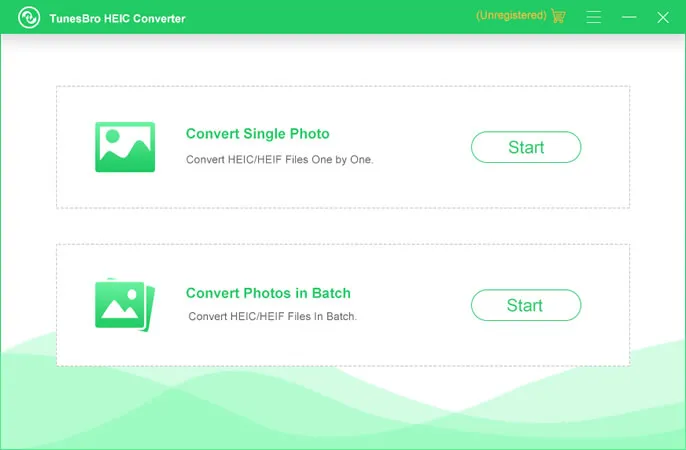
Vom Hauptbildschirm aus müssen Sie einen Konversationsmodus auswählen, bevor Sie beginnen. Normalerweise bevorzugen wir den Batch-Konversationsmodus, der mehrere heif-Dateien auf einmal konvertieren kann.
Schritt 3HEIC in JPG oder PNG konvertieren
Bitte wählen und importieren Sie lokale heic-Dateien in den TunesBro HEIC Converter und nehmen Sie entsprechende Einstellungen wie Ausgabequalität, Format, Ausgabeordner usw. vor... Klicken Sie abschließend auf die Schaltfläche 'Konvertieren', um die heic-Dateien in das Zielformat zu konvertieren.
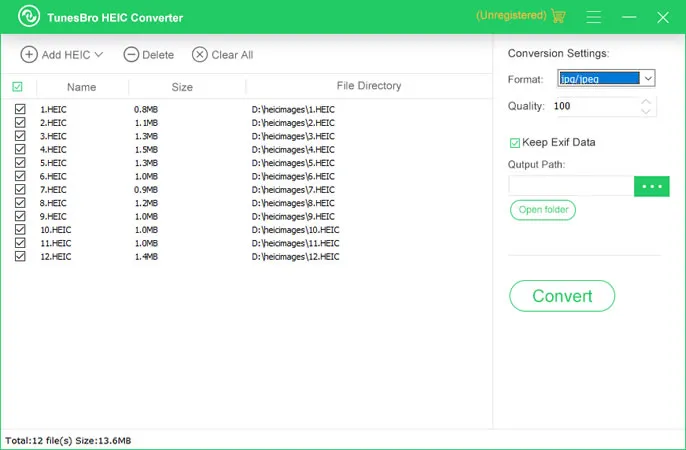
Gehe nun zum Ausgabeordner und öffne die konvertierte Datei mit der Standard- oder einer anderen Foto-App. Diese Methode funktioniert gut unter Windows 10, Windows 8.1, Windows 7, Windows Vista und Windows XP.
Teil 2: Wie man HEIC-Dateien auf dem Mac öffnet
Ab macOS High Sierra oder neuer können Sie HEIC-Dateien auf dem Mac mit der Vorschau-App öffnen. Das bedeutet, dass alle macOS-Versionen davor nicht in der Lage sein werden, HEIC-Dateien standardmäßig zu öffnen. Ein Upgrade auf die neueste macOS-Version ist eine bessere Option, wenn Sie HEIC-Bilder direkt auf dem Mac anzeigen möchten. Wenn Sie jedoch gerade ein begrenztes Budget haben, können Sie Ihr iOS-Gerät so einstellen, dass es nur JPG aufnimmt. Öffnen Sie dazu die Einstellungen auf Ihrem iPhone, wählen Sie dann Kamera und tippen Sie auf Formate > Meist kompatibel.
Wenn Sie jetzt macOS High Sierra oder neuer haben, können Sie HEIC-Dateien in JPEG mit der integrierten Vorschau-App konvertieren. So geht's. Öffnen Sie den Finder auf Ihrem Mac, suchen Sie dann die HEIC-Dateien auf Ihrem Gerät. Klicken Sie anschließend mit der rechten Maustaste auf das HEIC-Foto und wählen Sie dann Öffnen von Fotos mit der Vorschau-App aus.
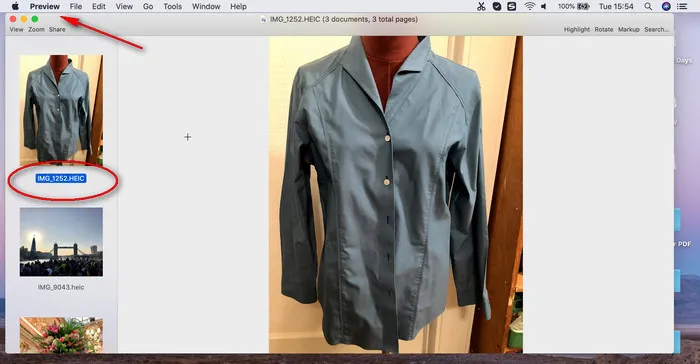
Wenn Sie es mit anderen teilen möchten, können Sie es auch mit der Vorschau-App in JPG auf dem Mac konvertieren. Wählen Sie zunächst alle HEIC-Dateien aus und öffnen Sie sie mit der Vorschau-App. Wählen Sie im Dateimenü Exportieren aus. Legen Sie nun einen Ausgabeordner fest und wählen Sie das Format aus der Liste aus. Passen Sie schließlich die Qualität des Prozessbalkens an. Danach werden alle HEIC-Bilder in das Zielformat konvertiert.
Wenn Sie keine Ihrer iPhone-Einstellungen anpassen möchten, können Sie ein Tool von Drittanbietern namens Aiseesoft HEIC Converter verwenden, ein cooles Tool, mit dem Sie HEIC-Bilder entweder in PNG oder JPG konvertieren können. Sie können iMazing von hier herunterladen und dann auf Ihrem Computer installieren. Starten Sie das Tool, ziehen Sie dann Ihre HEIC-Dateien in den Konverter und wählen Sie das Dateiformat aus, in das Sie konvertieren möchten. Ziehen Sie nun den Schieberegler, um die Bildqualität auszuwählen, und klicken Sie auf die Schaltfläche Konvertieren.
Teil 3: Wie man eine HEIC-Datei unter Linux öffnet
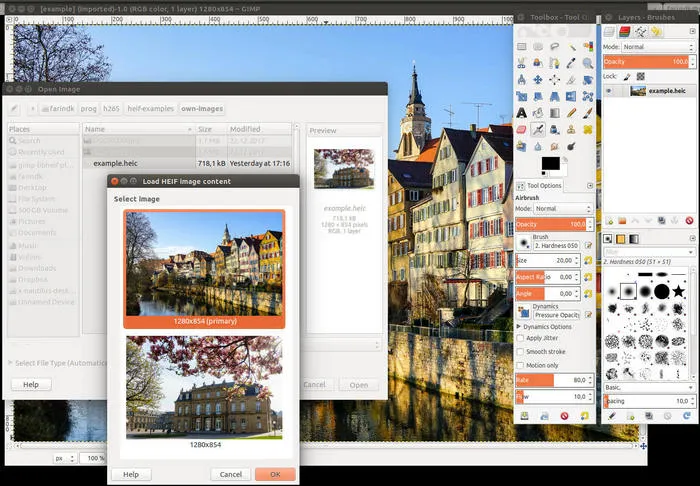
Linux ist ein Open-Source-Betriebssystem, das leichtgewichtig und benutzerfreundlich ist. Einer der Hauptvorteile von Linux ist, dass es nicht anfällig für Viren und Malware-Software ist, was ideal für Testzwecke ist. Linux unterstützt HEIC nicht, aber es gibt einige Workarounds, um eine HEIC-Datei in Linux anzuzeigen. In diesem Fall können Sie das kostenlose GIMP-Tool verwenden, um HEIC-Dateien auf Linux-Maschinen zu öffnen. Im folgenden Teil verwenden wir Linux Mint als Beispiel.
Schritt 1: Die GIMP-App öffnet die heic-Datei standardmäßig nicht, und Sie müssen zusätzliche Codes und Plugins installieren, bevor Sie sie verwenden können. Öffnen Sie die Terminal-App auf Linux-Mint und geben Sie die folgenden Befehle ein, um die erforderlichen Codes zu installieren:
sudo apt install libheif libde265
Schritt 2: Laden Sie das heif-gimp-plugin herunter und kompilieren Sie es.
Schritt 3: Gehen Sie zur Menü-Leiste und navigieren Sie zu Grafik und öffnen Sie die GIMP-App (GNU Image Manipulation Program). Ziehen Sie von dort aus die heic-Dateien hinein
Teil 4: Wie man eine HEIC-Datei auf Android öffnet
Android ist eines der beliebtesten mobilen Betriebssysteme und betreibt Hunderte von Millionen von Smartphones da draußen. Mit der Veröffentlichung von Android 9.0 Pie können Sie ganz einfach HEIC-Dateien auf Android-Gerät öffnen, ohne ein zusätzliches Tool installieren zu müssen. Wenn Sie eine ältere Android-Version verwenden, können Sie eine Reihe von Tools wie Dropbox, E-Mail oder Google Fotos verwenden.
Schritt 1: Laden Sie zunächst die Dropbox-App auf Ihr iOS-Gerät herunter und installieren Sie sie, und laden Sie dann Ihre HEIC-Dateien in Dropbox hoch.
Schritt 2: Laden Sie nun Dropbox auf Ihr Android-Gerät herunter und installieren Sie es und melden Sie sich mit denselben Anmeldeinformationen an.
Schritt 3: Von hier aus sollten Sie alle Fotos Ihres iPhones sehen. Alles, was Sie tun müssen, ist eine HEIC-Datei auszuwählen, die Sie anzeigen möchten.
Alternativ können Sie Gmail verwenden, um HEIC-Dateien auf Android zu öffnen. Öffnen Sie dazu die Gmail-App auf Ihrem iPhone, verfassen Sie dann eine E-Mail und fügen Sie Ihre HEIC-Dateien an und senden Sie sie. Sobald Sie fertig sind, öffnen Sie die HEIC-Dateien auf Android mit der Gmail-App.




