

Jahrzehnte sind vergangen und das Versenden von Textnachrichten ist immer noch eine der aufregendsten Möglichkeiten, um mit unseren Lieben eine ruhige Unterhaltung zu führen. Nicht nur das, alle wichtigen Erinnerungen oder Notizen aus dem Büro werden über Textnachrichten geteilt.
Aber im Laufe der Zeit wird Ihr Posteingang und interner Speicher mit Textnachrichten überflutet sein, die früher oder später von Ihrem Telefon gelöscht werden müssen, um mehr Speicherplatz zu schaffen. Oder Sie erhalten möglicherweise wichtige Textnachrichten von der Arbeit, die Sie nicht einfach auf Ihrem Telefon lassen können. In einigen anderen fröhlichen Notizen haben Ihre Lieben Ihnen vielleicht Nachrichten geschickt, die Sie immer in Ihrem Leben bewundern möchten. Daher können Sie es sich nicht leisten, diese Nachrichten um jeden Preis zu löschen.
Die lebendigste Lösung für dieses Problem ist ziemlich mühelos und besteht darin, eine gedruckte Kopie dieser Textnachrichten zu haben, indem Sie sie von Ihrem Telefon aus ausdrucken und sie für immer bei sich behalten. In diesem Beitrag zeigen wir Ihnen den nahtlosesten Weg, um Textnachrichten von Samsung Galaxy-Telefonen auszudrucken.
- Methode 1: Drucken von SMS-Nachrichten vom Samsung Galaxy S8/S7/S6 durch Screenshot
- Methode 2: Wie man SMS vom Samsung Galaxy S8/S7/S6 mit TunesBro Android Manager druckt
Methode 1: Drucken von SMS-Nachrichten vom Samsung Galaxy S8/S7/S6 durch Screenshot
Dieser Teil ist sehr einfach und direkt. Machen Sie einfach Screenshots von jeder einzelnen SMS und übertragen Sie sie auf Ihren Computer. Drucken Sie sie dann einfach aus. Lassen Sie uns erklären, was es bedeutet, diese Methode richtig zu verstehen.
Schritt 1: Öffnen Sie den SMS-Thread, den Sie ausdrucken möchten.
Schritt 2: Machen Sie einen Screenshot dieser SMS, indem Sie gleichzeitig die Home- und die Ein-/Aus-Taste gedrückt halten. Sie hören ein Klickgeräusch, das anzeigt, dass der Screenshot gespeichert wurde.
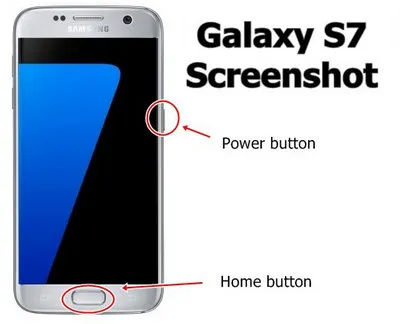
Schritt 3: Öffnen Sie die Galerie, um zu bestätigen, dass das Bild gespeichert ist. Öffnen Sie das Bild und teilen Sie es per E-Mail und senden Sie es an Ihre E-Mail-Adresse oder eine andere E-Mail, auf die Sie Zugriff haben.
Schritt 4: Übertragen Sie das Bild auf Ihren Computer. Schließen Sie den Drucker an und drucken Sie jedes Bild aus.
Das sollte es sein. Aber diese Methode ist sehr zeitaufwändig und frustrierend und einer der mühsamsten Wege, um SMS-Nachrichten zu drucken. Besonders, wenn Sie einen gesamten Gesprächsverlauf ausdrucken müssen, wird dies ewig dauern.
Aber was ist, wenn wir Ihnen sagen würden, dass Sie mit nur einem Klick einen gesamten Textnachrichtenverlauf ausdrucken können? Klingt unrealistisch, oder? Aber es ist zweifellos wahr, Sie können alle Nachrichten mit nur einem Klick auf Ihre Maus ausdrucken. Genau hier kommt TunesBro Android Manager wie ein Zaubertrick zum Einsatz.
Methode 2: So drucken Sie Textnachrichten von Galaxy S8/S7/S6 mit Android Manager
TunesBro Android Manager ist eine professionelle Lösung zur Verwaltung eines gesamten Android-Smartphones. Dieses Tool bietet den innovativsten und luxuriösesten Weg, Textnachrichten von Samsung Galaxy-Telefonen zu drucken. Nicht nur das, Sie können Ihr gesamtes Android-Telefon mit dieser Software verwalten. Sie können ganz einfach Daten von Computer auf das Telefon importieren und exportieren mit nur einem Knopfdruck. Darüber hinaus können Sie Dateien mühelos sichern und wiederherstellen. Sie können Junk-Dateien entfernen und die Geschwindigkeit Ihres Smartphones steigern und es gibt noch viel mehr. Lassen Sie uns zeigen, wie Sie Textnachrichten mit dieser Software drucken können.
Schritt 1Installieren und Starten Sie TunesBro Android Manager
Zuerst müssen Sie die Software auf Ihrem Windows-Computer herunterladen und installieren. Starten Sie dann das Programm auf Ihrem PC, um den Drucknachrichtenprozess zu starten.
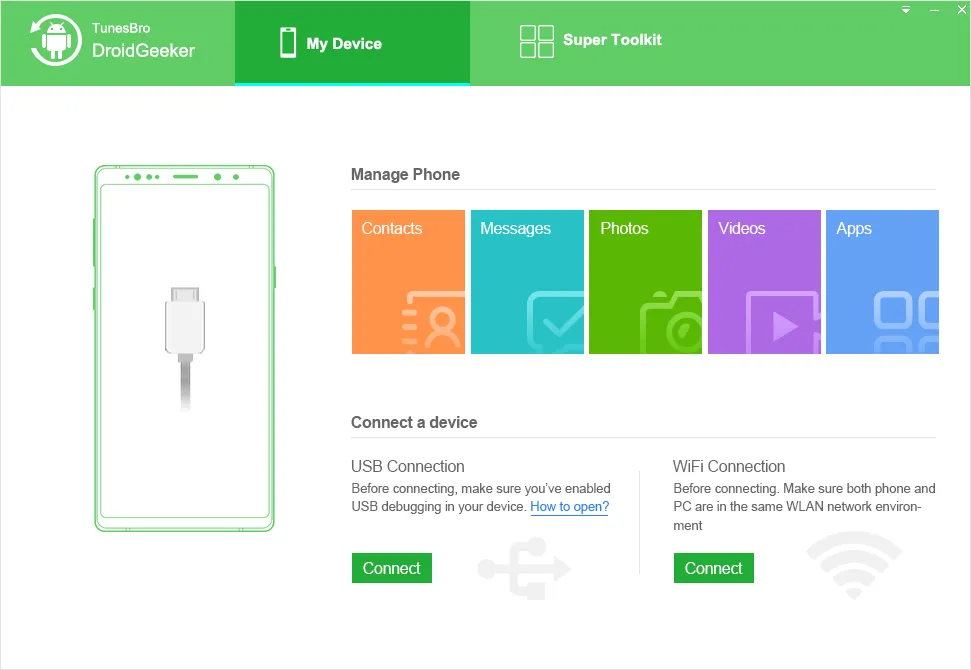
Schritt 2Verbinden Sie Samsung Galaxy mit PC oder Mac
Nach dem Starten des Programms schließen Sie Ihr Telefon über ein USB-Datenkabel an den PC an und lassen Sie die Software Ihr Telefon automatisch identifizieren. Möglicherweise müssen Sie den USB-Debugging-Modus aktivieren, um alles reibungslos auszuführen.
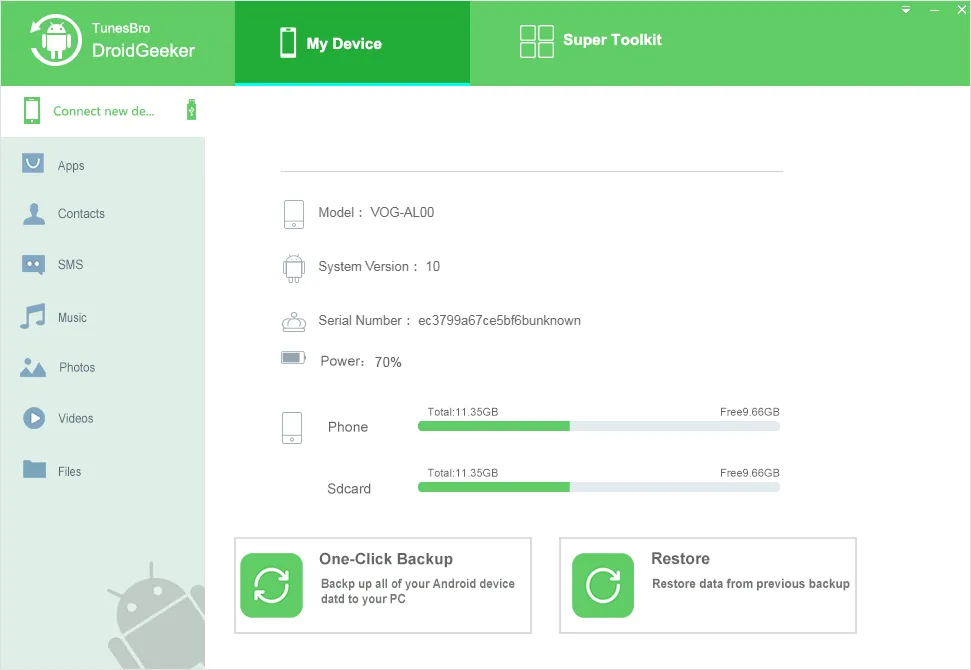
Schritt 3Nachrichten auf den Computer exportieren
Klicken Sie jetzt auf SMS im linken Bereich der Software und Sie können alle Textnachrichten auf dem Telefon anzeigen. Wählen Sie das Dateiformat aus. Standardmäßig haben Sie drei Optionen: XLSX, CSV oder TXT-Format.
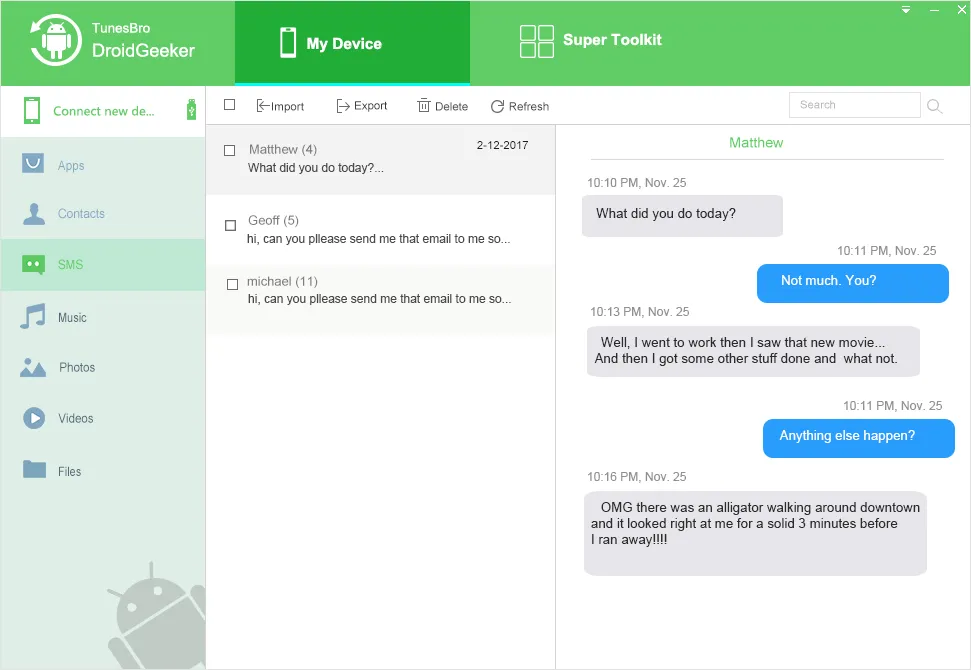
Schritt 4Exportierte Nachrichten vom Computer drucken
Öffnen Sie jetzt die gespeicherte Datei auf Ihrem Computer, um den gesamten Nachrichtenverlauf zu sehen. Drücken Sie nun die Tasten STRG + P oder klicken Sie auf Datei gefolgt von "Drucken". Stellen Sie sicher, dass Sie einen Drucker anschließen, bevor Sie diesen Befehl geben, um alles reibungslos ablaufen zu lassen. Das war's. Sie sollten jetzt eine gedruckte Kopie Ihrer Textnachrichten haben.
Eine gedruckte Kopie Ihrer Textnachrichten ist eher eine dauerhafte Lösung. Sie können jetzt die Nachrichten von Ihrem Telefon löschen und Platz für weitere Textnachrichten schaffen. In diesem kurzen Leitfaden haben wir Ihnen gezeigt, wie Sie TunesBro Android Manager verwenden können, um Nachrichten zu drucken, aber Sie können auch alle Arten von Smartphone-Leistungen mit derselben Software verwalten. Besuchen Sie die offizielle Website, um alle Funktionen selbst zu überprüfen. Ich bin sicher, Sie werden es nicht bereuen. Bleiben Sie dran für mehr!

Verwandte Artikel & Tipps
-

Wie man gelöschte Nachrichten von Samsung S wiederherstellt


