

Ein Acer-Laptop verfügt über ein solides Sicherheitssystem, das es Ihnen ermöglicht, starke Textpasswörter sowie PIN-Codes einzurichten, um Ihren Computer zu sperren, damit Sie sicherstellen können, dass niemand Ihren Laptop missbraucht, wenn Sie nicht da sind. Acer-Laptops bieten Ihnen sogar die Möglichkeit, Ihre Fingerabdrücke zu verwenden, um Ihren Laptop zu verschlüsseln und zusätzliche Sicherheit hinzuzufügen. Aber leider kann ein Acer-Laptop nichts tun, wenn Sie Ihr Laptop-Passwort vergessen.
Kurz gesagt, das Vergessen des Passworts Ihres Laptops bedeutet automatisch, dass alle Daten und Dateien in Ihrem Laptop verloren gehen. Sie könnten versuchen, Windows erneut zu installieren, aber es wird sehr schmerzhaft sein, zuzusehen, wie all Ihre Bilder, Videos, Musik, Software usw. vor Ihren Augen gelöscht werden. Deshalb werden wir drei innovative Lösungen teilen, die exklusiv in diesem Leitfaden verfügbar sein werden. Wir werden Ihnen beibringen, wie Sie das Passwort Ihres Laptops ohne Datenverlust selbst zurücksetzen können. Sie müssen keinen technischen Support anrufen, wenn Sie die Aufgabe selbst erledigen können.
- Methode 1. Acer Laptop Passwort zurücksetzen, indem Sie den Netzwerkadministrator fragen
- Methode 2. Acer Passwort mit Offline NT Password & Registry Editor wiederherstellen
- Methode 3. Acer Laptop sofort mit Windows Password Recovery Pro entsperren
Methode 1. Acer Laptop Passwort zurücksetzen, indem Sie den Netzwerkadministrator fragen
Wenn Ihr Acer Laptop mit einem lokalen Netzwerk verbunden ist (zum Beispiel mit Unternehmens- oder Bürocomputern), können Sie einfach den Netzwerkadministrator anrufen und ihn bitten, das Passwort Ihres Laptops zurückzusetzen. Dies ist mit Abstand der schnellste Weg, um einen passwortgeschützten Computer zu entsperren. Andererseits, wenn Sie der Manager des Netzwerks sind, können Sie diesen genannten Schritten folgen, um das Passwort zurückzusetzen.
Schritt 1. Melden Sie sich am Hauptsystem als Administrator an. Sie müssen über Administratorrechte verfügen, um diese Aufgabe auszuführen.
Schritt 2. Klicken Sie auf Start und gehen Sie zu Verwaltungstools, gefolgt von Active Directory-Benutzern und -Computern.
Schritt 3. Suchen Sie im detaillierten Informationsbereich nach Ihrem Hauptbenutzernamen und klicken Sie einmal darauf.
Schritt 4. Wählen Sie "Passwort zurücksetzen" und geben Sie das Passwort zweimal ein und drücken Sie OK. Sie sollten dieses neue Passwort jetzt verwenden können, um sich bei Ihrem Acer Laptop anzumelden.

Leider funktioniert diese Methode nicht, wenn es sich um einen persönlichen Heimcomputer handelt, der nicht mit einem lokalen Netzwerk verbunden ist. Wenn dies nicht der Fall war, überprüfen Sie bitte die anderen beiden Methoden in den folgenden Abschnitten.
Methode 2. Wiederherstellen des Acer-Passworts mit Offline NT Password & Registry Editor
Offline NT Password & Registry Editor ist ein kostenloses und Open-Source-Windows-Passwort-Wiederherstellungsprogramm, das das Passwort von Ihrem Laptop löscht, anstatt es zurückzusetzen. Es handelt sich um ein textbasiertes komplexes Programm, sodass nur Experten dieses Tool verwenden können. Hier ist die Anleitung zur Verwendung dieses Programms.
Schritt 1. Laden Sie Offline NT Password & Registry Editor auf einem zugänglichen Laptop oder Computer herunter.
Schritt 2. Brennen Sie die ISO-Image-Datei auf einen USB-Flash-Laufwerk oder eine DVD.
Schritt 3. Starten Sie Ihren Acer-Laptop mit Offline NT Password & Registry Editor neu und folgen Sie den Anweisungen auf dem Programmbildschirm.
Schritt 4. Löschen Sie schließlich das Passwort von Ihrem Laptop und starten Sie es neu.
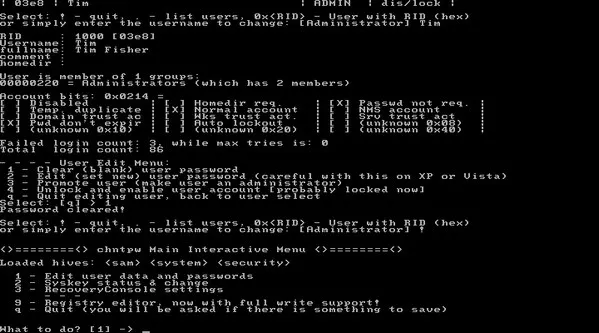
Ihr Laptop sollte normal starten, ohne dass ein Passwort eingegeben werden muss. Es handelt sich jedoch um ein sehr komplexes Tool, das nur Computerexperten verwenden sollten. Der gesamte Prozess beinhaltet Textbefehle, die Sie nicht kennen, daher ist es sehr umständlich zu verwenden, insbesondere für Anfänger.
Methode 3. Acer Laptop sofort mit WinGeeker Ultimate entsperren
Wenn Sie nach dem einfachsten und einfachsten Weg suchen, um Ihr Acer Laptop-Passwort zurückzusetzen, ohne über Computerkenntnisse zu verfügen, sollte anstelle eines Windows-Passwort-Wiederherstellungstools TunesBro WinGeeker Ultimate ganz oben auf Ihrer Liste stehen.
Es ist das ultimative Programm, um Passwörter von allen Windows-Laptops und Computern einschließlich Acer und anderen Marken wie HP, Dell, Toshiba, Sony, Samsung usw. vollständig zu entfernen. Sie müssen nur 3 einfache Schritte befolgen und das Passwort von Ihrem Laptop wird für immer verschwunden sein. Dieses Programm garantiert einen Datenverlust von 0%, was bedeutet, dass keine einzige Datei von Ihrem Computer gelöscht wird und dennoch wird Ihr Passwort aus Ihrem System gelöscht. Sie müssen jedoch eine Kennwortrücksetzdiskette erstellen, über die wir im folgenden Schritt-für-Schritt-Verfahren sprechen werden.
Schritt 1 Erstellen Sie das Passwort-Reset-Diskett
Von einem zugänglichen Windows-System aus laden Sie die Passwortwiederherstellungssoftware herunter und installieren Sie sie. Starten Sie dann die Software, um die Benutzeroberfläche dieses Programms zu sehen.
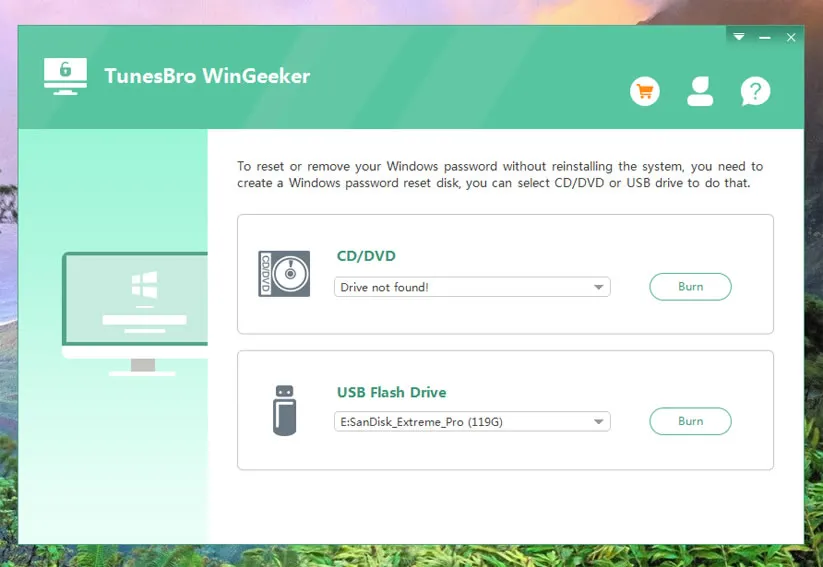
Fügen Sie nun einen USB-Stick oder eine CD in Ihren Computer ein. Nehmen wir an, Sie haben einen USB-Stick eingesteckt. Wählen Sie auf der Benutzeroberfläche den Laufwerksnamen aus und klicken Sie auf "USB brennen". Alle erforderlichen Windows-Wiederherstellungsdateien werden auf den Entfernungsdisk gebrannt und sollten jetzt bereit sein, das Passwort Ihres Acer-Laptops zurückzusetzen.
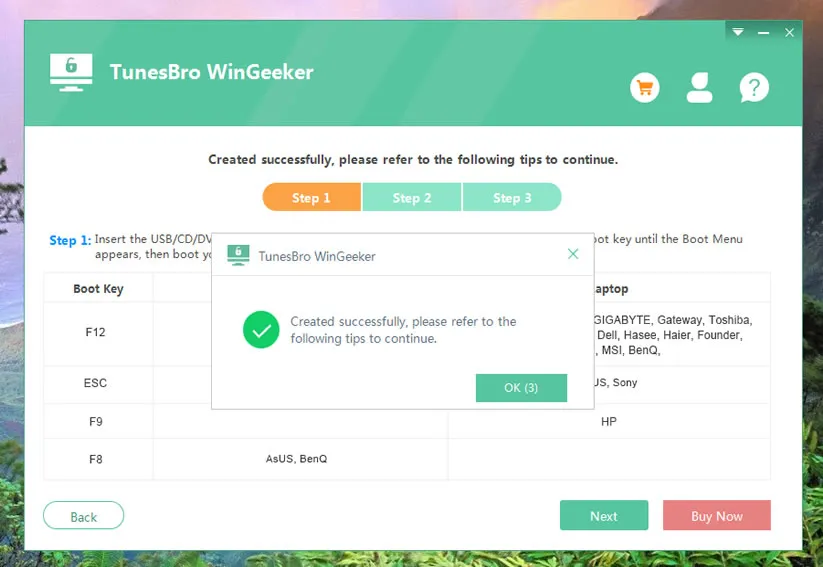
Schritt 2 Ändern Sie die Bootreihenfolge in den BIOS-Einstellungen
Schalten Sie Ihren Acer-Laptop ein und drücken Sie die Del-Taste auf Ihrer Tastatur, um die BIOS-Einstellungen zu starten. Verwenden Sie die Pfeile auf Ihrer Tastatur, um durch die Optionen zu navigieren, und wählen Sie BOOT aus. Repositionieren Sie nun die Boot-Prioritätsoptionen und machen Sie den USB-Stick zur Nummer 1, um den Laptop mit dem Passwort-Wiederherstellungsprogramm zu starten. Drücken Sie abschließend F10, um die Änderungen zu speichern und zu verlassen. Jetzt sollte das iSeePassword-Programm auf dem Display-Bildschirm gestartet werden.

Schritt 3 Setzen Sie das Acer-Laptop-Passwort zurück
Wenn die Wiederherstellungssoftware auf dem Display-Bildschirm erscheint, müssen Sie nur die folgenden Informationen eingeben. Wählen Sie zunächst eine Betriebssystemversion aus. Wählen Sie dann ein Benutzerkonto aus der Liste aus. Klicken Sie auf die Schaltfläche "Passwort zurücksetzen", um das Passwort sofort von dem ausgewählten Konto zu entfernen. Werfen Sie den Datenträger aus und starten Sie Ihren Computer neu. Sie werden bei der nächsten Anmeldung nicht nach einem Passwort gefragt.

Zusammenfassung
Offline NT Password & Registry Editor oder andere Windows-Passwortwiederherstellungsprogramme sind sehr komplex zu verwenden und die Passwortwiederherstellung ist nicht zu 100% garantiert. Tatsächlich funktioniert es in den meisten Fällen nicht und unterstützt nur die Wiederherstellung von Passwörtern mit weniger als 8 Zeichen. Aber TunesBro WinGeeker Ultimate kann problemlos Passwörter jeder Länge knacken. Sie können sogar Benutzer zu diesem Tool hinzufügen und entfernen.




