

Wenn Sie HP-Laptops verwendet haben oder derzeit verwenden, haben Sie möglicherweise festgestellt, dass sie mit ziemlich ernsthaften Sicherheitsmaßnahmen ausgestattet sind. Die neuesten HP Pavilion-Modelle verfügen sogar über Fingerabdruck als Passwortsperren und der Bildschirm sperrt sich automatisch mit einem Passwort, wenn Sie den Deckel Ihres HP-Laptops schließen. Darüber hinaus verfügt HP über eigene Sicherheitstreiber, mit denen Sie ein sicheres und starkes Passwort wählen können, um Ihren Computer vor unbefugtem Zugriff zu schützen.
Es mag also sehr schön sein, solche Sicherheitsmaßnahmen in Ihrem Laptop zu haben, aber wenn Sie hochsichere Passwörter verwenden und sie regelmäßig ändern, kann es vorkommen, dass Sie ab und zu Ihr eigenes Laptop-Passwort vergessen. Dies kann ein sehr pedantischer und pingeliger Moment sein, da Sie ohne Eingabe des richtigen Passworts nicht auf Ihre wertvollen Dokumente, Bilder, Videos, Musik oder andere Daten zugreifen können. Die HP-Servicecenter bieten an, das Betriebssystem neu zu installieren, aber das entfernt tatsächlich alles von Ihrem Laptop und macht es komplett leer. Kurz gesagt, es wird mehr Schaden als Nutzen anrichten. In diesem Leitfaden zeigen wir Ihnen daher, wie Sie HP-Laptop-Passwörter wiederherstellen können, ohne dabei eine Datei oder ein Dokument zu verlieren.
- Teil 1. Wie man ein HP Laptop ohne Disk über den HP Recovery Manager entsperrt
- Teil 2. Wie man das HP-Computerpasswort mit WinGeeker Ultimate zurücksetzt
Teil 1. Wie man ein HP Laptop ohne Disk über den HP Recovery Manager entsperrt
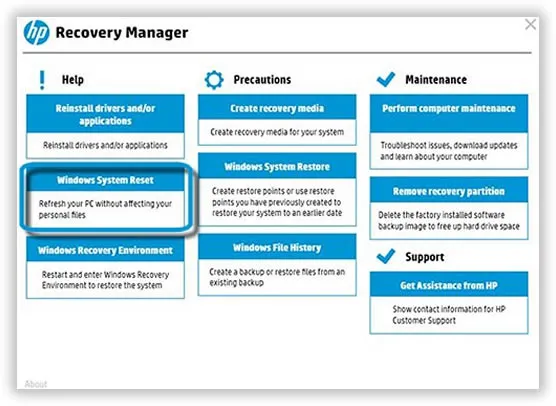
HP bietet ein standardmäßiges HP Recovery Manager Programm an, das hilft, Situationen wie diese zu lösen. Es erneuert vollständig die primäre Festplatte des Laptops und entfernt das Passwort von Ihrem System. So geht's:
Schritt 1. Schalten Sie Ihren Laptop aus, warten Sie einige Minuten und schalten Sie ihn dann wieder ein.
Schritt 2. Drücken Sie kontinuierlich die F11-Taste auf Ihrer Tastatur und wählen Sie "HP Recovery Manager" und warten Sie, bis das Programm geladen ist.
Schritt 3. Fahren Sie mit dem Programm fort und wählen Sie "Systemwiederherstellung".
Schritt 4. Warten Sie, während das Programm alle notwendigen Programme installiert und das Passwort von Ihrem Laptop entfernt.
Schritt 5. Jetzt können Sie Ihren Laptop neu starten, sobald der Vorgang abgeschlossen ist, und Sie müssen kein Passwort eingeben, um auf Ihren Laptop zuzugreifen.
Hinweis: Alle Dateien von Ihrer primären Festplatte werden entfernt. Wenn Sie wichtige Dateien oder Dokumente auf diesem Computer hatten, wird nicht empfohlen, die obige Methode zum Zurücksetzen des Windows-Passworts zu verwenden. Methode 2 ist in einem solchen Fall eine viel bessere Wahl.
Teil 2. Wie man das vergessene Login-/Administratorpasswort auf dem HP Laptop zurücksetzt
Wenn Sie keine Daten verlieren möchten oder Ihr Laptop-Betriebssystem nicht neu installieren oder die Festplatte formatieren möchten, ist TunesBro WinGeeker Ultimate die professionelle Windows-Passwortwiederherstellung Software zum Zurücksetzen des Windows-Anmeldepassworts. Es hat eine 100% Passwortrücksetzgarantie und Sie müssen Ihr Windows-Betriebssystem nicht neu installieren, was zweifellos viel Zeit und Energie spart. Die fortschrittliche Zurücksetzungsarithmetik ermöglicht es, im WinPE ausgeführt zu werden und die SAM-Dateien in Ihrem System zu extrahieren und sie dann auf leer zurückzusetzen. Alle Profile und Passwörter werden in der SAM-Datei in Ihrem Windows-System gespeichert. Wenn diese Datei geändert oder zurückgesetzt wird, ist Ihr Passwort weg. Es dauert buchstäblich nur wenige Minuten, um das Anmeldepasswort vollständig von einem HP-Laptop zu entfernen, damit Sie direkt auf den Computerdesktop zugreifen und ihn normal verwenden können.

Top-Features von TunesBro WinGeeker Ultimate
- Mit einer Erfolgsquote von 100% stellt es jedes Windows-Passwort wieder her, ohne das System zu formatieren und neu zu installieren.
- Bietet Ihnen die Möglichkeit, eine Kennwortrücksetzdiskette mit CD/DVD oder USB-Flash-Laufwerk zu erstellen
- Schnelles Zurücksetzen des Administrator-, Benutzer-, Microsoft-Kontos und des Windows-Server-Passworts, ohne die Systemdateien zu beschädigen.
- Entsperren Sie jedes Computer- oder Laptop-Modell, einschließlich HP, Dell, Lenovo, Sony, Samsung und mehr.
Schritt 1 Installieren Sie Windows Password Recovery Pro auf einem anderen Computer
Bevor Sie beginnen, sollten Sie einen anderen zugänglichen Computer oder Laptop finden, um das Programm zu installieren und die Kennwortrücksetzdiskette zu erstellen
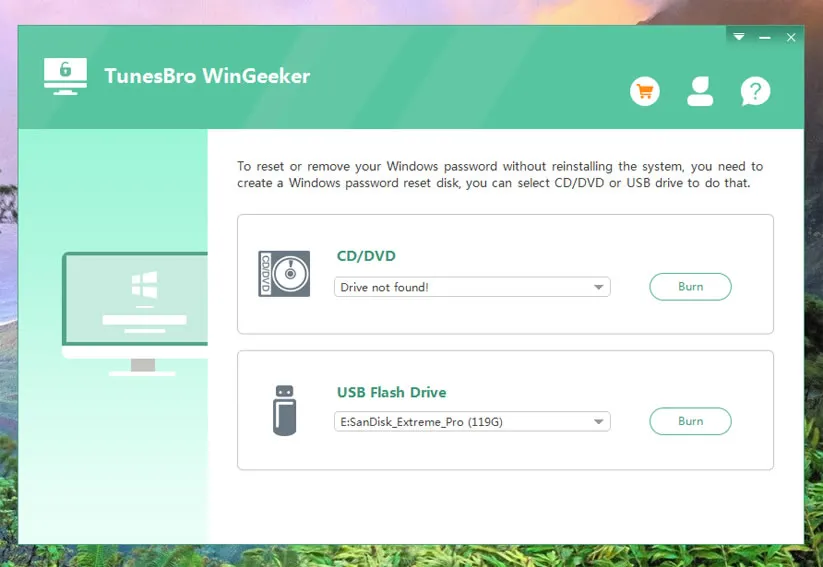
Zunächst sollten Sie das Programm herunterladen auf dem anderen PC und installieren Sie es, indem Sie den Installationsassistenten abschließen. Führen Sie das Programm aus und stecken Sie einen USB-Flash-Laufwerk oder eine CD/DVD in Ihren PC (wahrscheinlich mit 1 GB oder mehr Speicherplatz)
Schritt 2 Erstellen Sie eine Kennwortrücksetzdiskette mit USB oder CD/DVD
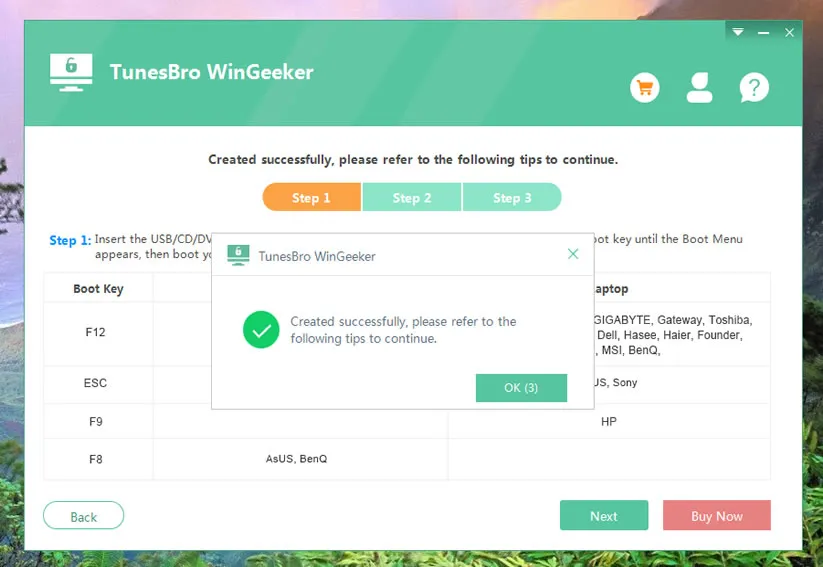
Dies ist der einfachste Teil in dieser Anleitung. Sie müssen nur auf "USB brennen" oder "CD/DVD brennen" klicken, um die Dateien auf Ihr tragbares Laufwerk zu brennen, um die Kennwortrücksetzdiskette zu erstellen. Sobald dies erledigt ist, sollten Sie den folgenden Bildschirm sehen können.
Schritt 3Ändern Sie die Bootreihenfolge auf dem gesperrten HP-Laptop
Schalten Sie den gesperrten Computer ein und drücken Sie kontinuierlich die F10-Taste, um die BIOS-Einstellungen zu öffnen. Unter dem Tab "Erweitert" wählen Sie "Bootreihenfolge" und wählen das richtige Gerät entsprechend der Disk aus, die Sie im Schritt 2 erstellt haben.

Schritt 4 Entsperren Sie den HP-Laptop & Genießen Sie
Legen Sie als nächstes die Kennwortrücksetzdiskette in Ihren gesperrten HP-Laptop ein und starten Sie ihn neu. Warten Sie, bis die iSeePassword-Software automatisch geladen wird, und von dort aus müssen Sie nur das Betriebssystem auswählen, das Sie verwenden, wie Windows 8, und den Hauptbenutzernamen auswählen und auf "Passwort zurücksetzen" klicken.

Jetzt ist Ihr HP-Laptop vollständig entsperrt und Sie können Ihren Laptop neu starten, um darauf normal zuzugreifen, ohne das Passwort zu verwenden.
Schlussfolgerung
Wie Sie sehen können, kann dieses TunesBro WinGeeker Ultimate jede Art von Windows-PC oder Laptop entsperren, auch wenn Sie Ihr eigenes Passwort nicht mehr wissen. Es ist sehr schnell und einfach zu bedienen, und es wird empfohlen, dass Sie für Ihren Laptop ein neues Passwort einrichten, damit niemand darauf zugreifen kann, ohne Ihre Zustimmung. Verwenden Sie dieses Programm nicht für illegale Aktivitäten, da es sonst als Missbrauch dieser Software angesehen wird.




