

Das iPhone X und das iPhone 8 wurden endlich eingeführt und es ist für iPhone-Benutzer viel aufregender. Das neue Gerät hat viele neue Funktionen, die iOS-Benutzer bis ins Mark lieben. Wenn Sie jedoch das iPhone aktualisieren, ist das erste, woran wir denken, wie man Inhalte vom alten iPhone auf das neue überträgt, damit wir keine wichtigen Informationen verlieren, insbesondere für die Kontaktliste. Ohne Kontaktinformationen können wir nicht mit unseren Freunden, Familienmitgliedern und Kollegen in Kontakt bleiben. Das wurde schon oft gefragt.
Ehrlich gesagt ist es nicht wirklich schwierig, Kontakte zwischen zwei Geräten zu übertragen. Nur ein paar einfache Tricks und Kniffe und Sie können alle Kontakte von Ihrem alten Gerät behalten. In diesem Tutorial werden wir 3 erstaunliche Möglichkeiten zeigen, wie Sie Kontakte vom iPhone auf das iPhone kopieren können. Der Schwierigkeitsgrad dieser Methoden variiert von Person zu Person, aber wir werden unser Bestes tun, um sie so einfach wie möglich zu halten.
- Option 1: Kontakte von iPhone zu iPhone über iTunes übertragen
- Option 2: iPhone-Kontakte mit PhoneTrans auf ein anderes iPhone übertragen
- Option 3: Verwenden Sie iCloud, um Kontakte auf das neue iPhone zu synchronisieren Kontakte
Option 1: Wie man Kontakte von iPhone zu iPhone über iTunes überträgt
iTunes ist ein lebensrettendes Programm, das iPhone-Benutzern wirklich hilft, wenn sie ihre Daten und Informationen an einem einzigen Ort behalten möchten. Es verfügt über eine großartige Backup- und Wiederherstellungsfunktion für alle iOS-Benutzer. Sobald Sie das Gerät gesichert haben, können Sie alte Inhalte problemlos in wenigen Schritten auf das neue iPhone wiederherstellen. Der Vorgang würde jedoch sicher fehlschlagen, wenn die beiden iPhones unterschiedliche iOS-Versionen hatten. Bitte denken Sie daran. Wenn dies nicht funktioniert, wechseln Sie bitte zu Option 2, die viel einfacher zu befolgen ist.
Schritt 1: Verbinden Sie das iPhone mit dem Computer und sichern Sie das alte iPhone mit iTunes.
Schritt 2: Verbinden Sie das neue iPhone mit dem Computer und starten Sie das iTunes-Programm.
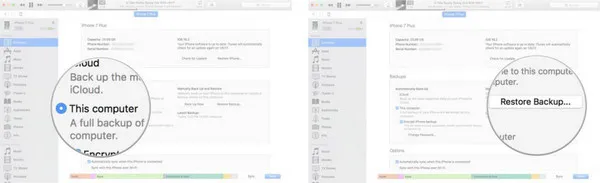
Schritt 3: Klicken Sie auf den Gerätenamen und klicken Sie im Abschnitt Zusammenfassung auf "Backup wiederherstellen".
Schritt 4: Wählen Sie die neueste Backup-Datei aus und klicken Sie erneut auf die Schaltfläche "Wiederherstellen".
Schritt 5: Dadurch werden alle Daten und Informationen von Ihrem alten iPhone wiederhergestellt und auf Ihr neues Gerät übertragen. Überprüfen Sie Ihr iPhone nach Abschluss der Wiederherstellung und alle Informationen von Ihrem alten Gerät sollten jetzt vorhanden sein.
Nachteile:
1. Kontakte können nicht auf das neue iPhone wiederhergestellt werden, wenn das alte iPhone eine andere iOS-Version hatte.
2. Neue Daten würden durch alte Daten überschrieben, wie Fotos, Nachrichten, Musik usw.
3. Nimmt viel Zeit in Anspruch.
Methode 2: Wie man Kontakte von einem iPhone auf ein anderes mit PhoneTrans überträgt
iTunes ist völlig kostenlos und wird von vielen Menschen empfohlen. Aber ehrlich gesagt, als 5-jähriger iPhone-Benutzer bin ich kein Fan von iTunes, da es wirklich langsam ist und viele Fehler bei der Verwendung hat. Wenn Sie also nach einem einfachen und komfortablen Weg gesucht haben, ist TunesBro PhoneTrans die beste Option im Jahr 2018. PhoneTrans ist ein leistungsstolles Desktop-Tool, das weit verbreitet ist, um Daten von einem Telefon auf ein anderes mit einem USB-Datenkabel zu senden. Es ist kein Internet erforderlich und die Übertragungsgeschwindigkeit ist erstaunlich. Sie können 8 GB Daten von einem iPhone auf ein anderes in nur 15-20 Minuten fehlerfrei und ohne Unterbrechung senden.
Darüber hinaus funktioniert es auch mit anderen Marken und Plattformen wie Symbian, Android, Blackberry-Geräten. Grundsätzlich, wenn ein Mobiltelefon mit Ihrem PC verbunden werden kann, wird es auch mit PhoneTrans funktionieren. Darüber hinaus können Sie 17+ Arten von Daten wie Bilder, Musik, Videos, Nachrichten, Kontakte, Dokumente usw. übertragen.

Top-Features von TunesBro PhoneTrans
- Schnell und einfach zu bedienen.
- Unterstützt das neueste iPhone X, iPhone 8 sowie iOS 11.2.
- Daten aus Sicherungsdatei wiederherstellen, einschließlich iTunes, iCloud, OneDrive, Smart Switch.
- iPhone mit einem Klick sichern.
- Kann alle Inhalte und Einstellungen auf dem alten iPhone löschen.
Unterstützte Smartphones : iPhone X, iPhone 8/8P, iPhone 7/7P, iPhone 6S/5S/5/4S und 3000+ Smartphones und Tablets.
Schritt 1Herunterladen & Installieren
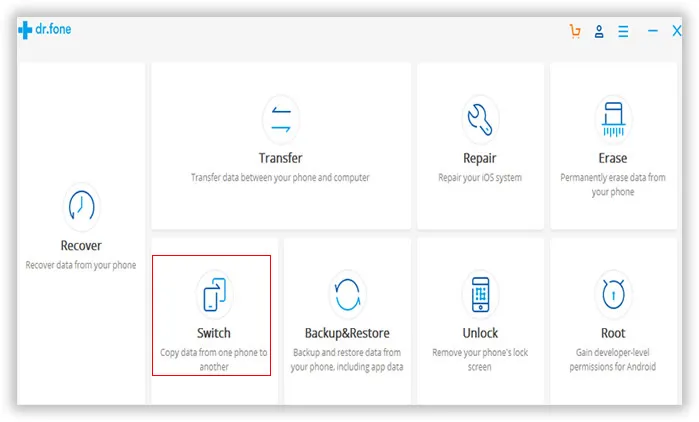
Zuerst laden Sie die Mac- oder Windows-Version dieses Programms auf Ihren Computer herunter und installieren Sie es wie gewohnt. Wenn die Installation abgeschlossen ist, gibt es eine Verknüpfung auf dem Desktop, bitte doppelklicken Sie darauf, um das Programm zu öffnen, und klicken Sie auf "Switch", um die Aufgabe zu starten.
Schritt 2Altes und neues iPhone mit dem Computer verbinden
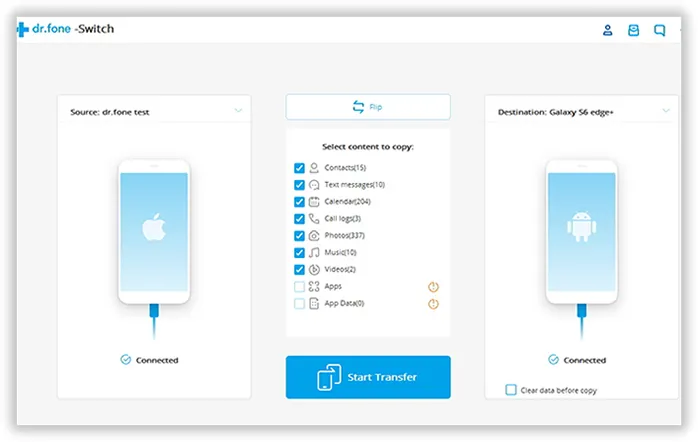
Die Übertragung erfolgt über ein USB-Kabel, daher sollten Sie beide iPhones mit demselben Computer verbinden. Wenn alles richtig läuft, sollten Sie die iPhone-Namen auf der linken und rechten Seite sehen. Wenn nicht, sollten Sie die neueste iTunes-Version auf dem Computer installieren. Außerdem, wenn die Position falsch war, klicken Sie auf die Schaltfläche "Flip", um sie zu ändern.
Schritt 3 Fotos auf das neue iPhone übertragen
Auf der nächsten Seite aktivieren Sie das Kontrollkästchen "Kontakte" und klicken auf "Übertragung starten", um die Kontakte von Ihrem alten iPhone auf das neue zu senden. Sie können den Übertragungsprozess in Echtzeit verfolgen. Bitte haben Sie etwas Geduld und lassen Sie den Computer in Ruhe, bis der Fortschritt abgeschlossen ist.
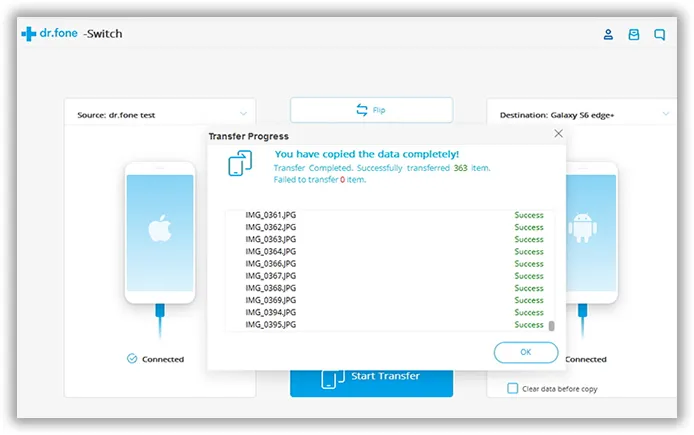
Dies ist mit Abstand die einfachste Methode mit hoher Übertragungsgeschwindigkeit. Es dauert nur 3 Minuten, um 500 Kontakte auf das neue iPhone X zu importieren. Das ist der Grund, warum wir dieses Programm empfehlen. Glauben Sie es nicht? Laden Sie es herunter und testen Sie es selbst.
Methode 3: Wie man Kontakte vom iPhone auf das iPhone mit iCloud überträgt
iCloud ist ein weiterer Dienst, den Sie verwenden können, um alle Daten von Ihrem alten iPhone zu sichern und auf Ihrem neuen iPhone wiederherzustellen. Einer der Vorteile der Verwendung von iCloud besteht darin, dass Sie den Prozess drahtlos abschließen können, aber dennoch eine gute Internetverbindung benötigen.
Schritt 1 : Tippen Sie auf Ihrem alten iPhone auf "Einstellungen" und anschließend auf "iCloud".
Schritt 2 : Tippen Sie auf "Jetzt sichern" und warten Sie, bis der Vorgang abgeschlossen ist. Es würde Stunden dauern, um abzuschließen.
Schritt 3 : Schalten Sie Ihr Gerät aus, entfernen Sie die SIM-Karte und setzen Sie sie in Ihr neues iPhone ein.
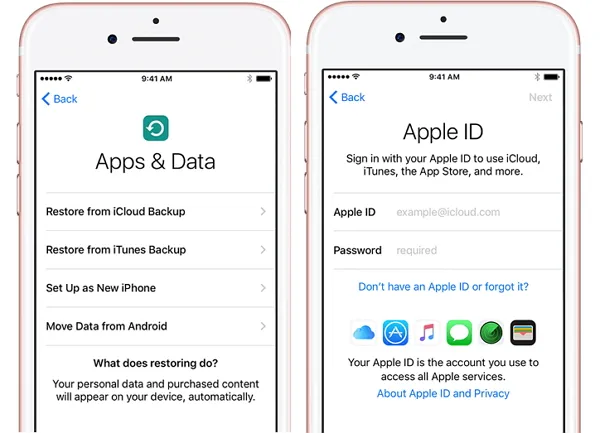
Schritt 4 : Schalten Sie Ihr neues iPhone ein, bis der Bildschirm "Zum Einrichten schieben" erscheint. Wählen Sie die Option "Wiederherstellen aus iCloud-Backup" und geben Sie Ihre Anmeldedaten ein.
Schritt 5 : Wählen Sie das neueste Backup aus, das Sie erstellt haben, und stellen Sie alle Daten von Ihrem vorherigen iPhone wieder her.
Nachteile:
1. Sie müssen das neue iPhone zurücksetzen, wenn es bereits in Gebrauch war.
2. Eine Wi-Fi-Verbindung ist erforderlich.
3. Es würde Stunden dauern, wenn die Verbindung langsam war.
Fazit:
Die Übertragung aller Daten von einem iPhone auf ein anderes könnte eine Herausforderung sein, wenn Sie kein iTunes oder iCloud haben. Dank PhoneTrans könnte der Fortschritt nicht einfacher sein, ohne dieses erstaunliche Tool zu nutzen. Darüber hinaus können Sie auch alte Daten sichern mit demselben Tool und sie von Ihrem alten Gerät löschen, sobald der Fortschritt abgeschlossen ist. Denken Sie immer daran, ein Backup Ihres Telefons zu erstellen, um jeglichen Datenverlust zu vermeiden.




