

Hast du das brandneue iPhone X gekauft? Nun, wenn ja, herzlichen Glückwunsch, es ist wirklich eine kluge Entscheidung. iPhone X ist bisher das beste iOS-Gerät, das von Apple in diesem Jahr auf den Markt gebracht wurde. Eine Vielzahl neuer Funktionen werden hinzugefügt und endlose Unterhaltungsmedien stehen bereit, um Ihr Leben zu verändern. Aber niemand mag ein leeres Telefon und das wirft die Frage auf: Wie überträgt man Inhalte vom alten iPhone auf das iPhone X?
Das Übertragen von Daten von einem iPhone auf ein anderes ist nicht wirklich schwer, wenn Sie wüssten, wie man es bewerkstelligt. In diesem Tutorial werden wir vier erstaunliche Methoden teilen und sicherstellen, dass keine Daten auf Ihrem alten iPhone 4/5/6/7/8 zurückbleiben. Die Verwendung der in diesem Leitfaden geteilten Tricks wird Ihnen definitiv helfen, alle Arten von Inhalten wie iMessages, Kontakte, Videos, Bilder, Musik, Dokumente, Notizen, Apps, App-Daten und andere Inhalte zu übertragen.
- Methode 1: Übertragen von Kontakten vom alten iPhone auf das neue iPhone mit Gmail
- Methode 2: Alles von iPhone auf iPhone X/8/7 in 3 Klicks verschieben (Empfohlen)
- Methode 3: Wechseln zu einem anderen iPhone mit iCloud
- Methode 4: Inhalte von einem iPhone auf ein anderes mit iTunes übertragen
Methode 1: Übertragen von Kontakten vom alten iPhone auf das neue iPhone mit Gmail
Wenn Sie nur die Kontakte auf das neue iPhone übertragen möchten, ist Gmail der einfachste Weg. Wie wir wissen, ist Gmail der beliebteste kostenlose E-Mail-Dienst unter Googles Fittichen. Millionen von iPhone-Benutzern nutzen es für die Synchronisierung von E-Mails und Kontakten. Allerdings hat Google den Kontakt-Austausch mit dem iPhone 2012 aufgrund eines Streits mit Apple eingestellt. Die Wahrheit ist, dass Sie immer noch das Gmail-Konto verwenden können, um die Kontakte direkt vom iPhone zu exportieren und die Kontakte automatisch synchronisiert werden. Es ist etwas knifflig, aber so führen Sie diese Aufgabe aus:
Schritt 1: Entsperren Sie das alte iPhone und gehen Sie zu Einstellungen.
Schritt 2: Tippen Sie auf E-Mails, Kontakte, Kalender gefolgt von "Account hinzufügen".
Schritt 3: Geben Sie Ihre Gmail-Kontodaten ein und melden Sie sich bei Ihrem Google-Konto an. Klicken Sie nun auf Meine Kontakte > Mehr > Importieren.
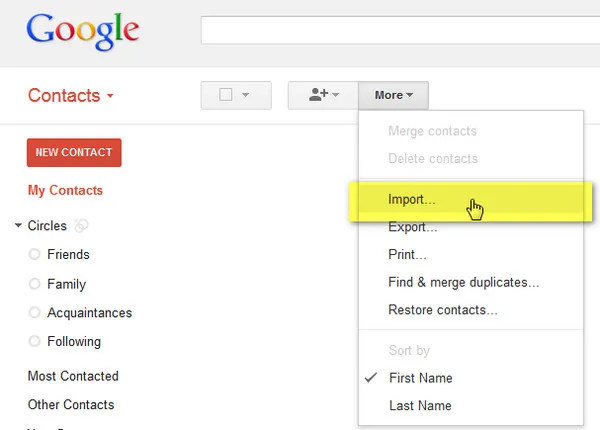
Schritt 4: Wählen Sie alle Kontakte von Ihrem iPhone aus und laden Sie sie direkt auf Ihr Gmail-Konto hoch. Entsperren Sie Ihr iPhone X und melden Sie sich bei demselben Gmail-Konto an.
Schritt 5: Laden Sie die Kontakte im vCard-Format herunter und entpacken Sie sie auf Ihrem iPhone. Das war's. Öffnen Sie die Kontakte-App und die Kontaktliste von Ihrem alten iPhone sollte jetzt erscheinen.
Methode 2: Übertragen Sie alle Daten vom iPhone auf das iPhone X/8/7 in 3 Klicks
Der mühelose Weg, Inhalte vom iPhone auf das iPhone X zu übertragen, besteht darin, eine Dateiübertragungssoftware zu verwenden. In diesem Tutorial verwenden wir TunesBro PhoneTrans, um alle Daten vom iPhone auf das iPhone X zu kopieren. Dieses Programm hilft dabei, eine drahtlose Verbindung zwischen den beiden Telefonen herzustellen und die Daten ohne Kopieren auf Ihren PC zu übertragen. Kurz gesagt, Sie müssen nur das Programm installieren und beide Telefone verbinden, dann werden alle Inhalte auf dem alten iPhone nahtlos auf das neue iPhone übertragen.
Zusätzlich unterstützt es alle Arten von Smartphones wie Apple, BlackBerry, Symbian, Windows und Android-Telefone. Es funktioniert perfekt mit den Betriebssystemen Mac und Windows und wird von über 3500+ Smartphone- und Tablet-Modellen unterstützt.

Top-Features von TunesBro PhoneTrans
- 3 Klicks entfernt, um Inhalte von einem Gerät auf ein anderes zu kopieren.
- Unterstützung von mehr als 10 Dateitypen, einschließlich Kontakte, Fotos, Nachrichten, Musik, WhatsApp, usw.
- Backup und Wiederherstellung des iPhones von iTunes oder iCloud in weniger als 10 Minuten.
- Kann alle Daten auf dem alten iPhone vor dem Verkauf entfernen.
Unterstützte Geräte: iPhone X/8/7/6S/6/5S, Neues iPad, iPad Pro, iPad Mini, iPod Touch und weitere 3500 Geräte.
Schritt 1Herunterladen & Installieren von TunesBro PhoneTrans
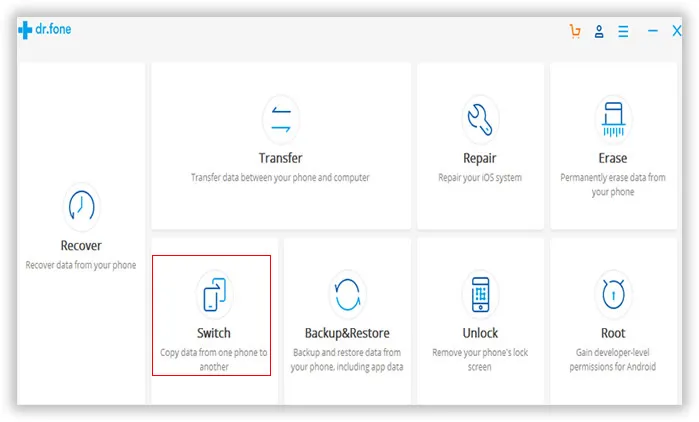
TunesBro PhoneTrans ist ein Desktop-Programm, daher muss es zuerst auf Ihrem PC installiert werden. Laden Sie einfach die ausführbare Datei von der offiziellen Website herunter und installieren Sie sie, indem Sie den Einrichtungsprozess abschließen. Starten Sie dann das Programm, um den Startbildschirm zu sehen und gehen Sie zum nächsten Schritt über.
Schritt 2Altes iPhone und neues iPhone verbinden
Holen Sie die USB-Datenkabel heraus, um die iPhones mit dem PC zu verbinden. Beide iPhones sollten automatisch vom Programm erkannt werden. Wenn nicht, entsperren Sie einfach beide iPhones, indem Sie den Passcode eingeben, und das sollte das Problem lösen.
Schritt 3Alle Inhalte vom iPhone auf iPhone X/8/7 übertragen
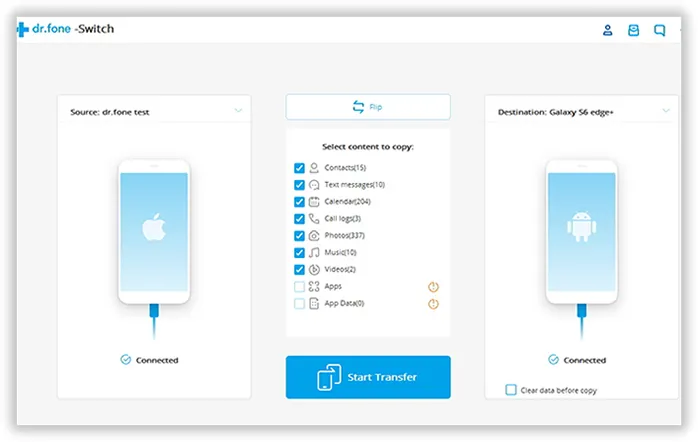
Klicken Sie auf "Wechseln" auf dem Hauptbildschirm des Tools und auf der nächsten Seite sollten beide iPhones nebeneinander erscheinen. Die linke Seite sollte das alte iPhone und die rechte Seite das iPhone X anzeigen. Wenn die Positionen nicht korrekt sind, klicken Sie einfach auf "Umdrehen", um die Positionen zu wechseln.
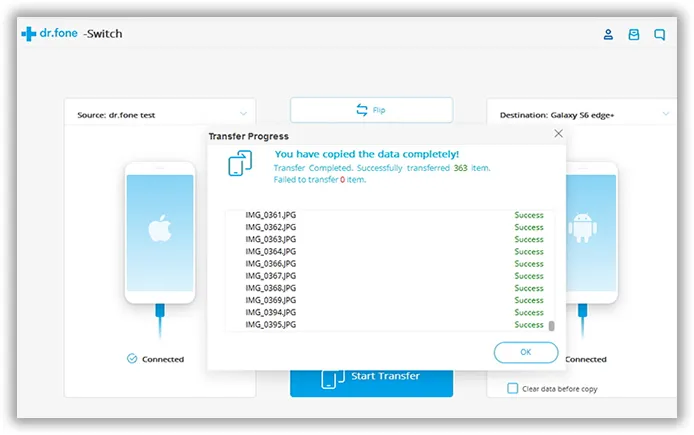
Wählen Sie nun die Dateitypen aus, die Sie verschieben möchten, und klicken Sie auf "Übertragung starten", um die Daten vom iPhone auf das iPhone X zu migrieren. Es dauert 5-30 Minuten, um die Aufgabe abzuschließen.
Methode 3: So verwenden Sie iCloud, um Daten von einem iPhone auf ein anderes zu übertragen
Wenn Sie iCloud verwenden, um alle Daten von Ihrem alten iPhone zu synchronisieren, können Sie alle Dateien aus dieser Sicherungsdatei problemlos auf Ihr neues iPhone X wiederherstellen. Bevor Sie mit den Schritten fortfahren, stellen Sie sicher, dass Sie Ihr altes iPhone zuerst mit iCloud synchronisieren und befolgen Sie dann die nachstehenden Anweisungen.
Warnung: Es würde Stunden oder Tage dauern, um die auf iCloud gespeicherten Daten herunterzuladen. Daher wird es nicht empfohlen, wenn die Internetverbindung langsam war.
Schritt 1: Schalten Sie Ihr iPhone X ein und es sollte Sie mit dem Begrüßungsbildschirm begrüßen. Sie müssen Ihr Telefon zurücksetzen, wenn Sie den Begrüßungsbildschirm nicht sehen.
Schritt 2: Tippen Sie auf "Von iCloud-Backup wiederherstellen", wenn Sie dazu aufgefordert werden, und melden Sie sich bei Ihrem iCloud-Konto an.
Schritt 3: Finden Sie die neueste Sicherungsdatei aus der angegebenen Liste und tippen Sie darauf. Ihr iPhone sollte mit der neuesten iOS-Version aktualisiert werden, um erfolgreich aus iCloud wiederhergestellt zu werden.
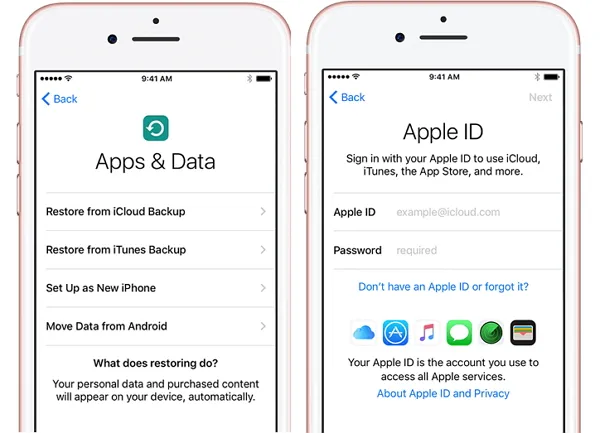
Schritt 4: Bleiben Sie während des Wiederherstellungsprozesses mit Ihrem Internet verbunden. Es kann einige Minuten dauern, abhängig von der Größe der Sicherungsdatei und Ihrer Internetgeschwindigkeit.
Methode 4: So übertragen Sie Daten von einem iPhone auf ein iPhone X/8/7 mit iTunes
iTunes ist das offizielle Tool zum Sichern und Wiederherstellen von iOS-Geräten. Zuerst sollten Sie das alte iPhone mit iTunes sichern, dann alle Daten von der iTunes-Sicherung auf das neue iPhone mithilfe eines Computers wiederherstellen. Stellen Sie also sicher, dass Sie die neueste Version von iTunes auf Ihrem Computer installieren und fahren Sie dann mit den folgenden Schritten fort:
Warnung: Die iOS-Version sollte auf dem alten und neuen iPhone gleich sein. Andernfalls wird iTunes dies nicht schaffen. Außerdem würde es viel Zeit in Anspruch nehmen, das Gerät zu sichern und wiederherzustellen, wenn der Inhalt groß war.
Schritt 1: Verbinden Sie Ihr iPhone X mit dem Computer und starten Sie die iTunes-Software, wenn sie nicht automatisch geöffnet wird. Wenn die Sicherungsdatei geschützt war, müssen Sie zuerst den Passcode eingeben, um sie zu entsperren.
Schritt 2: Klicken Sie auf den Gerätenamen und gehen Sie zum Abschnitt Zusammenfassung.
Schritt 3: Wählen Sie "Backup wiederherstellen" und wählen Sie die neueste iTunes-Sicherungsdatei aus.
Schritt 4: Klicken Sie auf den Namen Ihres Geräts und klicken Sie erneut auf "Wiederherstellen", um alle Dateien von iTunes auf Ihr iPhone X zu extrahieren. Erfolg! Halten Sie Ihr Gerät mit dem PC verbunden, bis der Wiederherstellungsprozess abgeschlossen ist.
Das Urteil:
Wir hoffen, dass Ihnen dieser Leitfaden geholfen hat, alle Inhalte von iPhone auf iPhone X zu übertragen und Ihr neues iPhone X sollte jetzt alle Inhalte von Ihrem älteren Gerät haben. Denken Sie daran, dass PhoneTrans verwendet werden kann, um Daten zwischen allen Smartphones zu übertragen, und Sie können sogar Daten zwischen verschiedenen Telefonen wie Android zu iPhone, iPhone zu Windows, Windows zu BlackBerry und so weiter austauschen. Es ist ein äußerst hilfreiches Tool und jeder, der seine Telefone häufig aktualisiert, sollte es auf seinem PC haben.




