

Kontakte-App enthält private und vertrauliche Details über die Person, mit der wir in unserem täglichen Leben verbunden sind. Die Smartphones, die heutzutage verkauft werden, können nicht nur Nummern speichern, sondern auch Fotos, E-Mails, Adressen und andere wichtige Informationen, die alte Handys nicht bereitstellen konnten. Jetzt ist eine der Hürden, mit denen Menschen konfrontiert sind, wenn sie Samsung-Geräte verwenden, aber auf iPhone umsteigen möchten.
Sie fragen sich vielleicht, was mit den auf dem Samsung-Gerät gespeicherten Kontakten passieren wird. Sicherlich sollten Sie besorgt sein, weil Sie die Kontakte nicht einfach von einem Samsung-Gerät kopieren und auf ein iPhone einfügen können, da beide mit unterschiedlichen Betriebssystemen arbeiten. Darüber hinaus können iPhones nicht einmal Kontakte von Android-Geräten lesen. Aber wie immer haben wir eine Lösung für jedes Problem, das in Ihren Smartphones auftreten könnte. In diesem Artikel zeigen wir daher 3 erstaunliche Möglichkeiten, Kontakte von Samsung auf das iPhone zu übertragen.
- Methode 1: Der schnellste Weg, Kontakte von Samsung auf das iPhone zu übertragen
- Methode 2: Übertragen Sie Samsung-Kontakte auf das iPhone über Gmail
- Methode 3: Kontakte von Samsung auf das iPhone über iTunes kopieren
Methode 1: Der schnellste Weg, Kontakte von Samsung Galaxy auf das iPhone X/8/7/6S zu übertragen
PhoneTrans ist eines der wunderbaren Tools, die von TunesBro entwickelt wurden, um das Leben von Smartphone-Benutzern zu erleichtern, wenn sie ihre Smartphones wechseln. Dies ist fast ein Muss-Programm für alle Smartphone-Benutzer. Natürlich wechseln die Menschen ihre Telefone häufiger, und deshalb sollten wir ein Telefon-zu-Telefon-Datenübertragungstool haben. TunesBro PhoneTrans kann in nur wenigen Sekunden über 17 Datentypen von Samsung auf das iPhone übertragen. Nicht nur Kontakte, sondern auch Multimedia-Dateien wie Musik, Videos, Bilder sowie datenbankbezogene Dateien wie Nachrichten, WhatsApp und Kontakte. Also, zögern Sie nicht und laden Sie dieses Programm herunter und testen Sie es mit so vielen Geräten wie möglich.

Top-Features von TunesBro Phone Transfer
- Unterstützt Android, iOS, Blackberry, Symbian und Windows Mobile.
- Überträgt 17+ Arten von Inhalten von einem Gerät auf ein anderes.
- Stellt aus Backup-Dateien von iCloud, OneDrive, iTunes und Smart Switch wieder her.
- Backup des Smartphones in 1 Klick ohne Rooting.
Schritt 1Führen Sie TunesBro PhoneTrans aus
PhoneTrans ist sowohl auf Mac als auch auf Windows verfügbar. Stellen Sie also sicher, dass Sie die gültige Version herunterladen, die mit dem Computer kompatibel ist, und installieren Sie das Programm, um den ersten Schritt abzuschließen.
Schritt 2Verbinden Sie Samsung und iPhone
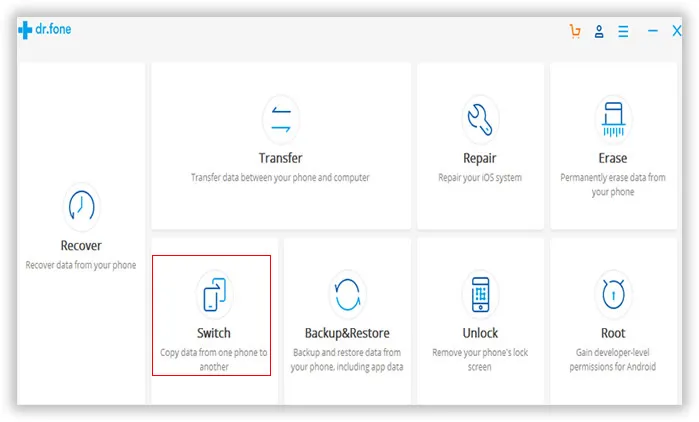
Sobald das Programm auf Ihrem PC geöffnet ist, ist es an der Zeit, sowohl das iPhone als auch das Samsung-Gerät mit 2 verschiedenen Datenkabeln mit dem PC zu verbinden. Klicken Sie nun auf "Switch" im Hauptbildschirm des Tools.
Schritt 3Wählen Sie Fotos aus und starten Sie den Übertragungsprozess
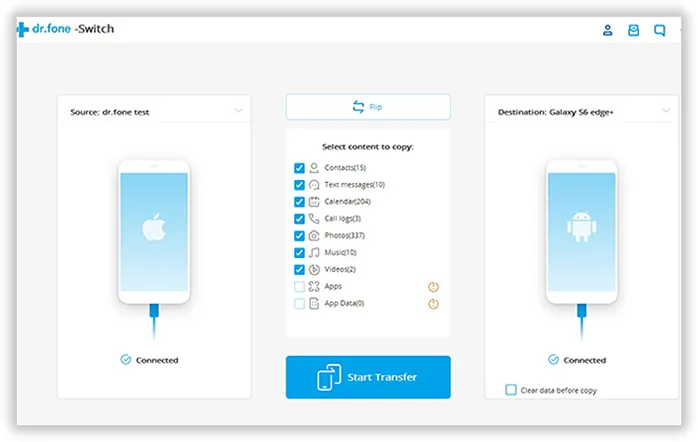
Auf der nächsten Seite werden beide Telefone nebeneinander angezeigt. Wählen Sie die "Kontakte" im Menü aus, die Sie kopieren möchten, und klicken Sie auf "Start Transfer". Stellen Sie sicher, dass das Samsung-Gerät links und das iPhone rechts erscheinen, oder klicken Sie auf Flip, um die Positionen zu ändern. Das war's. Alle Kontakte sollten in nur wenigen Sekunden übertragen werden.
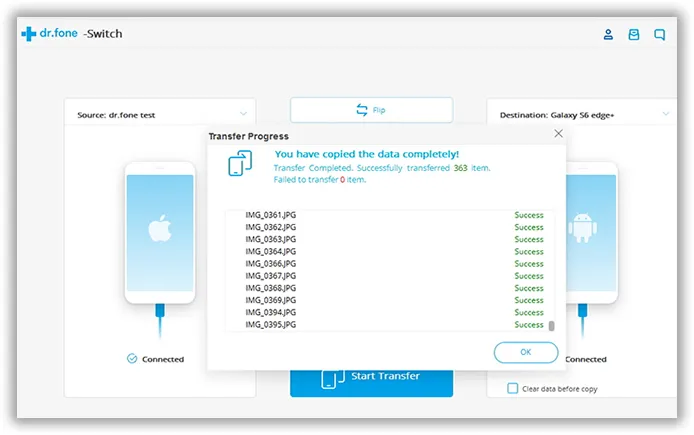
Einfach und leicht genug, oder? Das ist der Grund, warum wir diese Methode an erster Stelle bewerten.
Methode 2: Übertragen Sie Samsung-Kontakte auf das iPhone über Gmail
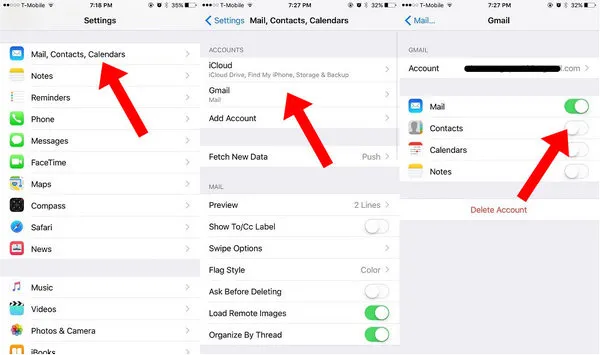
Google bietet eine der besten Lösungen, wenn es darum geht, Kontakte von einem Smartphone auf ein anderes zu übertragen. Tatsächlich ist Gmail auf allen Smartphones zugänglich, sodass Sie einfach die Kontakte auf einem Samsung-Gerät synchronisieren und dann Ihr iPhone mit Gmail synchronisieren können, damit alle Kontakte ohne Probleme auf Ihr iPhone übertragen werden, da Gmail beide Betriebssysteme erkennt.
Also, im Grunde genommen, öffnen Sie die Kontakte auf Ihrem Samsung-Gerät und synchronisieren sie mit Ihrem Google-Konto. Öffnen Sie dann dasselbe Google-Konto auf Ihrem iPhone und lassen Sie Ihr Gerät alle Kontakte von Ihrem Google-Konto herunterladen.
Bitte beachten Sie, dass Google alle Daten aus seiner Datenbank innerhalb von 30 Tagen nach der Synchronisierung Ihres Geräts löscht und stellen Sie sicher, dass Sie dieselbe Gmail-ID verwenden, um diesen Vorgang abzuschließen.
Methode 3: Kopieren von Kontakten von Samsung auf iPhone X/8/7/6 über iTunes
iTunes ist ein Programm, das Sie kennen sollten, wenn Sie ein iOS-Benutzer waren. Dies ist das offizielle Programm zur Verwaltung von iOS-Geräten auf einem Computer. Eine der wichtigsten Funktionen von iTunes ist das Backup und die Synchronisierung von Inhalten. Hier in dieser Methode würden wir die Verwendung einer wunderbaren Einrichtung nutzen, die bei Apple-Produkten bereitgestellt wird - iTunes. Die grundlegende Idee ist also, Ihre Daten über iTunes auf Ihr iPhone zu synchronisieren.
Schritt 1: Bevor Sie mit dieser Methode beginnen, stellen Sie sicher, dass Sie einen Computer haben, mit dem Sie Ihre Daten synchronisieren, anstatt sie einfach nur mit der Cloud zu synchronisieren.
Schritt 2: Jetzt; verbinden Sie Ihr Android-Gerät mit Ihrem PC und synchronisieren Sie beide Systeme miteinander.
Schritt 3: Stellen Sie sicher, dass Ihr Adressbuch mit Ihrem Windows-Adressbuch oder Outlook Express synchronisiert wird. Sobald Ihre Daten mit einem dieser Programme synchronisiert wurden; schließen Sie Ihr iPhone an Ihren Computer an.
Schritt 4 : Nachdem Sie Ihr iPhone an den Computer angeschlossen haben, synchronisieren Sie Ihr iPhone damit. Öffnen Sie Ihre iTunes-App und klicken Sie auf das "iPhone"-Symbol unterhalb der Wiedergabesteuerungen in der oberen linken Ecke des Bedienungsfensters.
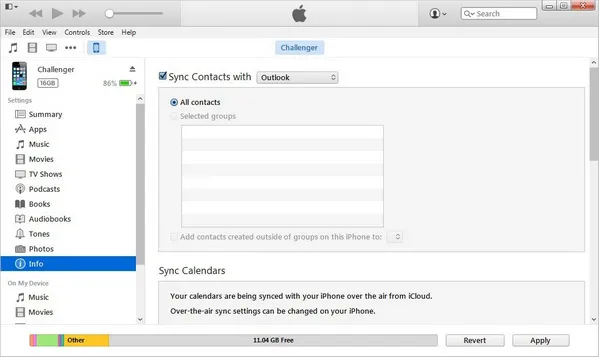
Schritt 5 : Wenn der "iPhone-Verwaltungsbildschirm" geöffnet ist, klicken Sie auf die Registerkarte "Info". Auf dem folgenden Bildschirm achten Sie auf "Kontakte synchronisieren mit", um die Adressbuch-Synchronisierung sicherzustellen. Wählen Sie aus dem Dropdown-Menü das Adressbuchprogramm aus, das Sie zuvor in Schritt 3 verwendet haben (Outlook Express oder Windows-Adressbuch).
Schritt 5 : Klicken Sie auf die Schaltfläche "Alle Kontakte". Klicken Sie nun auf die Schaltfläche "Anwenden" unten rechts, um diese Einstellung zu speichern und alle Ihre Kontakte auf Ihr neu gekauftes iPhone zu übertragen.
Fazit:
Wie wir erwähnt haben, haben iTunes und Dropbox Einschränkungen, die schwer zu überwinden sind, insbesondere wenn Sie eine große Sammlung von Fotos haben. In diesem Fall sollten Sie Phone Transfer verwenden, da es keine Grenzen dafür gibt, wie viele Fotos oder Daten Sie von einem Gerät auf ein anderes übertragen. Obwohl wir in diesem Leitfaden gezeigt haben, wie man Fotos überträgt, können Sie auch Nachrichten, Kontakte, Notizen, Dokumente usw. übertragen, indem Sie dasselbe Verfahren verwenden. Selbst wenn Sie jeden Monat ein neues Smartphone kaufen, müssen Sie sich keine Sorgen mehr machen, Ihre Daten zurückzulassen.




