

Das iPhone ist mit einer der leistungsstärksten Kameras der Welt ausgestattet, sodass Sie mit dem iPhone erstaunliche Fotos machen können. Fotos sind die kostbarsten und unvergesslichsten Gegenstände in unserem Leben, die wir für immer schätzen, solange wir leben. Sicherlich hindert uns das nicht daran, unsere Smartphones zu aktualisieren. Zweifellos werden iPhone-Benutzer ihr Gerät weiterhin aktualisieren, aber was ist mit den Bildern, die Sie mit Ihrem alten iPhone aufgenommen haben? Wie übertragen Sie Fotos vom iPhone auf das neue iPhone? Nun, in diesem Tutorial werden wir dieses Rätsel lösen und Ihnen zeigen, wie Sie Fotos vom vorherigen iPhone auf das neue iPhone übertragen. Also, lassen Sie uns in die Lösungen eintauchen und sehen, wie Sie diese Aufgabe ohne viel Aufwand bewältigen können.
- Methode 1: Fotos vom iPhone auf das iPhone über iTunes übertragen
- Methode 2: Fotos zwischen iPhones ohne iTunes oder iCloud übertragen
- Methode 3: Fotos vom iPhone auf das iPhone oder iPad mit iCloud übertragen
- Methode 4: Fotos vom iPhone auf das iPhone mit einer anderen App sendens
Methode 1: Wie man Fotos vom iPhone auf das iPhone über iTunes überträgt
iTunes ist das Programm, das den meisten iOS-Benutzern vertraut ist, da es das offizielle Tool zur Verwaltung von iOS-Geräten auf einem Computer ist. In iTunes gibt es eine großartige "Sichern & Wiederherstellen"-Funktion, mit der Sie Inhalte von einem iPhone auf ein anderes übertragen können. Allerdings sollten Sie beachten, dass die iOS-Version auf dem alten und neuen iPhone gleich sein sollte. Andernfalls würde die Wiederherstellungsfunktion fehlschlagen.
Außerdem, wenn Sie immer noch vorhatten, das alte iPhone zu benutzen, dann empfehle ich, die unten aufgeführte Methode zu beachten, da die neueste iOS-Version sicherlich die Leistung auf älteren iOS-Geräten verlangsamen wird. Dies ist ein bekanntes Geheimnis im Jahr 2017.
Schritt 1: Installieren Sie iTunes auf dem Computer und verbinden Sie das alte iPhone mit dem Computer.
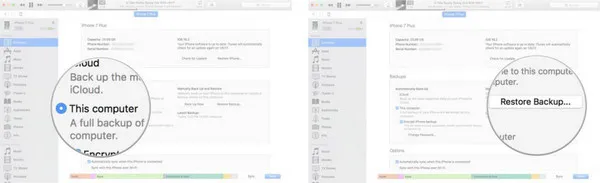
Schritt 2: Sobald das iPhone von iTunes erkannt wird, klicken Sie auf das iPhone-Symbol in der oberen linken Ecke. Gehen Sie zum Tab Zusammenfassung und klicken Sie auf die Schaltfläche "Jetzt sichern". Dann beginnt iTunes mit der Sicherung aller Inhalte und Einstellungen auf dem alten iPhone. Dies kann je nach Datenmenge auf dem Gerät Minuten oder Stunden dauern.
Schritt 3: Wenn der Sicherungsvorgang abgeschlossen ist, entfernen Sie das alte iPhone und schließen Sie das neue iPhone an den Computer an. iTunes sollte den Gerätenamen anzeigen, und alles, was Sie tun müssen, ist zum Abschnitt Zusammenfassung zu gehen.
Schritt 4: Klicken Sie auf "Backup wiederherstellen" und wählen Sie die neueste Sicherungsdatei aus.
Schritt 5: Drücken Sie erneut auf die Schaltfläche "Wiederherstellen" und alle Dateien aus dem Backup werden auf das neue iPhone übertragen.
Nachteile:
1. Die iOS-Version sollte auf beiden iPhones gleich sein.
2. Daten auf dem neuen iPhone werden nach der Wiederherstellung gelöscht.
3. Zeitaufwändiger als Methode 2.
4. Niedrige Erfolgsquote.
Methode 2: Übertragen von Fotos zwischen iPhones ohne iTunes oder iCloud
Die Leute bevorzugen immer eine einfache und zeitsparende Lösung für den Inhaltstransfer. Niemand möchte stundenlang warten oder viel zusätzliche Anstrengungen unternehmen. In diesem Tutorial werden wir die beste Lösung teilen, die wir kürzlich gefunden haben, um Fotos von iPhone zu iPhone in wenigen Minuten ohne Probleme zu übertragen.
TunesBro PhoneTrans ist ein fantastisches Programm zum Übertragen von Inhalten, um verschiedene Arten von Daten von einem Telefon auf ein anderes zu migrieren. Es unterstützt alle iOS-Geräte, einschließlich iPhone, iPad und iPods, sowie Android, Blackberry und Windows Mobile. Die Übertragungsgeschwindigkeit ist hervorragend und Sie benötigen keine Internetverbindung, um den Vorgang abzuschließen. Es ist so einfach wie das Kopieren und Einfügen von Bildern von einem Gerät auf ein anderes.

Top-Funktionen von TunesBro PhoneTrans
- Leistungsstark und einfach zu bedienen.
- Unterstützt mehrere Datentypen, einschließlich Fotos, Kontakte, SMS, Musik, Videos, Apps und WhatsApp.
- Kann Inhalte aus iTunes, iCloud, OneDrive-Backup wiederherstellen.
- Sichert alle Inhalte und Einstellungen auf dem iPhone mit einem Klick.
- Löscht alle Daten auf dem alten Gerät dauerhaft, um Ihre Privatsphäre zu schützen.
Unterstützte Smartphones: iPhone X, iPhone 8/8P, iPhone 7/7P, iPhone 6S/5S/5/4S und mehr als 3000+ Mobilgeräte.
Schritt 1Herunterladen und Installation
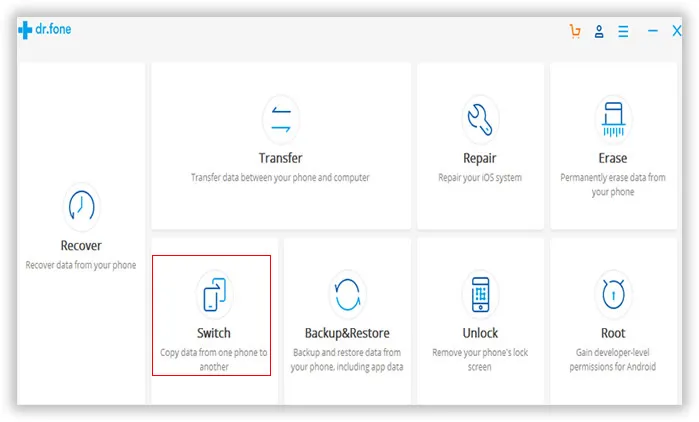
PhoneTrans herunterladen, wie ein normales Programm installieren und nach Abschluss der Installation die Software ausführen. Klicken Sie auf "Wechseln" im Startbildschirm des Tools.
Schritt 2Verbindung
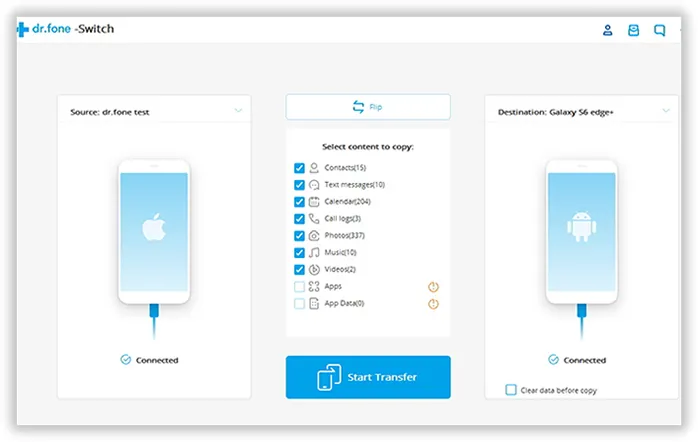
Verbinden Sie beide iPhones mit demselben PC über zwei verschiedene USB-Datenkabel. Beide iPhones sollten nebeneinander erscheinen, und stellen Sie sicher, dass auf der linken Seite das iPhone angezeigt wird, von dem aus Sie die Fotos senden, und auf der rechten Seite Ihr neues iPhone angezeigt wird. Wenn nicht, klicken Sie einfach auf das "Umdrehen"-Symbol, um die Positionen zu ändern.
Schritt 3 Fotos auf das neue iPhone übertragen
Wählen Sie Fotos aus dem Menü aus und klicken Sie auf die Schaltfläche "Übertragung starten". Die gesamte Übertragung erfolgt automatisch, und Sie können den Übertragungsvorgang in Echtzeit verfolgen. Sobald die Migration abgeschlossen ist, können Sie beide Telefone abziehen und genießen!
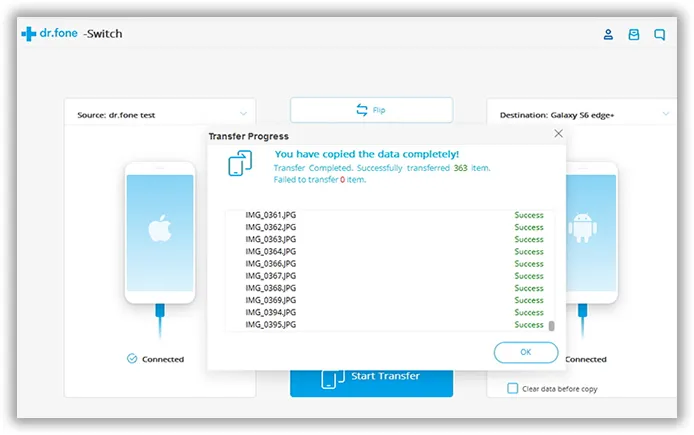
Laut unserem Test dauert es nur wenige Minuten, um die Übertragung von über 500 Fotos von iPhone 7 auf iPhone 8P abzuschließen. Dies ist 5-mal schneller als die Verwendung von iTunes und 10-mal schneller als die Verwendung von iCloud.
Methode 3: So übertragen Sie Fotos vom iPhone auf das iPhone/iPad mit iCloud
iCloud ist ein weiterer offizieller Dienst, der hilft, Daten auf dem iPhone zu sichern und wiederherzustellen. Sie benötigen ein aktives iCloud-Konto, um den Dienst nutzen zu können, und befolgen Sie dann die unten genannten Schritte, um die Fotos von einem iPhone auf ein anderes zu übertragen:
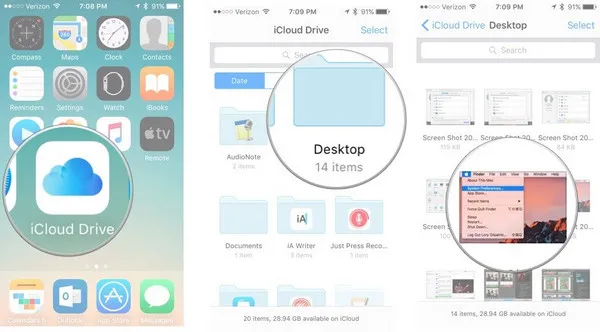
Schritt 1 : Installieren Sie die iCloud Drive-App auf beiden iPhones. Sie ist kostenlos im Apple App Store erhältlich.
Schritt 2 : Synchronisieren Sie von Ihrem alten iPhone alle Bilder mit Ihrem iCloud-Konto.
Schritt 3 : Öffnen Sie nun die App auf Ihrem neuen iPhone und melden Sie sich mit denselben Kontoinformationen an, unter denen Sie das Backup gespeichert haben.
Schritt 4 : Öffnen Sie Ihr iCloud-Konto und finden Sie die Bilder von Ihrem alten Gerät. Sie können die Bilder selektiv auf Ihr neues iPhone herunterladen oder den gesamten Ordner herunterladen. Ganz einfach.
Nachteile:
1. Es dauert Stunden oder Tage, wenn die Internetverbindung langsam ist.
2. Neu synchronisierte Fotos werden nicht in der Foto-App angezeigt. Sie können sie nur in der iCloud Drive-App anzeigen.
Methode 4: So senden Sie Fotos vom iPhone auf das iPhone ohne Computer
iCloud wird nur auf Apple-Geräten verwendet und ist in vielen Bereichen keine gute Cloud-Speicheroption, zumindest hier nicht. Die Download-Geschwindigkeit ist im Vergleich zu anderen Diensten wie Google Drive, Dropbox oder OneDrive sehr langsam. Wenn Sie ein Fan dieser Dienste waren, können Sie sie dennoch verwenden, um Fotos zwischen verschiedenen Geräten zu übertragen. In diesem Teil nehmen wir Dropbox als Beispiel.
Schritt 1 : Laden Sie die Dropbox-App auf dem alten iPhone herunter und installieren Sie sie.
Schritt 2 : Fügen Sie Fotos zur Dropbox-App hinzu, damit sie auf anderen Geräten geteilt werden können.
Schritt 3 : Sobald der Upload-Vorgang abgeschlossen ist, installieren Sie die Dropbox-App auf dem neuen iPhone.
Schritt 4 : Melden Sie sich mit demselben Dropbox-Konto an und wählen Sie den Ordner aus, den Sie auf dem neuen iPhone herunterladen möchten. Danach werden alle ausgewählten Dateien automatisch auf Ihrem neuen iPhone sein. Dies dauert jedoch einige Zeit.
Nachteile:
1. Nur 2 GB Speicherplatz sind kostenlos. Das reicht für die meisten von uns nicht aus.
2. Es dauert lange, wenn die Internetverbindung nicht gut ist.
Fazit:
Die Menschen werden ihre Geräte mit der Einführung der neuesten Technologie weiter aufrüsten. Doch egal was passiert, keine Daten werden auf Ihren alten Geräten zurückgelassen. Dank TunesBro PhoneTrans, kann die Datenübertragung nicht einfacher sein. Obwohl wir gezeigt haben, wie man Fotos vom iPhone auf das iPhone überträgt, können Sie dasselbe Tool verwenden, um Musik, Videos, Nachrichten, Kontakte und andere Daten von einem Smartphone auf ein anderes zu übertragen.




