Da die Verwendung von Windows mittlerweile ein unverzichtbarer Bestandteil unserer täglichen Arbeit geworden ist, speichern wir sicherlich die meisten unserer Daten und Inhalte auf Computern, die mit Windows 10 installiert sind. Und um den Umfang der Inhalte zu schützen, bevorzugen wir es, ein Passwort für die Konten einzurichten, insbesondere für das Administrator-Konto, das die notwendigen administrativen Privilegien über jeden Teil des Systems bietet. Wenn Sie Ihr Passwort für Ihren Windows-Computer vergessen haben und sich wie ein vollkommener Verlierer fühlen, dann lassen Sie mich Ihnen versichern, dass Sie nicht der Einzige sind, der dieses Problem hat. Jeden Tag, jeden Moment steht jemand auf der ganzen Welt vor dem gleichen Problem.
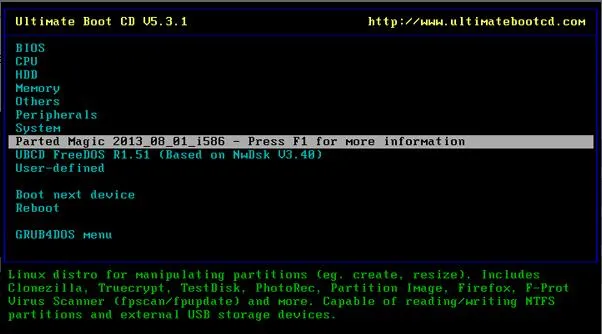
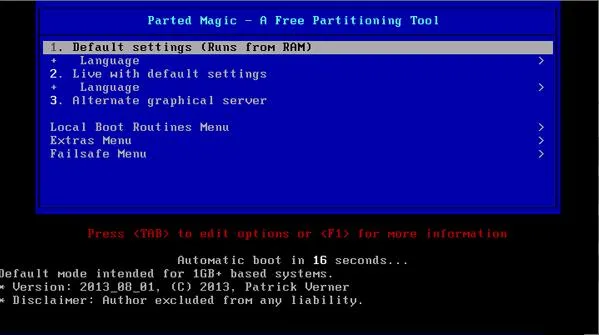
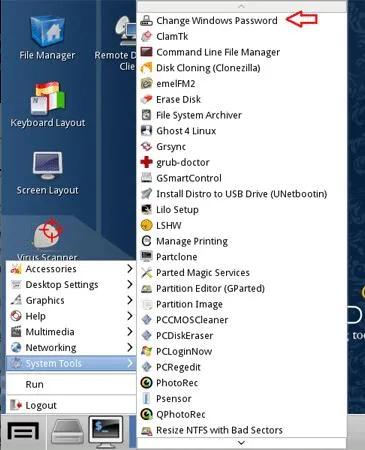
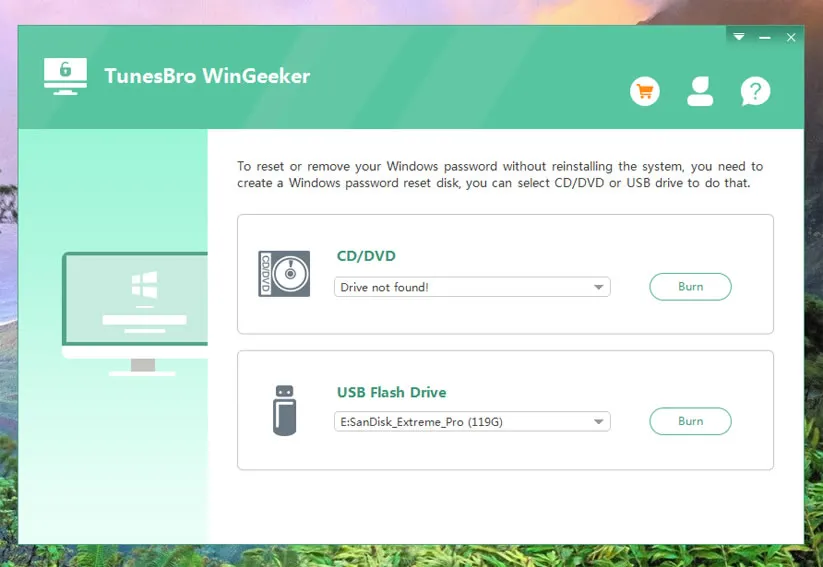
Wenn Windows Password Key nicht funktioniert, keine Sorge! Ultimate Boot CD oder UBCD ist ein altes, aber leistungsstarkes Passwortknack-Tool, das auf dem Internetmarkt verfügbar ist. Es handelt sich um ein Open-Source-Dienstprogramm, das Ihr Windows-Passwort zurücksetzt, indem es Simulationen auf Ihrem Computer ausführt. In der Praxis handelt es sich um einen auf Linux basierenden Computer, sodass der Mechanismus zum Zurücksetzen etwas anders ist. Lesen Sie die unten aufgeführten Schritte, um die Methode zu aktivieren: Schritt 1. Laden Sie den UBCD auf einem funktionierenden Computer herunter und brennen Sie die ISO-Image-Dateien auf ein bootfähiges USB- oder CD-/DVD-Laufwerk. Schritt 2. Legen Sie die bootfähige CD/DVD in den gesperrten Computer ein und starten Sie ihn neu. Um dies zu tun, setzen Sie das eingefügte Gerät als Prioritätsgerät in den BIOS-Utility-Einstellungen. Schritt 3. Sobald das UBCD-Menü auf dem Bildschirm erscheint, wählen Sie einfach "Parted Magic" und drücken Sie "Enter", um fortzufahren. Schritt 4. Wählen Sie auf der nächsten Seite die Standardeinstellungen, indem Sie '1' drücken. Schritt 5. Sobald das Programm geladen ist, gehen Sie zum folgenden Ort: Start > System Tools > Windows-Passwort ändern. Schritt 6. Erstellen Sie ein neues Passwort und speichern Sie die Änderungen. Schritt 7. Entfernen Sie Ihren bootfähigen Datenträger und starten Sie Ihren Computer neu, um die von Ihnen eingerichteten Änderungen zu übernehmen. NACHTEILE: 1) Es funktioniert nicht mit 64-Bit-Windows-Versionen. Lesen Sie auch: 2 Möglichkeiten, das HP Laptop-Anmeldepasswort zurückzusetzen TunesBro WinGeeker Ultimate ist ein sehr leistungsstarkes Werkzeug, das sich etwas von anderen Passwortrücksetzungstools unterscheidet. Das herausragendste Merkmal dieses Tools ist, dass es bestimmte Registrierungsdateien manipuliert, um den Passwortschutz vollständig vom Anmeldebildschirm zu entfernen, ohne das Betriebssystem tatsächlich neu zu installieren. Folglich geht keine Daten vom Gerät verloren. Dies ist eines der besten Passwortrücksetzungstools, das tatsächlich das Passwortschutzmerkmal umgeht oder entfernt, anstatt das Passwort zu erraten. Es installiert nicht Ihr Windows-Betriebssystem neu, sodass während seines Betriebs keine Daten verloren gehen. Es wurde mit verschiedenen Marken von Computern und Laptops getestet, sodass Sie sich hinsichtlich seiner Authentizität entspannen können. Laden Sie die Programmdatei von der offiziellen Website herunter und installieren Sie sie genau auf einem beliebigen funktionsfähigen Computer. Starten Sie das Programm und klicken Sie auf der Hauptbenutzeroberfläche auf die Option "USB oder CD/DVD", um den verwendeten Medientyp auszuwählen. Legen Sie Ihren leeren USB-Stick ein und klicken Sie auf die Schaltfläche "USB brennen", um die ISO-Image-Dateien in den bootfähigen Datenträger zu brennen. Wenn Sie die Benachrichtigung "Erfolgreich brennen!" erhalten, klicken Sie auf "OK", um den Vorgang abzuschließen. Werfen Sie Ihren bootfähigen Datenträger aus und stecken Sie ihn erneut in den gesperrten Computer und starten Sie ihn neu. Stellen Sie sicher, dass Ihr bootfähiger Datenträger im BIOS-Dienstprogramm als Hauptprioritätsgerät ausgewählt ist, um die Dateien in den gesperrten Computer zu laden. Nachdem Sie das BIOS eingestellt haben, starten Sie einfach den Computer neu, das WinGeeker-Programm wird auf dem Bildschirm geladen und alle Systeme und Benutzer werden im Programm aufgelistet. Wählen Sie einfach die Betriebssystemversion und die Benutzer aus, die Sie zurücksetzen möchten. Klicken Sie dann auf die Schaltfläche Passwort zurücksetzen, um die ausgewählten Benutzer auf Leer zurückzusetzen. Ihr Computer wird neu gestartet, aber dieses Mal werden Sie nicht mehr nach einem Passwort gefragt. Wenn Ihr Windows-PC jemals gesperrt wird, weil Sie Ihr Windows-Passwort vergessen haben, sollten Sie nicht länger warten, sondern die oben genannten Methoden sofort verwenden, um es zu entsperren. Wenn Sie es verzögern, könnte es Ihre Arbeit beeinträchtigen, da die meisten Dokumente und Daten auf Ihrem Computer gespeichert sind. Wenn Windows Password Key nicht für Ihren Computer funktioniert, machen Sie sich keine Sorgen. TunesBro WinGeeker Ultimate-Tool sollte die beste Alternative sein, die somit das zuverlässigste Tool zum Entsperren Ihres Computers ist. Das Tool wurde mit verschiedenen Marken von Computern wie Acer, Dell, HP, Lenovo usw. getestet. Und stellen Sie sicher, dass Sie Ihr Passwort an einem sicheren Ort notieren, falls Sie es das nächste Mal wieder vergessen.
Alternative 1. Passwort mit Ultimate Boot CD zurücksetzen
2) Es wurde seit seiner Einführung nie aktualisiert, daher kann es während seiner Arbeit zu Fehlfunktionen kommen. Alternative 2. Verwenden Sie WinGeeker Ultimate, wenn Windows Password Key nicht funktioniert

WinGeeker Ultimate - Setzen Sie das Windows-Passwort mit nur 3 Schritten zurück
Schritt 1 Herunterladen und Installieren Sie es, erstellen Sie dann das Passwortzurücksetzungs-Disk
Schritt 2 Ändern Sie die Bootreihenfolge in den BIOS-Einstellungen

Schritt 3 Passwort auf Leer setzen

Zusammenfassung