La protection par mot de passe ajoute un autre niveau de sécurité à votre ordinateur. Il est assez simple de verrouiller votre compte utilisateur. Vous pouvez définir un nouveau mot de passe lors de l'installation ou ultérieurement dans le Panneau de configuration. Bien que cela ne soit pas nécessaire si vous êtes le seul utilisateur de votre machine, le mot de passe est important si plusieurs utilisateurs utilisent la même machine ou lorsque vous essayez d'attribuer un compte utilisateur à votre enfant avec des contrôles parentaux.
Mais un problème qui est littéralement ennuyeux est lorsque vous oubliez votre mot de passe. Mais il existe différentes façons de contourner un mot de passe de connexion sans même le connaître. Utiliser un disque de réinitialisation de mot de passe est une option très courante pour contourner le mot de passe perdu. Mais le seul hic est que vous devez avoir un disque de réinitialisation de mot de passe à l'avance. Si vous n'avez aucun disque de réinitialisation, ne vous inquiétez pas. Nous allons le résoudre en utilisant ces méthodes.
- Méthode 1: Craquer le mot de passe Windows 10 avec Kon-Boot
- Méthode 2: Réinitialiser le mot de passe Microsoft
- Méthode 3. Casser le mot de passe Windows 10 avec WinGeeker Ultiamte
Méthode 1. Craquer le mot de passe Windows 10 avec Kon-Boot
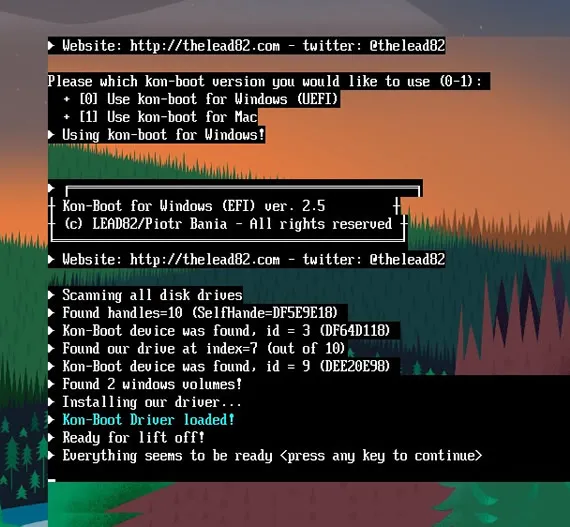
Kon-Boot vous permet de vous connecter à Windows sans même connaître le mot de passe. Il se connecte simplement au BIOS et modifie temporairement le contenu du noyau Windows lors du démarrage. Ensuite, vous pouvez entrer n'importe quoi ou laisser le mot de passe vide lors de la connexion. Le mot de passe d'origine reviendra lorsque vous démarrerez votre PC la prochaine fois sans Kon-Boot. Le système rejettera ces modifications et agira comme si rien ne s'était passé.
Étape 1. Téléchargez simplement Kon-Boot sur un autre système et gravez le fichier ISO sur un CD ou écrivez le fichier image sur une clé USB.
Étape 2. Après l'avoir fait, démarrez simplement votre PC verrouillé sur le périphérique externe où le fichier ISO ou l'image est écrit.
Étape 3. Définissez le périphérique de démarrage sur USB ou CD dans le BIOS et il affichera un écran blanc. Appuyez sur n'importe quelle touche et il affichera le processus de modification des fonctions du BIOS. Le système démarrera normalement après quelques secondes.
Inconvénients:
1) Ne fonctionne pas avec la dernière version de Windows 10.
2) Programme basé sur du texte compliqué.
Aussi lire: Comment réinitialiser le mot de passe de votre ordinateur portable HP sans disque
Méthode 2. Réinitialiser le mot de passe Microsoft
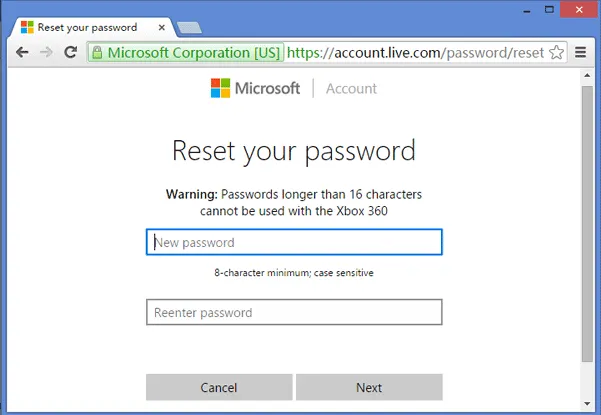
Après Windows 8, les gens utilisent principalement leur compte Microsoft officiel pour se connecter à Windows. En cas d'oubli de votre mot de passe de compte Microsoft, utilisez simplement un autre ordinateur déverrouillé pour visiter la page de réinitialisation de mot de passe sur le site Microsoft et réinitialiser le mot de passe en ligne. C'est beaucoup plus facile que de réinitialiser le mot de passe sur un compte local.
Étape 1. Allez sur le site de réinitialisation en ligne de Microsoft à partir d'un ordinateur séparé ou d'un smartphone et sélectionnez "J'ai oublié mon mot de passe" puis cliquez sur suivant.
Étape 2. Vous devez utiliser votre adresse e-mail ou numéro de téléphone alternatif que vous avez fourni lors de la création de votre compte Microsoft.
Étape 3. Cela ne fonctionnera pas si vous n'avez pas d'adresse e-mail alternative. Ici, le compte Windows 10 peut être converti en un compte local à partir d'un support de démarrage, vous n'avez donc pas à perdre de fichiers pour vous connecter à Windows 10.
Étape 4. Entrez le code de sécurité et passez à la page suivante.
Inconvénients:
1). Ne fonctionne pas avec les comptes locaux ou administrateurs.
2). La réinitialisation du mot de passe du compte Microsoft réinitialisera directement le mot de passe de vos services liés à Microsoft tels que Skype, OneDrive, Hotmail, etc.
Méthode 3. Casser le mot de passe de Windows 10 avec WinGeeker Ultiamte
Vous pouvez contourner l'écran de connexion sans réinstaller le système d'exploitation, simplement en utilisant TunesBro WinGeeker Ultimate. Il peut être installé dans l'espace virtuel de Windows sans utiliser votre PC, ce qui lira les fichiers ISO et les données sous-jacentes de Windows et s'exécutera en DOS sans mot de passe. Il fournit une interface visuelle aux utilisateurs qui est très simple à utiliser. Vous pouvez graver directement des fichiers ISO avec cet outil sur une clé USB/CD/DVD dans Windows et réinitialiser votre mot de passe sans utiliser de disque de réinitialisation. Il est garanti qu'aucune perte de données ne se produira et il peut être utilisé pour craquer tous les types de mots de passe de compte comme les comptes locaux, administrateurs, Microsoft, root et de domaine.

Principales fonctionnalités de TunesBro WinGeeker Ultimate
- De loin, il a un taux de réussite de 100% pour récupérer n'importe quel mot de passe Windows sans formater et réinstaller le système.
- Créez un disque de réinitialisation de mot de passe avec une clé USB bootable ou un CD/DVD.
- Supprimez directement n'importe quel mot de passe sur l'administrateur, l'utilisateur, le compte Microsoft et le mot de passe du serveur Windows sans endommager les fichiers système.
- Il est compatible avec presque toutes les versions de Windows OS, telles que XP/ 7/ 8/ 10.
Étape 1 Téléchargez, Installez le Programme sur un Autre Ordinateur Fonctionnel
Tout d'abord, téléchargez et installez WinGeeker Ultimate sur un autre ordinateur fonctionnel, vous aurez besoin d'un DVD ou d'une clé USB après avoir installé l'outil pour créer un lecteur bootable. Ici, nous considérerons le lecteur USB qui est le plus couramment utilisé de nos jours.
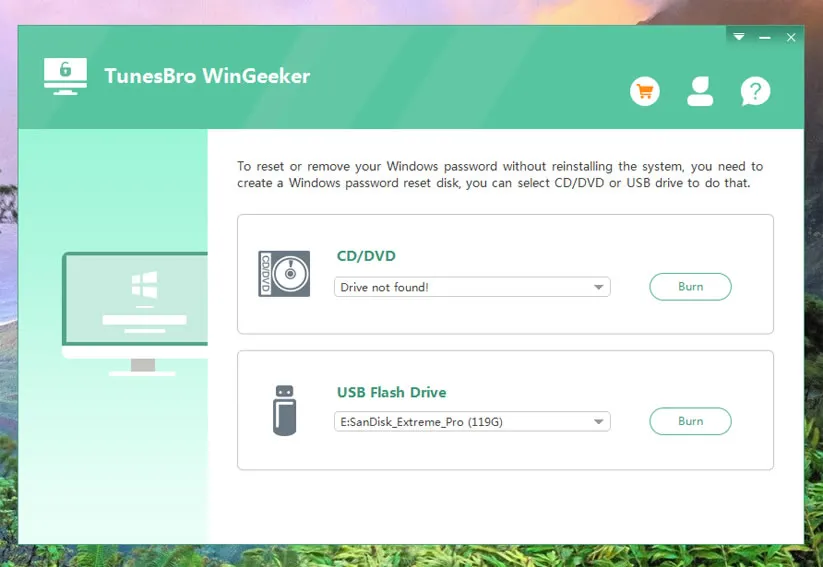
Étape 2 Créez un Disque de Réinitialisation Bootable avec USB ou DVD/CD
Insérez maintenant la clé USB dans l'ordinateur et commencez à créer un disque de réinitialisation bootable. Exécutez le programme WinGeeker Ultimate et assurez-vous de choisir l'option de périphérique USB. Après avoir choisi l'USB, cliquez sur "Graver USB" et lancez le processus. Une fois le processus terminé, retirez la clé.
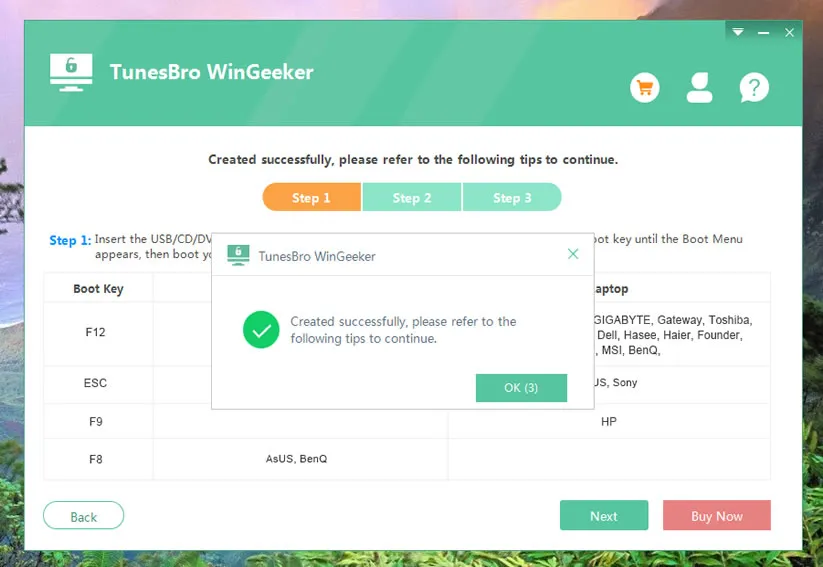
Étape 3Insérez la Clé USB dans Votre Ordinateur Verrouillé et Définissez le Démarrage à Partir de l'USB
Insérez la clé USB dans le système verrouillé et choisissez l'option de redémarrage. Maintenant, vous pouvez redémarrer votre système et taper F2, F12 ou toute touche demandée pour accéder aux paramètres du BIOS. Le processus pour entrer dans le BIOS varie d'une marque à l'autre. Ensuite, choisissez l'option de démarrage vers l'USB ou le DVD.
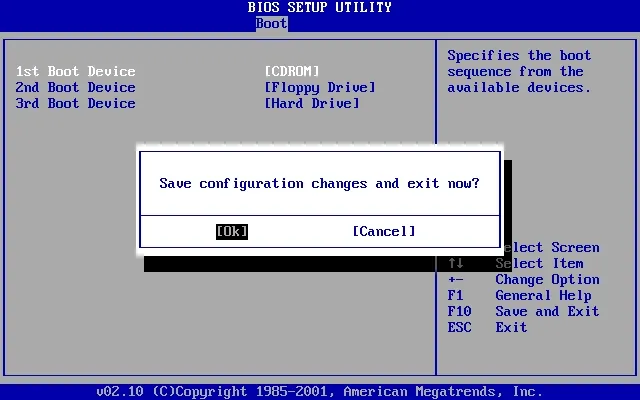
Étape 4 Commencez à Craquer le Mot de Passe de Connexion Windows 10
Après avoir changé l'ordre de démarrage vers l'USB et redémarré votre PC. Pendant le démarrage, l'outil WinGeeker Ultimate s'ouvrira cette fois. Il détectera le système Windows et les comptes où vous pouvez réinitialiser les mots de passe des utilisateurs, administrateurs, locaux, HomeGroup ou invités. Choisissez simplement l'utilisateur souhaité à réinitialiser et cliquez sur "Réinitialiser le mot de passe" pour continuer. Le mot de passe de l'utilisateur cible sera vide après la réinitialisation. Ensuite, cliquez sur "Redémarrer" pour redémarrer le système. Maintenant, il reviendra sans demander de mot de passe.
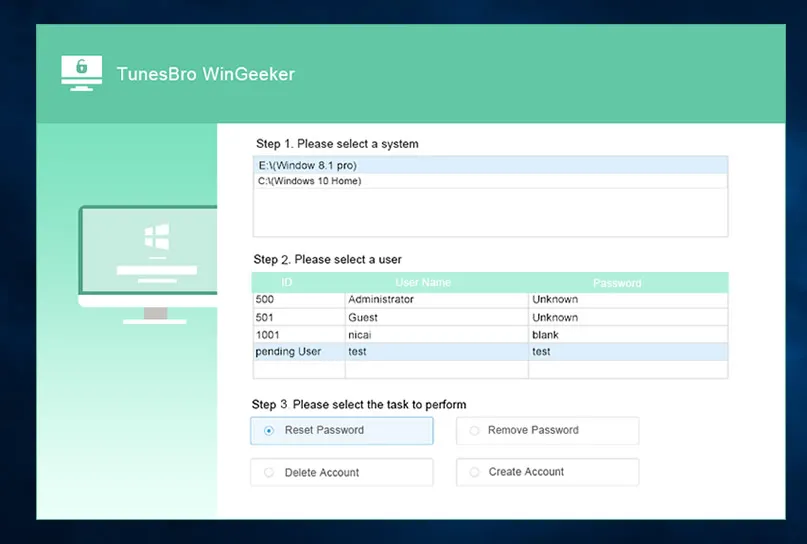
REMARQUE: Vous pouvez également créer un nouveau compte en cliquant sur le bouton "Ajouter un utilisateur".
Conclusion
Dans ce guide, nous avons répertorié les moyens les plus populaires de réinitialiser le mot de passe de Windows 10. Cependant, si vous n'avez pas de compétences en informatique, nous vous recommandons d'utiliser l'outil TunesBro WinGeeker Ultimate. Il est conçu de manière très simple et élégante pour aider ceux qui ne sont pas des personnes informatiques. Il a été testé sur de nombreuses marques d'ordinateurs et d'ordinateurs portables et a réussi dans tous les systèmes.