

HEIC (Format d'image à haute efficacité) est un format d'image utilisé par Apple sur tous ses appareils iOS fonctionnant sous iOS 11 et les versions ultérieures. Ce format prend moins d'espace sans compromettre la qualité de l'image. D'autre part, JPG (Joint Photographic Expert Group) est un format d'image compatible avec tous les appareils, y compris Windows, Linux et Mac. Bien que le HEIC ait de nombreux points positifs, son incapacité à fonctionner sur d'autres appareils que les versions iOS 11 et ultérieures pose de nombreux problèmes aux utilisateurs car ils ne peuvent pas ouvrir les images HEIC sur d'autres appareils. Par conséquent, nous devons convertir les images HEIC en JPG pour les visualiser ou les partager. Ci-dessous, les meilleurs outils de conversion HEIC en JPG pour les utilisateurs de Windows, Mac et Linux sont mentionnés.
- Meilleur convertisseur HEIC en JPG #1: TunesBro HEIC Converter
- Meilleur convertisseur HEIC en JPG #2: Extension d'image HEIF
- Meilleur convertisseur HEIC en JPG #3: Aperçu sur Mac
- Meilleur convertisseur HEIC en JPG #4: Aiseesoft pour Mac
- Meilleur convertisseur HEIC en JPG #5: Libheif pour Linux
- Meilleur convertisseur HEIC en JPG #6: Convertisseur HEIC en ligne
Meilleur convertisseur HEIC en JPG #1: TunesBro HEIC Converter (Pour Windows 10/8/7)
TunesBro HEIC Converter est un outil incroyable pour convertir les images HEIC non seulement en JPG mais aussi en PNG sans perdre la qualité de l'image d'origine. Avec l'aide de deux moteurs de conversion exceptionnels alimentés par des techniques d'intelligence artificielle, ce logiciel facilite votre vie et convertit les fichiers HEIC en JPG. Si vous avez une image, vous pouvez utiliser le "mode de conversion unique" et si vous avez plusieurs images, vous pouvez choisir le "mode de conversion par lot". Sa fonctionnalité de glisser-déposer intégrée dans l'interface est super conviviale et vous fait gagner du temps. Il vous donne également la possibilité de définir la qualité de sortie. Ci-dessous, les étapes pour convertir les images HEIC en JPG en utilisant TunesBro HEIC Converter.

Points forts du convertisseur HEIC TunesBro
- Convertir HEIC en JPG ou PNG rapidement.
- Conserver une qualité élevée pour l'image de sortie.
- Convertir jusqu'à 500 images HEIC à la fois.
- Prise en charge de Windows 10, Windows 8/8.1, Windows 7, Windows Vista et Windows XP.
Étape 1Installer TunesBro HEIC Converter sur un PC Windows
Cliquez sur le bouton de téléchargement pour enregistrer le fichier d'installation sur votre ordinateur. Ensuite, installez le logiciel et ouvrez-le par la suite.
Étape 2Ajouter des images HEIC
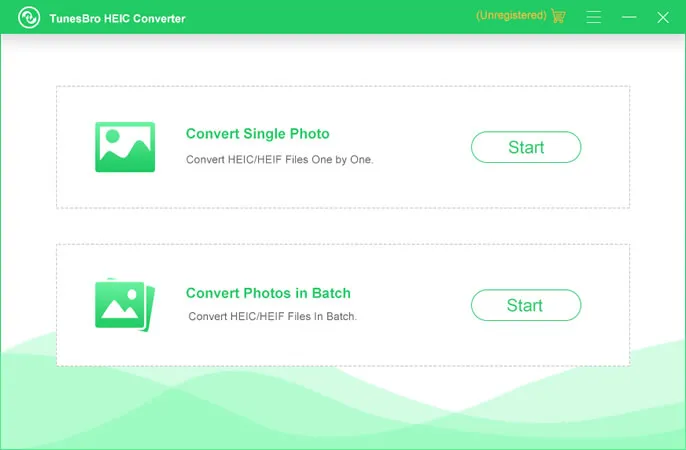
Sélectionnez le mode de conversion (Convertir une seule photo ou Convertir des photos en lot). Choisissez les fichiers HEIC en cliquant sur "Ajouter HEIC" ou vous pouvez simplement faire glisser-déposer les images.
Étape 3Convertir HEIC en JPG/JPEG
Sélectionnez maintenant le format d'image en choisissant le menu déroulant sous "Paramètres de conversion" dans le coin supérieur droit ; vous pouvez également définir la qualité de l'image (pour un meilleur résultat, gardez-la à 100). Choisissez maintenant un dossier où vous souhaitez enregistrer les fichiers convertis. Enfin, cliquez sur le bouton "Convertir" pour commencer la conversion de .heic en .webp, ce qui est assez rapide avec le logiciel TunesBro.
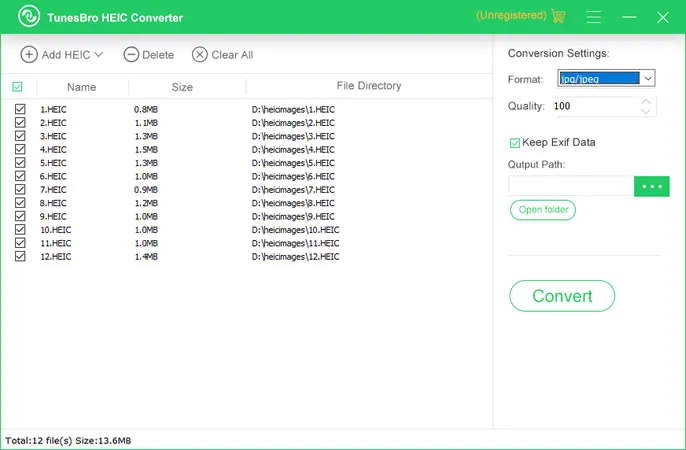
Après la conversion, une fenêtre s'affichera indiquant le nombre de fichiers convertis ; vous pouvez voir les fichiers convertis si vous cliquez sur "Ouvrir le dossier".
TunesBro HEIC Converter est le moyen le plus rapide et le plus facile de convertir des images HEIC en JPG sans utiliser de logiciel supplémentaire. Vous pouvez sélectionner jusqu'à 500+ fichiers HEIC à la fois. Vous n'avez pas à vous soucier de la qualité car ce logiciel convertit toutes les images HEIC en JPG avec la même qualité d'image. Vous pouvez également convertir heic en png également avec lui. Ce logiciel primé est approuvé par des millions de personnes dans le monde entier.
Meilleur convertisseur HEIC en JPG #2: Extension d'image HEIF (Windows 10 uniquement)
L'Extension d'image HEIF est un plug-in gratuit proposé par Microsoft pour visualiser des images avec l'extension HEIC sur des systèmes exécutant Windows 10. C'est un outil léger et peut être utilisé pour ouvrir directement des images HEIC en JPG. Malheureusement, il ne fonctionne que sur Windows 10. Pour d'autres versions, veuillez utiliser TunesBro HEIC Converter à la place.
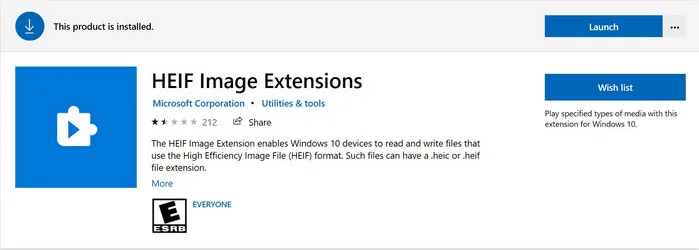
Tout d'abord, ouvrez votre navigateur sur Windows 10 et allez sur Microsoft Store. Localisez la barre de recherche en haut du site Web et recherchez "extension HEIF". Cliquez sur le bouton "Obtenir". À ce moment, le navigateur ouvrira l'application Microsoft Store sur votre Windows 10 et vous demandera d'ajouter cette extension à votre ordinateur. Une fois installé sur Windows 10, vous pouvez ouvrir l'image heic avec l'application Photo.
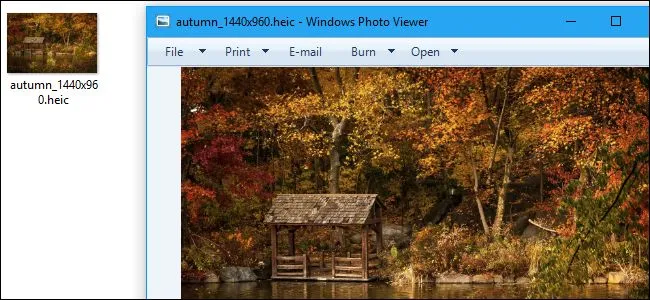
Bien que cet outil ne puisse pas convertir directement le .heic en .webp, il aide à visualiser les images HEIC sur Windows 10. De plus, il manque de qualité d'image car il s'agit simplement d'une extension. Il est bon pour une conversion occasionnelle, mais s'il vous faut un résultat professionnel, il présente de nombreuses limitations.
Meilleur convertisseur HEIC en JPG #3: Aperçu sur Mac
macOS est étroitement lié à iOS car tous deux sont des produits Apple. Depuis macOS 10.13 High Serria, l'image heic peut être ouverte par défaut avec l'application Aperçu, l'une des meilleures applications de visualisation de fichiers sur Mac. C'est une application intégrée livrée avec macOS, donc il n'est pas nécessaire de télécharger l'application Aperçu dans l'App Store. Cependant, pour les versions macOS inférieures, vous devriez suivre ce guide pour convertir des images HEIC en JPG sur Mac.
Double-cliquez sur les images .heic et elles s'ouvriront automatiquement avec l'application Aperçu. Sélectionnez maintenant Fichier -> Exporter... dans le menu déroulant. Vous serez présenté avec plusieurs options dans la fenêtre contextuelle, où vous pourrez saisir le nom, le format et la qualité du fichier heic converti. Sélectionnez JPG comme format de sortie et ajustez la barre de progression de la qualité. Ensuite, cliquez sur "Enregistrer" pour exporter l'image jpg convertie dans un dossier souhaité.
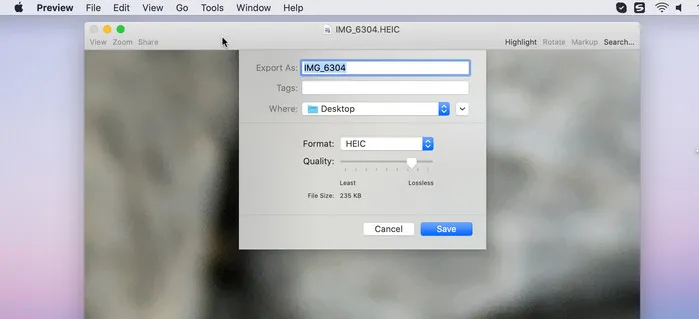
Si vous cherchez une solution rapide, c'est l'outil parfait pour vous. Bien que la qualité de l'image ne soit pas conservée à son meilleur, cette application peut faire le travail pour vous. C'est le meilleur convertisseur HEIC en JPEG sur Mac et surtout il est totalement gratuit. Le seul problème est que vous ne pouvez convertir qu'un fichier heic en jpg à la fois.
Meilleur Convertisseur HEIC en JPG #4: Aiseesoft HEIC Converter pour Mac
Pourquoi avons-nous besoin d'un autre logiciel sur Mac alors que nous avons l'application Aperçu? Comme nous l'avons dit précédemment, l'application Aperçu n'a pas de mode de conversion par lot. Si vous aviez des centaines de fichiers heic à convertir, Aperçu n'est pas la solution idéale. Au lieu de cela, vous pouvez accomplir la tâche en utilisant Aiseesoft HEIC Converter pour Mac. Ce logiciel est une autre façon de convertir des images HEIC en JPG sur Mac. Vous pouvez ajuster la qualité de sortie des images selon vos préférences. Découvrez les étapes exactes pour utiliser ce convertisseur HEIC en JPG sur Mac pour une tâche en lot.
Étape 1: Téléchargez et installez Aiseesoft HEIC Converter.
Étape 2: Sélectionnez "Ajouter HEIC" et choisissez les fichiers HEIC que vous souhaitez convertir.
Étape 3: Choisissez le format d'image et le chemin où vous souhaitez enregistrer les images converties. Cliquez maintenant sur "Convertir". Ensuite, cliquez sur "Ouvrir le dossier" pour accéder à vos images HEIC converties.
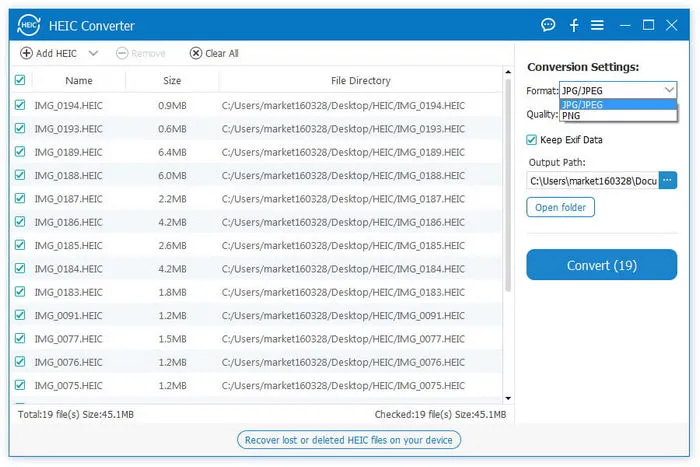
Ce logiciel peut faire le travail mais il ralentit lorsque vous choisissez un grand nombre d'images. Mais si vous avez un système rapide et doté du dernier processeur, n'hésitez pas à utiliser ce logiciel.
Meilleur Convertisseur HEIC en JPG #5: Libheif pour Linux
Linux est le système d'exploitation le plus populaire pour les serveurs distants et il compte également des millions d'utilisateurs pour la version de bureau. Malheureusement, il n'y a pas d'application GUI disponible sur Linux pour convertir les heic en jpg autant que je sache. Mais ne vous inquiétez pas. Vous pouvez utiliser l'outil en ligne de commande pour le faire. Et ce n'est pas du tout difficile pour un utilisateur Linux moyen. Ici, nous utilisons Ubuntu comme exemple.
Étape 1: Trouvez et lancez l'application Terminal sur Ubuntu et tapez cette commande pour installer libheif, une application tierce pour convertir les images heic. La commande est:
sudo apt-get install libheif-examples
Étape 2: Vous devez ajouter un nouveau référentiel si Ubuntu ne parvient pas à trouver la bibliothèque avec cette commande:
sudo add-apt-repository ppa:strukturag/libheif
Étape 3: Après cela, retapez la commande de l'Étape 1 et mettez à jour tous les packages: sudo apt-get update
Étape 4: Vous verrez un message de bienvenue une fois qu'il est installé avec succès. Maintenant, vous pouvez convertir heic en jpg en utilisant cette commande:
C'est la méthode la plus populaire pour convertir heic en jpg sur une machine Linux. Cependant, cela pourrait prendre plus de temps pour convertir plus de 100 images.
Meilleur Convertisseur HEIC en JPG #6: Convertisseur HEIC en Ligne
Le Convertisseur HEIC en JPG en Ligne est un type de service spécial qui convertit les images heic téléchargées en JPG côté serveur, ce qui est une technologie émergente ces dernières années. Il existe quelques sites Web proposant ce type de service et c'est idéal pour une conversion de fichier unique. La routine est presque la même que pour les logiciels de bureau mais gardez à l'esprit. Le fichier original et converti sera conservé sur son serveur donc n'utilisez pas ce type de service pour des photos privées afin d'éviter les fuites ou les piratages futurs.
Étape 1: Ouvrez un navigateur Web et allez sur heictojpg.com.
Étape 2: Une petite fenêtre s'affiche sur le côté gauche de l'écran entier. Cliquez sur le bouton "+" pour charger les fichiers heic depuis votre ordinateur.
Étape 3: Il faudra un certain temps pour télécharger les photos sélectionnées sur le serveur. Soyez patient.
Étape 4: Une fois terminé, le serveur commence à traiter et optimiser les photos. Vous pouvez le voir à partir d'une barre de progression. Lorsque la conversion est terminée, le texte de téléchargement apparaît sur le côté gauche du nom de fichier en rouge. Cliquez dessus et téléchargez l'image jpg convertie sur votre ordinateur.
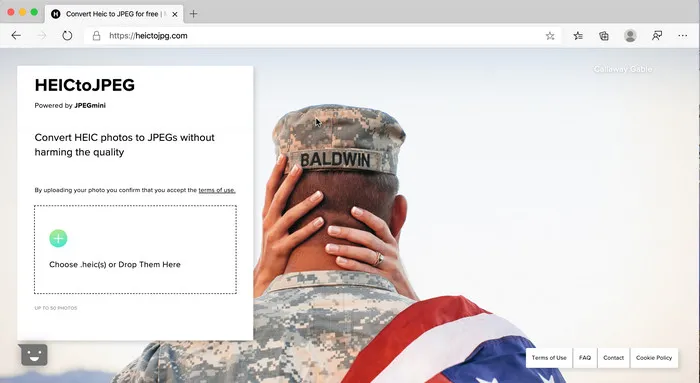
Le service est gratuit et vous pouvez convertir autant de photos que vous le souhaitez. Le plus gros problème basé sur nos tests est qu'il prend trop de temps pour télécharger les photos. Vous devez attendre plus longtemps qu'avec les méthodes ci-dessus. Veuillez en tenir compte.
Conclusion
Il est difficile de dire quel est le meilleur convertisseur HEIC en JPG. Ce que nous pouvons faire de mieux est de partager des solutions pour différentes plateformes, comme Windows, Mac et Linux. Tous les outils mentionnés sont totalement gratuits ou gratuits à essayer. Nous avons testé tous les outils partagés dans la section ci-dessus et ne vous inquiétez pas. Ce sont actuellement les meilleurs convertisseurs heic en jpg que vous puissiez trouver en 2020.




