Votre ordinateur contient de nombreuses choses que vous n'avez aucun problème à partager avec d'autres. Mais il y a des fichiers et des dossiers qui sont vitaux car ils contiennent des informations privées, des données, y compris vos coordonnées bancaires personnelles, des images, des vidéos, etc. Ce sont des fichiers que vous ne souhaitez pas rendre visibles dans les résultats de recherche à n'importe quel utilisateur aléatoire. Mais lorsque quelqu'un recherche d'autres dossiers ou fichiers avec les mêmes initiales ou abréviations, ces dossiers confidentiels, même les sous-dossiers, apparaissent également dans les résultats de recherche.
Alors que faire avec cette fonctionnalité intégrée? Ne vous inquiétez pas, nous vous expliquerons les méthodes dans ce guide sur la façon de mettre des restrictions sur les fichiers et dossiers que vous souhaitez garder cachés lors de la recherche dans un PC Windows 10.
Et bien plus encore. Mais comme chaque problème a une solution, nous avons également étudié chaque aide et trouvé la solution pour contourner le mot de passe de Windows 10. Nous aimerions exposer et révéler les astuces dans ce guide et vous montrer comment contourner le mot de passe de Windows 10 même si vous ne vous en souvenez pas.
- Méthode n°1 : Masquer des fichiers et dossiers à l'aide de l'invite de commandes
- Méthode 2. Contourner l'écran de connexion de Windows sans mot de passe
- Méthode n°3 : Masquer des fichiers et dossiers du Panneau de configuration
Méthode n°1 : Masquer des fichiers et dossiers à l'aide de l'invite de commandes
L'invite de commandes est un excellent outil fourni par Windows 10 OS et les versions précédentes également, qui est suffisamment capable d'accomplir presque toutes les tâches avec de simples commandes uniquement. C'est l'une des caractéristiques distinctives de Windows qui rend plusieurs tâches difficiles plus faciles pour l'utilisateur. Ici, nous l'utiliserions pour masquer vos dossiers et fichiers préférés avec des commandes spécifiques. Suivez les directives pour masquer le contenu dans les résultats de recherche :
Étape 1. Appuyez sur "Ctrl + R" de votre clavier pour ouvrir la boîte de recherche "Exécuter" et tapez "cmd" dans le champ de recherche vide.
Étape 2. Une fois que la fenêtre d'invite de commandes s'ouvre, accédez au dossier en tapant le chemin complet suivi de la commande cd par exemple :
cd C:\users\admin\desktop\files
Étape 3. Maintenant; tapez la commande suivante pour masquer le dossier spécifié et appuyez sur "Entrée":
attrib +h "Fichiers Secrets", puis remplacez les Fichiers Secrets par le nom réel du dossier ou du fichier.
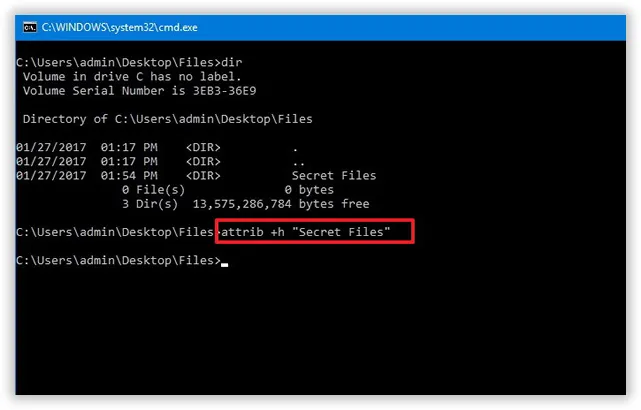
Étape 4. Tapez la commande suivante pour naviguer à l'intérieur du dossier s'il contient également des sous-dossiers et des fichiers: cd "Fichiers Secrets"
Étape 5. Tapez la commande pour masquer les sous-dossiers et fichiers: attrib +h /s /d
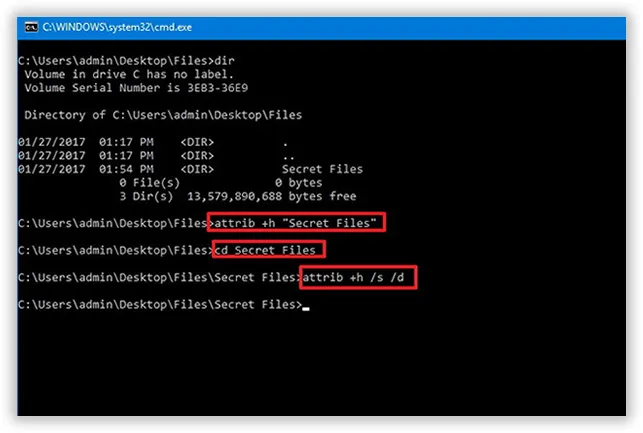
Lorsque les étapes sont suivies correctement, les éléments avec les attributs masqués ne seront pas visibles lors des résultats de recherche.
REMARQUE: Pour rendre à nouveau les fichiers et dossiers visibles, ouvrez cmd et suivez les mêmes étapes, mais remplacez la commande +h par -h et les dossiers redeviendront visibles dans les résultats de recherche.
Ne manquez pas: Comment réinitialiser mon mot de passe Windows 10 sans le changer
Méthode n°2: Masquer les fichiers et dossiers sur Windows 10 en utilisant l'Explorateur de fichiers Windows
Lorsque vous tapez les noms de dossiers et de fichiers dans la zone de recherche de l'explorateur de fichiers Windows, il récupère instantanément tous les résultats possibles pertinents au nom que vous avez tapé. Ainsi, vous pouvez explorer et naviguer dans tout ce que vous stockez dans votre système en utilisant cet outil merveilleux. Mais en même temps, il vous permet de sélectionner et de masquer vos dossiers selon votre souhait. Pour connaître la procédure, suivez les étapes ci-dessous:
Étape 1. Ouvrez le "Explorateur de fichiers" sur votre PC Windows 10.
Étape 2. Localisez le dossier que vous souhaitez masquer.
Étape 3. Cliquez avec le bouton droit sur le "Dossier" pour ouvrir les "Propriétés".
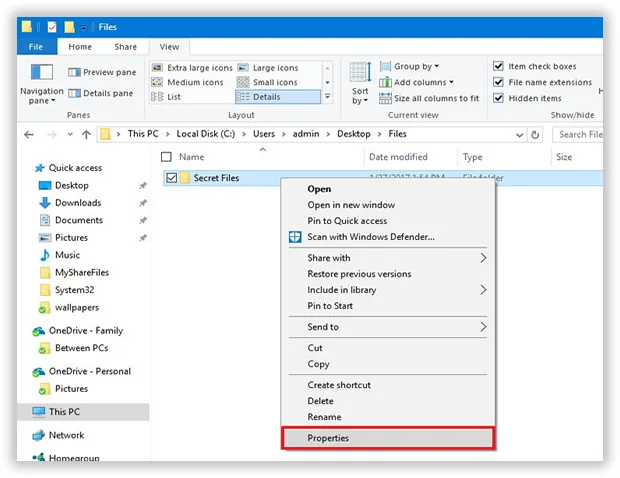
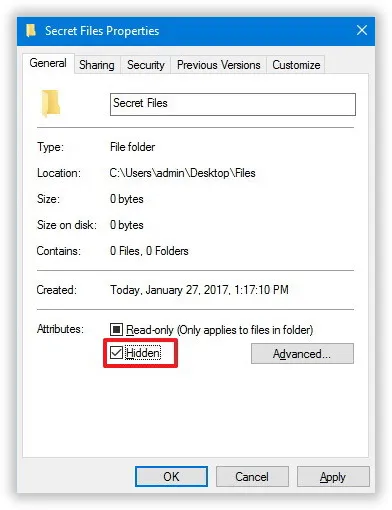
Étape 4. Dans la fenêtre des "Propriétés", sous l'onglet "Général", allez à la section "Attributs" et cochez l'option "Masqué". Cliquez sur "Appliquer" pour enregistrer le changement.
Étape 5. N'oubliez pas de sélectionner "Appliquer les modifications à ces dossiers, sous-dossiers et fichiers" s'il y a des fichiers et des sous-dossiers masqués dans le dossier.
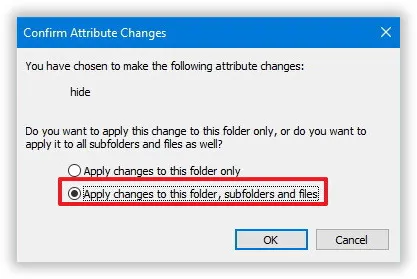
Étape 6. Cliquez deux fois sur "Ok" pour terminer le processus. Une fois que vous avez fait cela, les éléments ne seront pas affichés dans les résultats de recherche.
Lire aussi : Comment contourner le mot de passe de connexion Windows
Méthode n°3 : Masquer les fichiers et dossiers à partir du Panneau de configuration
Le panneau de configuration peut également vous aider à masquer vos fichiers et dossiers. Tout ce que vous avez à faire est de configurer les options d'indexation pour interdire l'indexation de vos dossiers. En fait, c'est la méthode la plus sûre et la plus facile de toutes pour masquer vos contenus. Suivez simplement les instructions étape par étape pour accomplir la tâche :
Étape 1.Ouvrez le "Panneau de configuration" de Windows 10 et recherchez "Option d'indexation".
Étape 2.Ouvrez l'"Option d'indexation" et vous verrez le répertoire de vos fichiers et dossiers actuels.
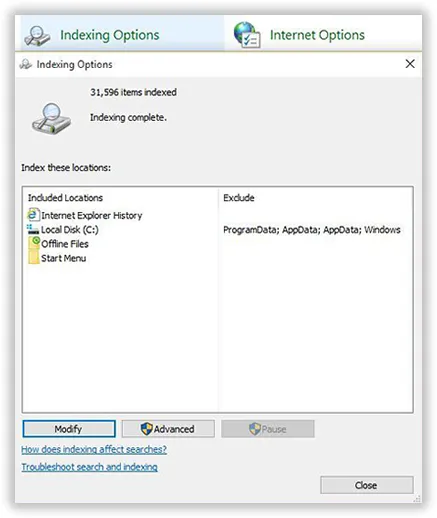
Étape 3.Cliquez sur le bouton "modifier" et dans la fenêtre "Modifier", décochez le dossier que vous souhaitez masquer dans les résultats de recherche.
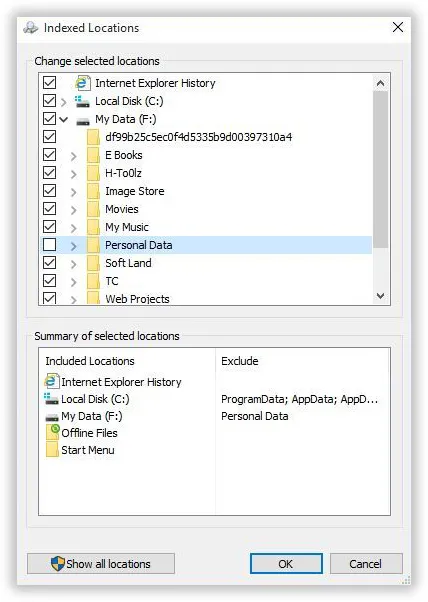
Étape 4.Allez sur le bouton "Options avancées" à côté du bouton "Modifier" et décochez les types de fichiers qui peuvent parfois rendre la recherche confuse.
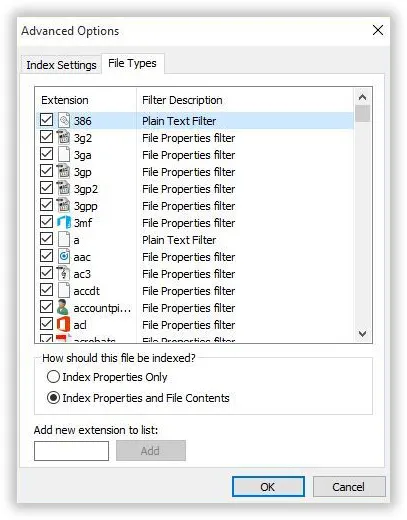
Étape 5.Cliquez sur "Ok" pour fermer la fenêtre, et cliquez à nouveau sur "Ok" pour terminer le processus.
Conclusion:
Peu importe à quel point une personne est proche de vous, elle ne doit pas être laissée seule avec votre ordinateur car elle peut jeter un coup d'œil à vos contenus. Et s'ils vont jusqu'à supprimer ou modifier vos contenus, cela pourrait causer de réels problèmes. N'est-ce pas? Ainsi, vous devriez configurer votre système d'exploitation Windows 10 de manière à ce que si un utilisateur inconnu essaie de rechercher quelque chose sur votre ordinateur, vos dossiers et fichiers privés ne soient pas visibles pour eux et restent cachés jusqu'à ce que vous les rendiez à nouveau visibles.