

HEIC est le format lancé par Apple avec iOS 11 pour aider à contrôler l'espace mémoire utilisé par les fichiers image. Comme Apple n'a pas de mémoire extensible comme la plupart des appareils Android, la mémoire est toujours une denrée rare, comme le savent tous les utilisateurs d'iPhone ou d'iPad. La compression des fichiers HEIC est meilleure que celle des JPG ou PNG traditionnels, vous pouvez donc stocker plus d'images par Go d'espace mémoire disponible.
Comme Apple propose également des options Panorama et Live Photo, ce format de conteneur pour les images est idéal pour les appareils iDevices. Malheureusement, vous ne pouvez pas voir ces images nativement sur un appareil Android si quelqu'un partage vos photos avec l'extension .heic, ce qui signifie que vous aurez besoin d'une application spéciale, d'un utilitaire logiciel ou d'un outil de conversion lors de la visualisation de ce format d'image particulier. Nous vous avons montré trois façons de le faire.
🔤 OUTPUT REQUIREMENTS: - Language: Français for ALL text - Structure: IDENTICAL to input (including "broken" HTML) - Tags: Same count and order as input RETURN NOW:- Méthode 1: Installer des applications Android
- Méthode 2: Convertir HEIC en JPG sur un ordinateur
- Méthode 3: Convertir HEIC en JPG en ligne
Méthode 1: Comment afficher HEIC sur Android via les applications Play Store
Après iOS 11 et le format HEIC, plusieurs applications Android ont été mises à disposition par des développeurs indépendants pour aider les utilisateurs Android à visualiser ces images. Il vous suffit de parcourir le Google Play Store ou de rechercher "visualiseur HEIC" et vous en verrez plusieurs. Voici comment faire correctement:
Étape 1: Ouvrez Google Play sur votre appareil Android et recherchez "visualiseur HEIC". Vous verrez des applications comme "Luma: convertisseur et visualiseur heic en jpg hors ligne" qui vous permettront d'ouvrir et de visualiser des images HEIC sur votre smartphone ou tablette Android.
Étape 2: Lisez les avis, vérifiez le nombre de téléchargements et la note globale avant de télécharger une application. Assurez-vous également qu'elle n'est pas si volumineuse qu'elle consomme la mémoire de votre appareil Android.
Étape 3: Téléchargez l'application et utilisez-la pour ouvrir n'importe quel fichier HEIC sur votre appareil. Si cela fonctionne, c'est génial!
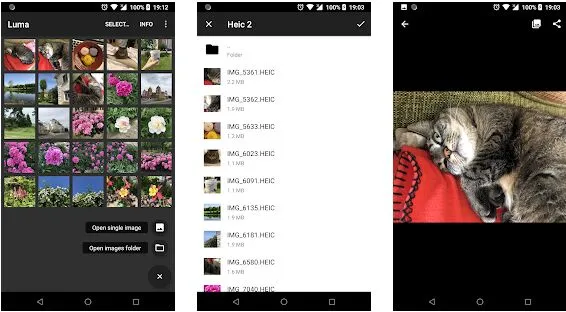
Inconvénients:
- Impossible d'ouvrir les images HEIC prises sur le dernier appareil iOS.
- Échec de la conversion pour plusieurs fichiers en même temps.
- Mauvaise qualité après la conversion.
- Note basse (seulement 3,7 étoiles) dans le Play Store .
- Publicités pop-up ennuyeuses à l'écran.
Méthode 2: Comment ouvrir des photos HEIC sur Android en les convertissant en JPG
Aucune application n'est parfaite sans aucun défaut. Si vous rencontrez un problème avec une application Android et que vous ne pouvez pas le résoudre vous-même, la meilleure suggestion est de convertir les images HEIC en JPG ou PNG et de les visualiser sur Android plus tard. Ici, nous prendrons TunesBro HEIC Converter comme démonstration. Cet outil professionnel est populaire en raison de sa forte capacité à les convertir sans faille en formats comme JPG et PNG. Vous pouvez également contrôler la qualité et la taille des images de sortie, ce qui vous aide à gérer la mémoire de votre appareil de manière plus efficace. La conversion elle-même est effectuée soit par lots, soit individuellement, et vous pouvez choisir le mode dans lequel vous souhaitez le faire.
Le logiciel est très intuitif, et la courbe d'apprentissage pour l'utiliser est une pente douce plutôt qu'une montée raide. C'est pourquoi il est très populaire auprès des utilisateurs d'iPhone car il leur donne l'opportunité de partager des photos avec des utilisateurs d'Android sans compromettre la qualité de l'image.
Étape 1Installez TunesBro HEIC Converter sur un ordinateur
Veuillez télécharger le fichier d'installation et installer l'application sur un PC Windows ou un ordinateur Mac.
Étape 2Ajouter une image HEIC
Lancez le programme et sélectionnez le mode de conversion : Simple ou Batch. Dans les deux cas, une fois que vous cliquez sur "Démarrer", vous serez redirigé vers une nouvelle fenêtre pour ajouter les fichiers à convertir. Soit cliquez et faites glisser, soit ajoutez-les via l'Explorateur de fichiers.
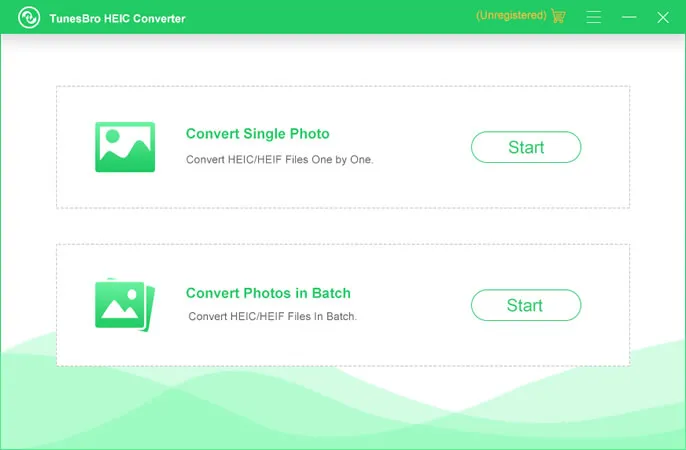
Étape 3Convertir HEIC en JPG ou PNG
Définissez le format de sortie, les paramètres de qualité situés dans le coin supérieur droit. Ensuite, définissez la destination pour enregistrer les fichiers convertis. Ensuite, cliquez sur "Convertir".
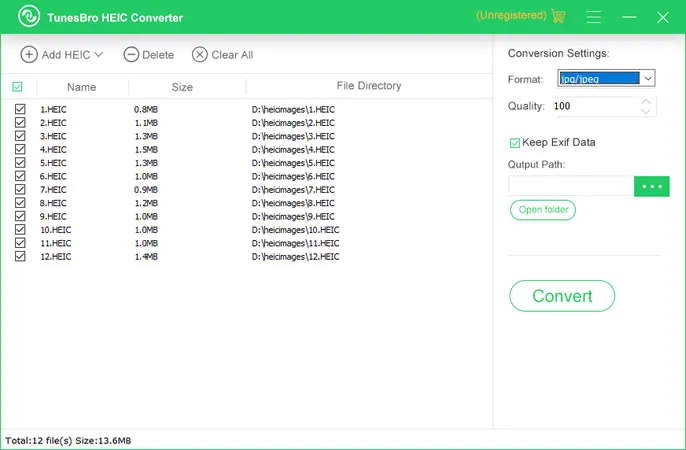
C'est tout. En fonction du nombre d'images que vous convertissez, cela se fera en quelques minutes. Une fois converties, vous pouvez les envoyer par e-mail ou les transférer vers n'importe quel appareil Android et les visualiser sans avoir besoin d'une application spéciale.
Méthode 3 : Convertir HEIC en JPG en ligne et le visualiser sur Android plus tard
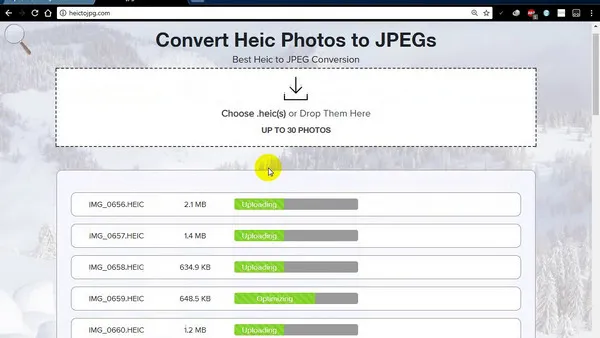
Il existe quelques outils de conversion en ligne décents que vous pouvez essayer d'utiliser. Heictojpg.com est l'un des plus populaires, mais il y a des restrictions sur le nombre d'images que vous pouvez convertir à la fois. Avec certains autres outils de conversion, vous pouvez ne pas avoir la possibilité de conserver les données EXIF ou de choisir la qualité de la sortie.
Dans la plupart des cas, vous verrez une différence marquée entre la visualisation de l'image HEIC d'origine et l'image JPG équivalente après conversion. C'est parce que les méthodes de conversion en ligne sont limitées en portée.
Résumé
La méthode la plus recommandée, bien sûr, est le logiciel de conversion HEIC de TunesBro. L'équipe de développeurs respectée s'assure que l'expérience utilisateur est une priorité à tout moment. C'est pourquoi l'interface est propre, la mise en page est facile à comprendre et le logiciel lui-même est si facile à utiliser même si vous n'êtes pas un expert technique.




