

Si vous avez utilisé ou utilisez actuellement des ordinateurs portables HP, vous avez peut-être réalisé qu'ils sont équipés de mesures de sécurité assez sérieuses. Les derniers modèles de pavillon HP ont même un verrouillage par empreinte digitale en tant que casiers de mot de passe et l'écran se verrouille automatiquement avec un mot de passe si vous baissez le couvercle de votre ordinateur portable HP. De plus, HP dispose de ses propres pilotes de sécurité qui vous permettent de choisir un mot de passe sécurisé et fort pour protéger votre ordinateur contre tout accès non autorisé.
Alors, il peut être très agréable d'avoir de telles mesures de sécurité sur votre ordinateur portable, mais si vous utilisez des mots de passe de sécurité très complexes et que vous les changez régulièrement, alors de temps en temps, vous risquez d'oublier votre propre mot de passe d'ordinateur portable. Cela peut être un moment très pénible et pointilleux car sans entrer le bon mot de passe, vous ne pourrez pas accéder à vos précieux documents, photos, vidéos, musique ou tout autre donnée. Les centres de services HP proposent de réinstaller le système d'exploitation, mais cela supprime en fait tout de votre ordinateur portable le rendant complètement vide. En bref, cela fera plus de mal que de bien. Ainsi, dans ce guide, nous vous montrerons comment récupérer les mots de passe des ordinateurs portables HP sans perdre aucun fichier ou document.
- Partie 1. Comment déverrouiller un ordinateur portable HP sans disque via HP Recovery Manager
- Partie 2. Comment réinitialiser le mot de passe de l'ordinateur HP avec WinGeeker Ultimate
Partie 1. Comment déverrouiller un ordinateur portable HP sans disque via HP Recovery Manager
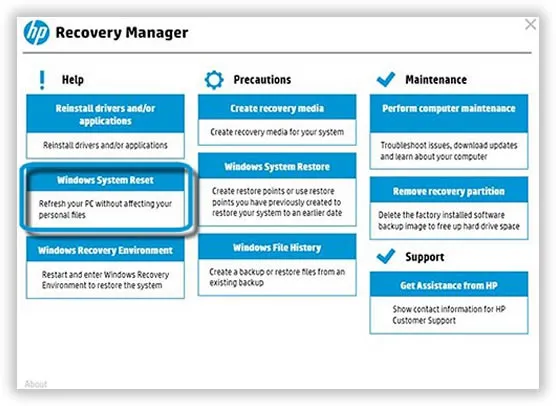
HP fournit un programme par défaut HP Recovery Manager qui aide à résoudre des situations comme celle-ci. Il rafraîchit complètement le disque principal de l'ordinateur portable et supprimera le mot de passe de votre système. Voici comment faire :
Étape 1. Éteignez votre ordinateur portable, attendez quelques minutes, puis rallumez-le.
Étape 2. Continuez à appuyer sur le bouton F11 de votre clavier et sélectionnez "HP Recovery Manager" et attendez que le programme se charge.
Étape 3. Suivez le programme et choisissez "Récupération du système".
Étape 4. Attendez que le programme installe tous les programmes nécessaires et supprime le mot de passe de votre ordinateur portable.
Étape 5. Maintenant, vous pouvez redémarrer votre ordinateur portable une fois que le processus est terminé et vous n'aurez pas besoin de saisir de mot de passe pour accéder à votre ordinateur portable.
Remarque : Tous les fichiers de votre disque principal seront supprimés. Donc si vous aviez des fichiers ou des documents importants sur cet ordinateur, il n'est pas recommandé d'utiliser la méthode ci-dessus pour réinitialiser le mot de passe Windows. La méthode 2 est un bien meilleur choix dans ce cas.
Partie 2. Comment réinitialiser le mot de passe de connexion/administrateur oublié sur un ordinateur portable HP
Si vous ne voulez pas perdre de données ou ne voulez pas réinstaller le système d'exploitation ou formater le disque dur de votre ordinateur portable, alors TunesBro WinGeeker Ultimate est le logiciel professionnel de Récupération de mot de passe Windows pour réinitialiser le mot de passe de connexion Windows. Il offre une garantie de réinitialisation de mot de passe à 100% et vous n'avez pas besoin de réinstaller votre système d'exploitation Windows, ce qui vous fera gagner beaucoup de temps et d'énergie. L'algorithme de réinitialisation avancé permet de s'exécuter dans le WinPE et d'extraire les fichiers SAM de votre système pour les réinitialiser à blanc. Tous les profils et mots de passe sont stockés dans le fichier SAM de votre système Windows. Lorsque ce fichier est modifié ou réinitialisé, votre mot de passe disparaît. Il suffit de quelques minutes pour supprimer complètement le mot de passe de connexion de votre ordinateur portable HP afin que vous puissiez accéder directement au bureau de l'ordinateur et l'utiliser normalement.

Principales fonctionnalités de TunesBro WinGeeker Ultimate
- De loin, il a un taux de réussite de 100% pour récupérer n'importe quel mot de passe Windows sans formater et réinstaller le système.
- Vous offre la possibilité de créer un disque de réinitialisation de mot de passe à l'aide d'un CD/DVD ou d'une clé USB
- Réinitialise rapidement le mot de passe Administrateur, Utilisateur, compte Microsoft et mot de passe du serveur Windows sans endommager les fichiers système.
- Déverrouille n'importe quel modèle d'ordinateur portable, y compris HP, Dell, Lenovo, Sony, Samsung et plus encore.
Étape 1 Installer Windows Password Recovery Pro sur un Autre Ordinateur
Avant de commencer, vous devez trouver un autre ordinateur ou ordinateur portable accessible pour installer le programme et créer le disque de réinitialisation de mot de passe
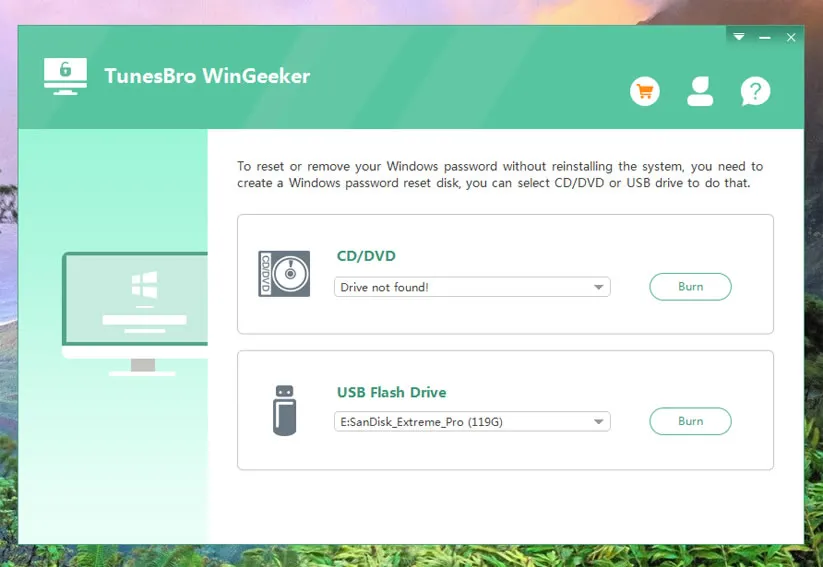
Tout d'abord, vous devriez télécharger le programme sur l'autre PC et l'installer en complétant l'assistant d'installation. Ensuite, exécutez le programme et insérez une clé USB ou un CD/DVD dans votre PC (probablement avec un stockage de 1 Go ou plus)
Étape 2 Créer un Disque de Réinitialisation de Mot de Passe avec une Clé USB ou un CD/DVD
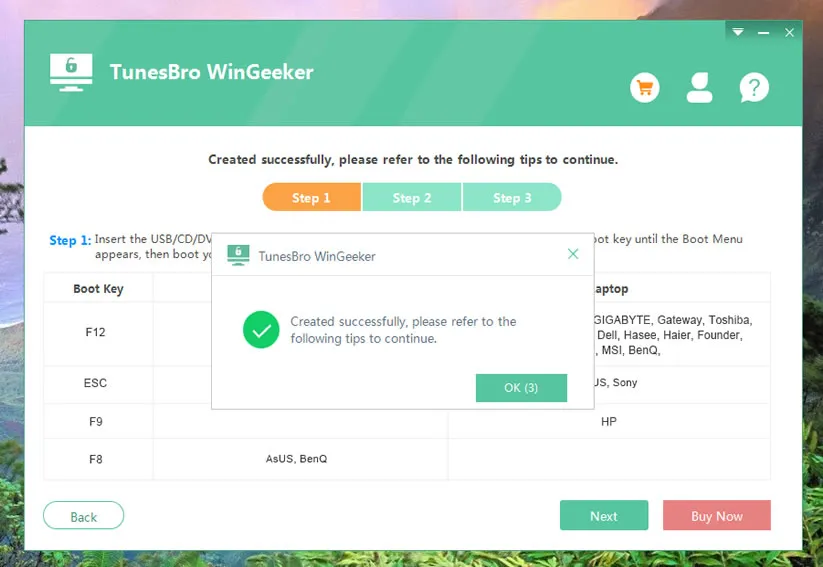
C'est la partie la plus simple de ce guide. Vous devez simplement cliquer sur "Graver USB" ou "Graver CD/DVD" pour graver les fichiers sur votre lecteur portable afin de créer le disque de réinitialisation de mot de passe. Une fois terminé, vous devriez pouvoir voir l'écran suivant.
Étape 3Changer l'Ordre de Démarrage sur un Ordinateur Portable HP Verrouillé
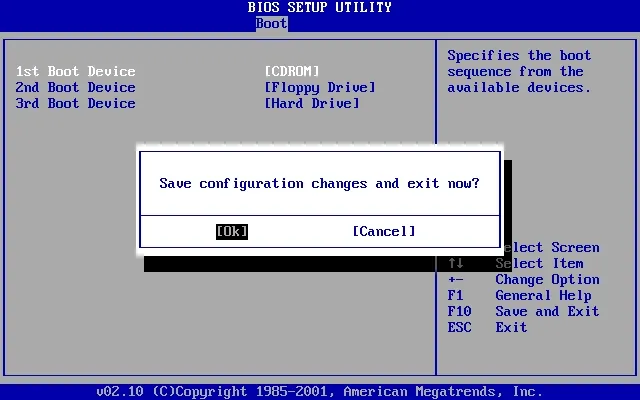
Allumez l'ordinateur verrouillé et appuyez continuellement sur la touche F10 pour ouvrir les paramètres du BIOS. Sous l'onglet "Avancé", sélectionnez "Ordre de Démarrage" et choisissez le bon périphérique en fonction du disque que vous avez créé à l'étape 2.
Étape 4 Déverrouiller l'Ordinateur Portable HP & Profiter
Ensuite, insérez le disque de réinitialisation de mot de passe dans votre ordinateur portable HP verrouillé et redémarrez-le. Attendez, jusqu'à ce que le logiciel iSeePassword se charge automatiquement et à partir de là, vous n'aurez qu'à sélectionner le système d'exploitation que vous utilisez comme Windows 8 et choisir le nom d'utilisateur du compte principal et cliquer sur "Réinitialiser le Mot de Passe".
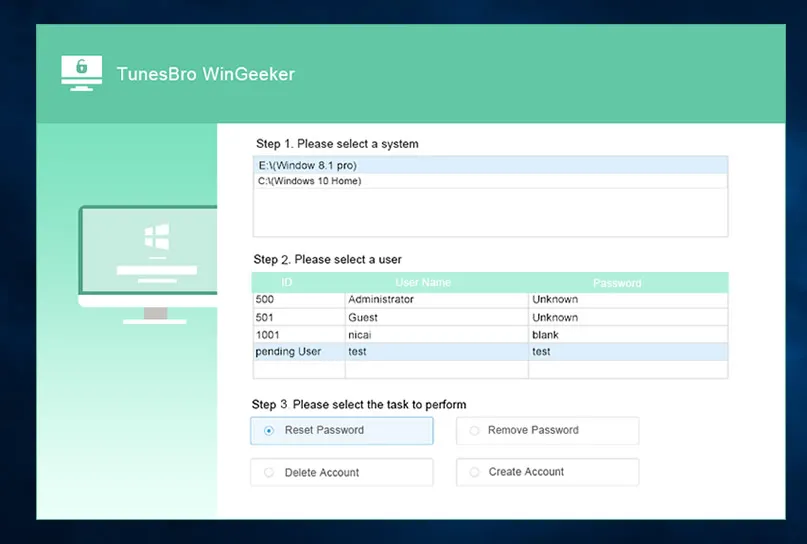
Maintenant, votre ordinateur portable HP est complètement déverrouillé et vous pouvez redémarrer votre ordinateur portable pour y accéder normalement sans utiliser le mot de passe.
Conclusion
Comme vous pouvez le voir, ce TunesBro WinGeeker Ultimate peut déverrouiller tout type de PC ou ordinateur portable Windows même si vous ne vous souvenez pas de votre propre mot de passe. C'est très rapide et très facile à utiliser et il est recommandé de configurer à nouveau un nouveau mot de passe pour votre ordinateur portable afin que personne ne puisse y accéder sans votre approbation. N'utilisez pas ce programme à des fins illégales, sinon il sera considéré comme un abus de ce logiciel.




