Das regelmäßige Ändern des Windows-Computerpassworts ist ein obligatorischer Zeitplan, um sicherzustellen, dass der Computer sicher ist. Unnötig zu erwähnen, besteht eine hohe Wahrscheinlichkeit, dass das Computerpasswort gelegentlich vergessen wird, auch wenn es von Ihnen festgelegt wurde. Es gibt jedoch verschiedene unkomplizierte sichere Möglichkeiten, um diese schmerzhafte Situation zu mildern. Um zu erfahren, wie man aus dieser stressigen Situation herauskommt, folgen Sie diesem ausführlichen Artikel, um das Windows-Anmeldepasswort mit oder ohne Kenntnis des Passworts zu ändern.
- Teil 1. Ändern des Windows 10/8/7 Passworts, wenn Sie das Passwort kennen
- Teil 2. Windows 10 Passwort ändern, ohne das Passwort zu kennen
- Teil 3. Zurücksetzen des Windows-Passworts mit WinGeeker Ultimate
- Teil 4. Ändern des lokalen Benutzerkontopassworts in Windows 10 mit den Einstellungen
Teil 1. Ändern des Windows 10/8/7 Passworts, wenn Sie das Passwort kennen
Diese Situation tritt auf, wenn einige Personen in Ihrer Umgebung das Passwort Ihres Windows-Computers kennen. Oder wenn Sie Zweifel haben, dass die Personen in Ihrer Umgebung das Passwort erraten können und darauf zugreifen können, wenn Sie nicht da sind. In diesem Teil zeigen wir Ihnen, wie Sie das Computerpasswort ändern, wenn Sie das aktuelle Passwort kennen.
Schritt 1. Schalten Sie den PC ein und melden Sie sich normal an. Klicken Sie jetzt auf Start, gefolgt von Systemsteuerung.
Schritt 2. Klicken Sie auf "Benutzerkonten", um alle mit dem PC verknüpften Administratorprofile zu öffnen.
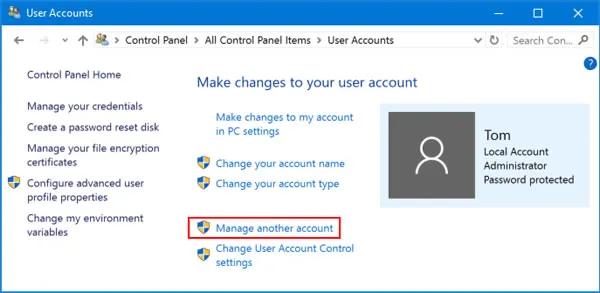
Schritt 3. Sie werden das Administrator-Benutzerkonto sehen und hier klicken Sie einmal auf den Link "Ändern Sie Ihr Passwort".
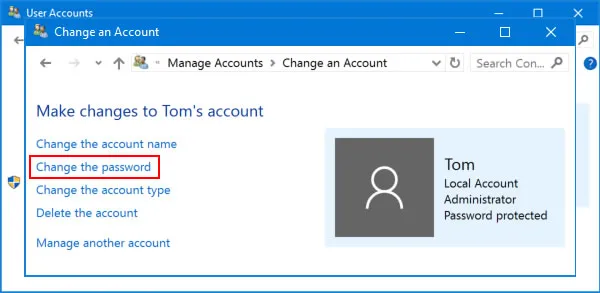
Schritt 4. Geben Sie jetzt zuerst das aktuelle Passwort ein, um sicherzustellen, dass die Aktion vom echten Administrator ausgeführt wird, gefolgt von Ihrem neuen Passwort zweimal.
Schritt 5. Klicken Sie auf "Passwort ändern", um die Änderungen zu speichern und den PC neu zu starten.
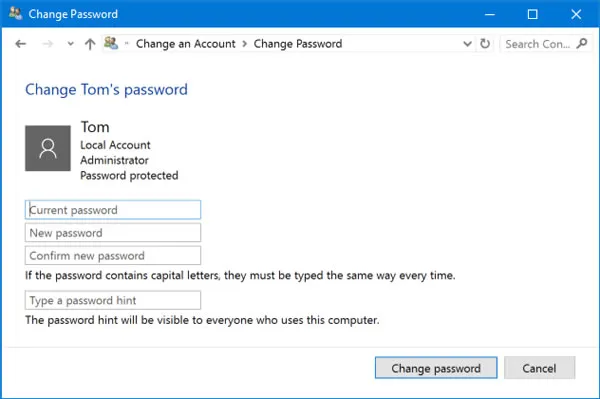
Nun müssen Sie das neue Passwort eingeben, um wieder auf den Computer zugreifen zu können. Bitte denken Sie daran, dass Sie auch einen Passworthinweis hinzufügen können, falls Sie befürchten, das Passwort erneut zu vergessen.
Verpassen Sie nicht: Wie man das vergessene HP-Laptop-Passwort unter Windows 10/8/7 ohne Disk zurücksetzt
Teil 2. Ändern Sie das Windows 10-Passwort, ohne das Passwort zu kennen
Falls Sie das Windows-Administratorpasswort vergessen haben, ist die Frage, wie Sie es ändern können? Der einfache und traditionelle Weg, das Windows-Passwort zu ändern, besteht darin, eine Passwortrücksetzdiskette zu verwenden, wenn Sie eine haben. Beachten Sie, dass Sie natürlich wissen müssen, dass Sie eine Rücksetzdiskette erstellt haben, bevor Sie das Passwort vergessen haben.
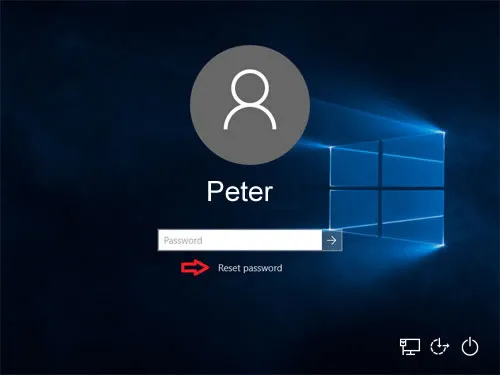
Schritt 1. Zuerst stecken Sie Ihren Reset-Datenträger in Ihren gesperrten Computer und starten Sie Ihr Windows und klicken Sie auf Ihrem Kontobildschirm auf Ihr Konto, geben Sie Ihr Passwort falsch ein und versuchen Sie sich anzumelden. Es erscheint ein Link zum Zurücksetzen des Passworts. Klicken Sie auf diesen Link und fahren Sie fort.
Schritt 2. Ein Passwort-Reset-Assistent wird angezeigt. Klicken Sie einfach auf "Weiter" und folgen Sie den Anweisungen.
Schritt 3. Sie sollten an diesem Punkt ein neues Passwort für den Computer eingeben können. Geben Sie einfach das neue Passwort zweimal ein und den Passworthinweis und speichern Sie die Änderungen.
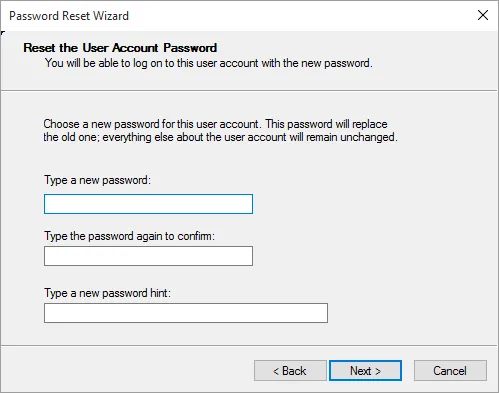
Schritt 4. Klicken Sie abschließend auf "Fertig stellen" und der Passwortänderungsvorgang wird erfolgreich durchgeführt. Jetzt können Sie sich mit dem von Ihnen eingerichteten neuen Passwort am Computer anmelden.
Teil 3. Setzen Sie das Windows-Passwort mit WinGeeker Ultimate zurück
TunesBro WinGeeker Ultimate ist ein solches Passwortentfernungsprogramm, das einmal von einem Benutzer verwendet wird, nie abgelehnt werden kann. Es verfolgt tatsächlich den SAM-Speicherort im Betriebssystem, in dem das Passwort gespeichert ist, und manipuliert dann die SAM-Datei, um das Passwort ohne primäres Neuinstallieren des Betriebssystems zu entfernen. Es wurde mit verschiedenen Marken von Computern und Laptops getestet, wie Dell, Lenovo, HP und VAIO.
WinGeeker ermöglicht das Zurücksetzen des Passworts des lokalen oder Administrator-Benutzers in einem Windows 7/8/10-Computer, wenn das Passwort vergessen wurde. Es erfordert nicht, dass ein Benutzer sich an das vorherige Passwort erinnert, und Sie können entspannt leben, da dieses Tool auch keine Dateien vom Computer löscht. Es wird einfach das Passwort vom Computer löschen und Sie wie ein normaler Administrator-Benutzer anmelden lassen. Es funktioniert sicherlich mit Windows 7/8/10 und funktioniert sogar beim Zurücksetzen des Microsoft- und Domänen-/Windows-Server-Passworts.
Sie müssen vorbereiten:
- Ein weiterer funktionierender Windows-Computer
- Das WinGeeker-Programm, laden Sie es hier herunter.
- Eine leere bootfähige CD/DVD oder USB-Laufwerk.
Schritt 1 WinGeeker auf einem anderen funktionierenden Computer herunterladen und installieren
Herunterladen und installieren Sie TunesBro WinGeeker auf einem anderen funktionierenden Computer, führen Sie die Software aus und stecken Sie Ihren USB oder DVD/CD in diesen Computer.
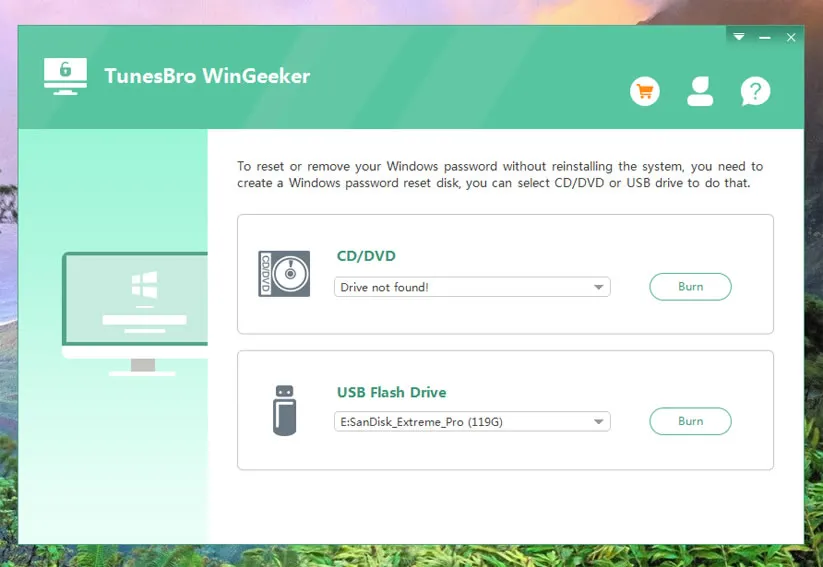
Schritt 2 Erstellen Sie eine Kennwortrücksetzdiskette
Das Programm erkennt automatisch den eingesteckten USB oder die DVD/CD. Erstellen Sie dann die Windows-Kennwortwiederherstellungsdiskette, indem Sie die Schaltflächen "USB brennen" oder "CD/DVD brennen" drücken.
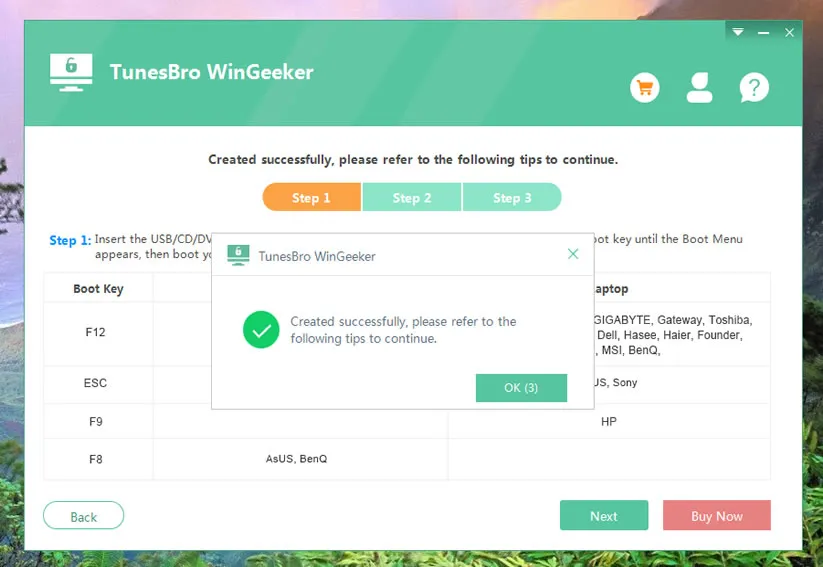
Nachdem die Kennwortwiederherstellungsdiskette erstellt wurde, zeigt das Programm die Option "Erfolgreich brennen!" an, um Sie darüber zu informieren, dass die Aufgabe abgeschlossen ist.
Schritt 3Ändern Sie die Bootreihenfolge im BIOS-Setup
Um das Windows von der erstellten Reset-Diskette zu booten, müssen Sie die Bootreihenfolge im BIOS-Start einstellen. Drücken Sie einfach wiederholt die Del-, F2- oder F8-Taste auf Ihrer Tastatur, bis das Bootmenü erscheint, wählen Sie dann den Namen der Reset-Diskette in der Bootliste aus. Wenn Ihr Computer ein UEFI-BIOS hat, wird er automatisch von der Reset-Diskette booten, ohne Einstellungen vorzunehmen.

Schritt 4 Setzen Sie Ihr Passwort auf Leer zurück
Der gesperrte Computer erkennt automatisch die Kennwortwiederherstellungsdiskette und lädt das SaverWin-Programm, es zeigt alle Konten und Benutzer in der Liste an, wählen Sie den Administrator-Benutzernamen aus, für den Sie das Passwort zurücksetzen möchten, klicken Sie dann auf "Passwort zurücksetzen" und der Computer wird sofort entsperrt.

Teil 4. Ändern des lokalen Benutzerkontokennworts in Windows 10 mit Einstellungen
Die meisten Windows 10-Benutzer verwenden möglicherweise das Microsoft-Kontokennwort, um sich am Windows 10-Computer anzumelden, und können das MS-Kennwort problemlos mit der MS-Online-Site ändern. Aber wissen Sie, wie Sie das lokale Kontokennwort ändern können? Nun, diese Methode in diesem Abschnitt gilt, wenn Ihr lokales Konto bereits durch ein Kennwort geschützt ist und Sie es ändern möchten, ohne sich bei einem Microsoft-Konto anzumelden.
Schritt 1. Klicken Sie auf die Schaltfläche Start oder drücken Sie die Windows-Taste gefolgt von einem Zahnrad-Symbol für Einstellungen.
Schritt 2. Wählen Sie im Einstellungsmenü den Tab "Konten".
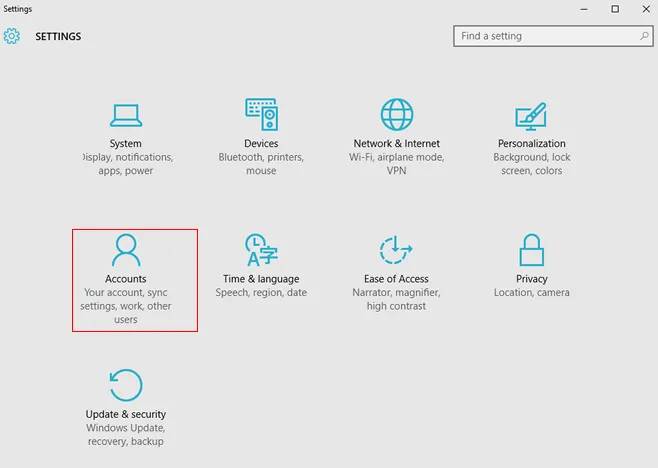
Schritt 3. Unter den Kontoeinstellungen sehen Sie in der linken Seitenleiste die Anmeldeoptionen und klicken dann auf "Ändern" unter dem Abschnitt "Ändern Ihres Kontokennworts" (siehe Bild unten).
Schritt 4. Geben Sie nun das aktuelle Kennwort ein, um zu bestätigen, dass Sie der Besitzer des PCs sind.
Schritt 5. Geben Sie im nächsten Fenster zweimal ein neues Kennwort ein und wenn Sie möchten, können Sie auch einen Kennworthinweis einrichten.
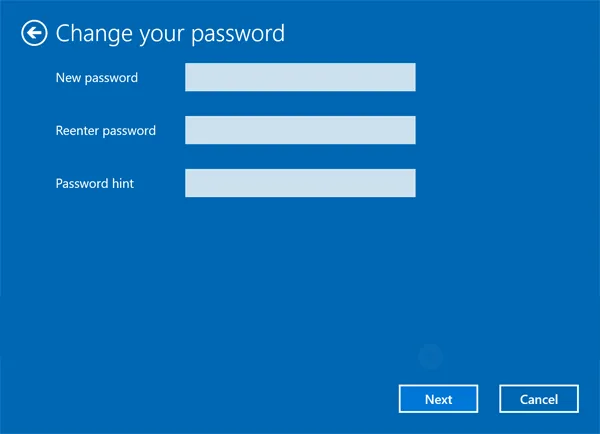
Schritt 6. Klicken Sie nun auf "Fertig stellen", um den Vorgang abzuschließen. Sie können den PC jetzt neu starten und das neue Kennwort verwenden, um auf den Computer zuzugreifen.
Insgesamt können Sie das Computerkennwort einfach ändern, wenn Sie es vergessen haben, indem Sie eine Kennwortrücksetzdiskette verwenden. Wenn Sie jedoch keine Rücksetzdiskette haben, können Sie TunesBro WinGeeker Ultimate verwenden, um das vergessene Kennwort wiederherzustellen. Andererseits, wenn Sie nur das Benutzerkennwort ändern möchten, können Sie das Steuerfeld des Computers besuchen und die Einstellungen ändern.