"Mein iPhone 6 hängt auf dem Bildschirm "Mit iTunes verbinden" fest und lässt sich nicht wiederherstellen. Was ist mit meinem Gerät passiert". Unsere Leserin Susan hat mich vor zwei Tagen diese Frage gestellt und ich arbeite hart daran, die Lösung für dieses Problem zu finden. Glücklicherweise gibt es einige erstaunliche Möglichkeiten, um es zu beheben. Bitte lesen Sie weiter!
Welche Art von Grund könnte dazu führen, dass das iPhone oder iPad auf "Mit iTunes verbinden" hängen bleibt?
Ein iPhone oder iPad kann aus verschiedenen Gründen auf dem Bildschirm "Mit iTunes verbinden" hängen bleiben. Einer der beliebtesten Gründe ist, dass der Jailbreak-Prozess nicht wie geplant verlief. Der zweite Grund ist, dass der Aktualisierungsprozess fehlschlug, als Sie versuchten, iOS auf die neueste Version zu aktualisieren.
Jetzt kann es wirklich frustrierend sein, da Sie Ihr iPhone nicht wie ein normales Gerät verwenden können, wenn es auf dem Bildschirm "Mit iTunes verbinden" hängen bleibt. In diesem Leitfaden werden wir einige Methoden besprechen und empfehlen, alle Methoden auszuprobieren und zu sehen, welche für Ihr Gerät funktioniert.
Teil 1: iPhone neu starten, um das Problem mit dem iPhone, das am iTunes-Logo hängen bleibt, zu beheben
Wenn das Problem nicht ernsthaft war, sollte ein schneller Neustart es beheben. Dies ist die erste Methode, die Sie ausprobieren sollten.
Schritt 1. Halten Sie die Ein-/Aus-Taste gedrückt, bis Sie die Schaltfläche "Zum Ausschalten streichen" sehen.
Schritt 2. Streichen Sie von links nach rechts und schalten Sie Ihr Gerät aus.
Schritt 3. Schalten Sie Ihr iPhone ein, indem Sie die Ein-/Aus-Taste gedrückt halten.
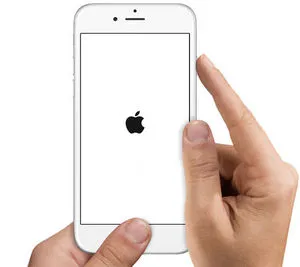
Wenn der Fehler versehentlich aufgetreten ist oder ein kleines Software-Bootloader-Problem vorliegt, sollte es funktionieren. Aber in 50% der Fälle wird dies das Problem nicht lösen, also springen Sie zur nächsten Methode.
Teil 2: Beheben Sie das feststeckende "Mit iTunes verbinden"-Bildschirm und die Wiederherstellung mit iTunes
Wenn der Fehler nach der Wiederherstellung des iPhones mit iTunes aufgetreten ist, wird ein Neustart das Problem definitiv nicht beheben. Das bedeutet, dass das iPhone in den Wiederherstellungsmodus eingetreten ist und Sie es verlassen müssen, um das Gerät normal zu betreiben. In solchen Fällen müssen Sie die iTunes-Software verwenden, um das Problem zu lösen.
Schritt 1. Schalten Sie den Computer ein, auf dem iTunes installiert war, und das betroffene iPhone war in der Vergangenheit damit verbunden. Wenn Sie dies noch nie gemacht haben, finden Sie einen Computer und installieren Sie die neueste Version von iTunes darauf.
Schritt 2. Starten Sie iTunes auf Ihrem Computer und verbinden Sie Ihr iPhone über ein USB-Datenkabel mit dem PC.
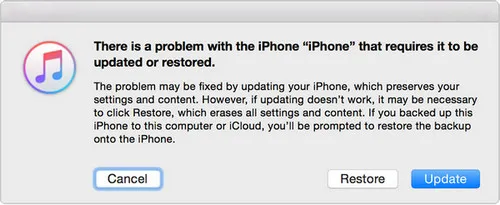
Schritt 3. Sie werden eine Nachricht sehen, die besagt: "Es gibt ein Problem mit dem iPhone, das ein Update oder eine Wiederherstellung erfordert".
Schritt 4. Klicken Sie auf "Aktualisieren" und es sollte das Betriebssystem auf Ihrem iPhone neu installieren. Schalten Sie Ihr iPhone ein und es sollte normal funktionieren.
Teil 3: Beheben Sie den festgefahrenen "Mit iTunes verbinden-Bildschirm", indem Sie iOS System Recovery verwenden
Was tun, wenn das Problem nach Befolgung der obigen Anweisungen immer noch besteht? Gibt es keine Möglichkeit, es zu beheben? Die Antwort ist Nein. Sie können TunesBro iOS System Recovery verwenden, um das Problem zu beheben. Es ist eine erstaunliche Desktop-Software, um viele Arten von Systemwiederherstellungsproblemen zu beheben, die auf Apple-Geräten auftreten können. Es ist garantiert, dass keine Daten verloren gehen und Sie keine technischen Fähigkeiten benötigen, um diese Software zu verwenden. Außerdem habe ich dieses Programm erfolgreich verwendet, um das iPhone im Apple-Logo-Bildschirm hängen zu bleiben und das im DFU-Modus hängen zu bleiben.

TunesBro - iOS System Recovery
- Beheben Sie iOS-Systemprobleme wie schwarzen/weißen Bildschirm, hängen am Apple-Logo, Neustart-Schleife usw.
- Es treten keine Datenverluste auf, wenn Sie diese Software verwenden.
- Funktioniert mit 50+ Modellen von iOS-Geräten, einschließlich iPhone, iPad, iPod.
- Einfaches und komfortables Management für iOS-Geräte.
Schritt 1 Installieren und Öffnen von iOS System Recovery
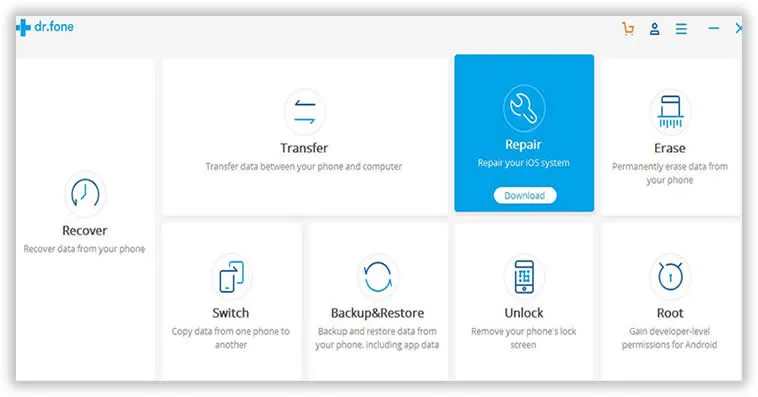
Zunächst müssen Sie die Software iOS System Recovery auf Ihren Computer herunterladen. Nach dem Herunterladen der Software sollten Sie die Datei öffnen und die Software auf Ihrem Computer installieren. Der Installationsprozess ist sehr selbsterklärend, klicken Sie einfach weiter, bis er abgeschlossen ist. Anschließend sollten Sie die Software auf Ihrem PC starten, um die Hauptfunktionen dieses Tools zu sehen.
Schritt 2 iPhone mit PC oder Mac verbinden
Nach dem Öffnen des Programms sollten Sie das iPhone mit dem PC über ein USB-Datenkabel verbinden. Die Software erkennt Ihr Gerät automatisch. Klicken Sie auf "Reparieren" im Hauptfenster.
Schritt 3 Erforderliche Firmware für Ihr Gerät herunterladen
Als Nächstes sollten Sie das iPhone einschalten, indem Sie die Ein-/Aus-Taste und die Home-Taste gleichzeitig gedrückt halten, bis Sie den Bildschirm mit dem Apple-Logo sehen. Dadurch gelangen Sie in den DFU-Modus. Geben Sie dann die Details Ihres Geräts in die Software ein, wenn Sie dazu aufgefordert werden, und klicken Sie auf "Herunterladen". Dadurch werden die erforderlichen Firmware-Dateien heruntergeladen, was je nach Internetgeschwindigkeit einige Minuten dauern kann.

Schritt 4Reparatur des iPhone oder iPad "Mit iTunes verbinden Bildschirm" Fehler
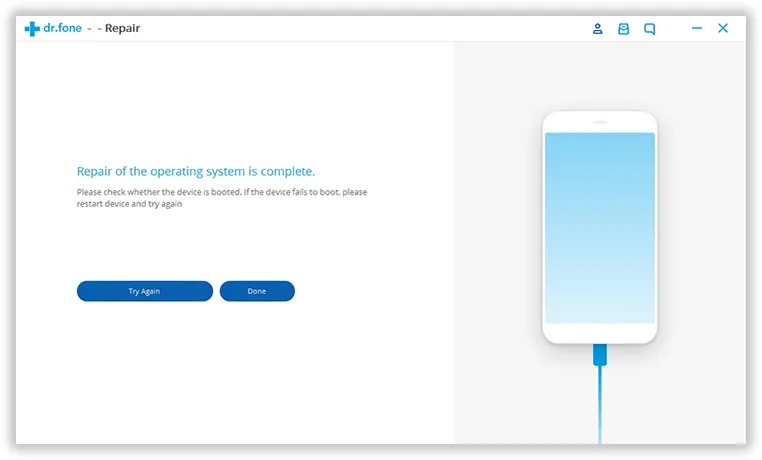
Sobald die Datei heruntergeladen ist, wird die Software versuchen, das Problem sofort zu beheben. Sie werden den folgenden Bildschirm sehen und dieser Vorgang kann einige Zeit dauern, aber in der Zwischenzeit können Sie sich entspannen, während die Software die Arbeit für Sie erledigt.
Bitte beachten Sie: Trennen Sie das iPhone während des Vorgangs nicht ab und stellen Sie sicher, dass die Internetverbindung in gutem Zustand ist.
Letzter Gedanke :
In diesem Leitfaden haben wir Ihnen gezeigt, wie Sie das Problem "Mit iTunes verbinden" auf dem iPhone beheben können. Wenn Ihr iPad oder iPod dasselbe Problem zeigt, können Sie dieselbe Software verwenden, um dasselbe Problem zu beheben. Wenn Sie auf Probleme stoßen, wenden Sie sich an den Support, und sie werden Ihnen gerne bei jedem Problem helfen.