

Motorola ist immer noch ein prominenter Akteur in der Smartphone-Branche. Telefone von Moto sind sehr bekannt für ihre ausgezeichnete Verarbeitungsqualität, hochauflösende Kameras und bieten zudem viel Platz, um eine unendliche Anzahl von Dateien zu speichern. Mit seinem 128 GB Speicher können Sie Ihr Telefon buchstäblich mit unzähligen Musiktiteln, Videos, Apps, Kontakten, Nachrichten usw. füllen. Sie laufen nie Gefahr, keinen Platz mehr zu haben, wenn Sie die neuesten Motorola-Telefone verwenden.
Aber das Speichern von Dateien führt zu der Angst, dass bei einem Problem mit dem Telefon alle Ihre wertvollen Daten verloren gehen könnten. Das ist richtig, in zahlreichen Fällen könnten Sie versehentlich wichtige Kontakte, Textnachrichten, Fotos oder Dokumente löschen. Oder in einigen Fällen haben Sie möglicherweise Ihr Motorola-Telefon nicht erfolgreich gerootet, was zu Datenverlust führen könnte oder im schlimmsten Fall könnte Ihr Telefon beschädigt werden und Sie verlieren alle Ihre Dateien. Die Gründe können vielfältig sein, aber wir haben einige Lösungen für diese gefürchteten und unrealistischen Situationen.
In diesem kurzen Leitfaden werden wir zwei Möglichkeiten demonstrieren, die Ihnen auf jeden Fall den Tag retten würden, indem Sie alle gelöschten Dateien von Ihrem Motorola-Telefon wiederherstellen. Es spielt keine Rolle, welches Modell Sie verwenden, die Methoden, die wir in diesem Tutorial teilen werden, sind in allen Motorola- und Android-Telefonen sehr anwendbar. Also, lassen Sie uns eintauchen und Ihnen zeigen, wie Sie Ihre gelöschten Dateien wiederherstellen können.
- Methode #1: Wie man gelöschte Fotos/Kontakte auf Moto G/E/X aus dem Google Drive-Backup wiederherstellt
- Methode #2: Wie man gelöschte Dateien auf Moto X/G/E aus der TunesBro Android-Datenwiederherstellung wiederherstellt
Methode 1: Wie man gelöschte Fotos/Kontakte auf Moto Z/G/E/X aus Google Drive wiederherstellt
Es ist immer eine gute Idee, Ihr Telefon zur Sicherung im Falle eines zukünftigen Datenverlusts zu sichern. Es gibt viele Apps und Software für Datenbackups. Und eine der beliebtesten für Android ist Google Drive. Es ist eine solide Cloud-Speicherplattform, auf der Sie Daten auf Ihrem Android-Telefon sichern und auf ihrem Remote-Server speichern können. Wenn Sie ein vollständiges Backup Ihrer Dateien auf Ihrem Moto-Telefon vor dem Löschen erstellt haben, dann haben Sie etwas Glück, da Sie gelöschte Dateien leicht aus dem Backup wiederherstellen können.
Schritt 1. Geben Sie drive.google.com in einen Webbrowser ein und melden Sie sich mit den Anmeldedaten an.
Schritt 2. Gehen Sie zum Papierkorb, um alle gelöschten Dateien zu verkaufen.
Schritt 3. Klicken Sie einfach mit der rechten Maustaste auf jede Datei, die Sie wiederherstellen möchten.
Schritt 4. Nachdem Sie die Dateien ausgewählt haben, klicken Sie einfach einmal auf "Wiederherstellen" und alle Ihre Dateien werden zurück sein.
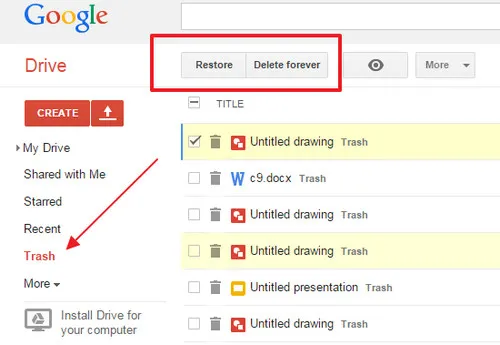
Das war's. Es ist sehr einfach, Ihre Dateien aus Google Drive wiederherzustellen, wenn Sie wissen, wie es geht. Google Drive kann jedoch nur Bilder, Musik, Videos und Dokumente wiederherstellen. Es bietet Ihnen auch nicht die Möglichkeit, vor der Wiederherstellung eine Vorschau anzuzeigen. Bitte gehen Sie zum nächsten Teil, wenn diese Methode nicht für Sie funktioniert.
Methode 2: Wiederherstellen von gelöschten Kontakten/Nachrichten/Fotos mit Datenrettungssoftware
Das Wiederherstellen gelöschter Dateien von Ihrem Motorola-Telefon ist eine sehr einfache Aufgabe mit Hilfe eines professionellen Android-Datenrettungsprogramms. Genau das werden wir in diesem Teil tun. Wir werden ein elegantes und professionelles Android-Datenrettungstool namens Tunesbro DiskLab for Android verwenden. Dieses Programm ist sehr klein, aber extrem leistungsstark, wenn es darum geht, gelöschte Elemente auf jedem Android-Telefon wiederherzustellen. Es kann fast alle Datenformate einschließlich Bilder, Musik, Videos, Dokumente, WhatsApp, Kalender, Nachrichten, Kontakte und alle anderen privaten Dateitypen wiederherstellen. Dieses Tool ist sehr einfach zu bedienen und mit wenigen Klicks auf Ihrer Maus erhalten Sie alle Ihre Dateien zurück wie von Zauberhand. Dieses Programm ist so leistungsstark, dass es gelöschte Daten auch dann wiederherstellen kann, wenn Sie Ihr Telefon auf die Werkseinstellungen zurücksetzen. Also lassen Sie uns anfangen und sehen, wie dieses Programm funktioniert.

Hauptmerkmale von TunesBro DiskLab für Android
- Holen Sie sich mehr als 20 Arten von Dateien, einschließlich Fotos, SMS, Kontaktliste, Video, WhatsApp, Anrufprotokoll usw.
- Unterstützt mehr als 1000 Telefonmodelle wie Moto G/G4/G3, E, X, Z, Moto Driod und Moto Xoom.
- Vorschau gelöschter Dateien, bevor sie auf Ihr Telefon gespeichert werden.
- Kann auf Windows- und Mac-Computern verwendet werden.
Schritt 1Installieren Sie DiskLab für Android
Laden Sie Tunesbro Disklab für Android auf einen Computer herunter und installieren Sie es, indem Sie den Anweisungen folgen. Es ist sehr klein, daher sollte es nicht länger als wenige Minuten dauern, um diesen Schritt abzuschließen. Klicken Sie anschließend auf die Registerkarte "Wiederherstellen", um den Wiederherstellungsprozess zu starten.

Schritt 2 Verbinden Sie Moto Z/X/G/E/Droid/Xoom mit dem Computer
Starten Sie das Programm auf Ihrem Computer, um seine grafische Benutzeroberfläche zu sehen, und verbinden Sie Ihr Motorola-Telefon über ein USB-Datenkabel mit dem PC. Lassen Sie das Programm Ihr Gerät automatisch erkennen. Bitte beachten Sie, dass Sie möglicherweise den USB-Debugging-Modus auf Ihrem Telefon aktivieren müssen, um alles perfekt auszuführen.
Tipp: Zum vollständigen Wiederherstellen gelöschter Dateien auf Ihrem Moto-Gerät ist ein Root erforderlich. Befolgen Sie bitte diese Anleitung, um Ihr Telefon ohne PC zu rooten.
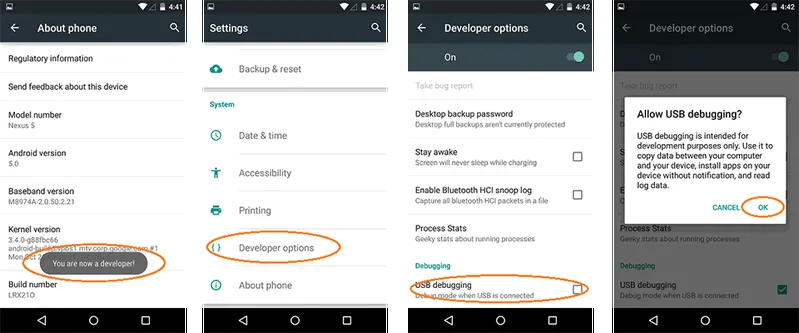
Schritt 3 Scannen Sie alle Dateien auf Ihrem Moto-Telefon
Klicken Sie auf die Schaltfläche "Weiter", um den Scanvorgang zu starten. Es kann eine Weile dauern (ungefähr 10 Minuten), um den Scanvorgang abzuschließen, also halten Sie Ihr Telefon mit Ihrem Computer verbunden.

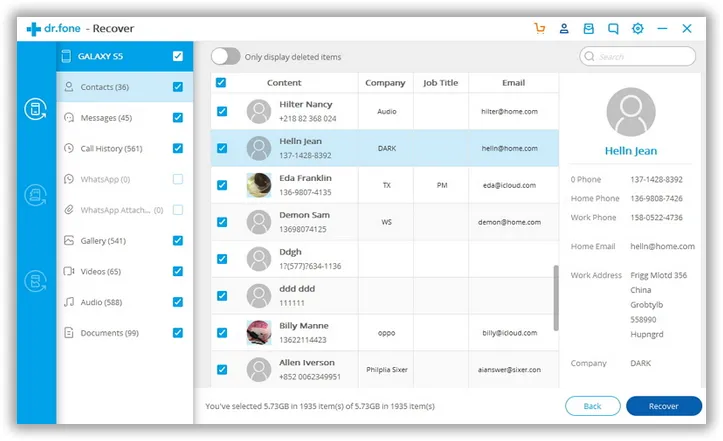
Schritt 4 Vorschau und Wiederherstellen ausgewählter Daten
Nach Abschluss des Scans zeigt die Software alle gelöschten Dateien in sehr gut strukturierten Ordnern entsprechend ihren Dateierweiterungen an. Sie können jeden Ordner überprüfen, um alle gelöschten Dateien zu sehen. Wählen Sie alle Dateien aus, die Sie wiederherstellen möchten, und klicken Sie auf "Wiederherstellen".
Tunesbro Disklab für Android wird auf Windows- und Mac-Computern unterstützt, um Ihnen eine bessere Flexibilität zu bieten, und es funktioniert in über 200+ Android-Telefonmodellen, einschließlich Motorola, Samsung, Xiaomi, LG, HTC, Nexus usw. Es ist noch nie fehlgeschlagen, Daten wiederherzustellen, und wenn Sie auf Probleme mit dieser Software stoßen, sind die Support-Mitarbeiter immer für Sie da. Vielen Dank fürs Lesen und hoffentlich haben Sie Spaß!




