Auf Windows wird eine gelöschte Datei nicht sofort verschwinden. Sie ist immer noch auf dem Computer und nur nicht sichtbar. Wenn Sie Dateien von Ihrem Desktop mit der Option "Löschen" von Ihrer Tastatur oder mit einem Rechtsklick auf Ihrer Maus gelöscht haben, können diese Dateien aus dem Papierkorb wiederhergestellt werden. Temporär gelöschte Dateien werden im Papierkorb gespeichert und können leicht wiederhergestellt werden. Auf diese Weise können Sie die gelöschten Dateien wiederherstellen und sie werden an dem ursprünglichen Speicherort der Datei erscheinen, an dem Sie sie zuerst gespeichert haben. Selbst wenn der Papierkorb geleert wurde, gibt es immer noch Methoden, um die Dateien wiederherzustellen.
- Teil 1: Wie man gelöschte Dateien aus dem Papierkorb mit Hetman Partition Recovery wiederherstellt
- Teil 2: Wie man gelöschte Dateien aus dem Papierkorb nach dem Leeren über die Windows-Sicherung wiederherstellt
- Teil 3: Wie man gelöschte Dateien aus dem Papierkorb mit TunesBro Diskgeeker wiederherstellt
Teil 1: Wie man gelöschte Dateien aus dem Papierkorb mit Hetman Partition Recovery wiederherstellt
Wenn es Ihnen nicht gelungen ist, Dateien aus dem Windows-Papierkorb mit der Standardmethode wiederherzustellen und Freeware-Apps Ihnen nicht die gewünschten Ergebnisse liefern, ist es an der Zeit, eine professionelle Lösung zur Wiederherstellung gelöschter Daten zu wählen.
Es besteht kein Zweifel daran, dass eines der beliebtesten Angebote Hetman Partition Recovery ist. Das Programm stellt gelöschte Daten problemlos von verschiedenen Medien wieder her - internen und externen Festplatten, USB-Laufwerken, Speicherkarten und anderen Geräten.
Schritt 1: Laden Sie Hetman Partition Recovery herunter von der offiziellen Website herunter, installieren Sie es und führen Sie es aus.
Schritt 2: Das Programm wird das System beim ersten Mal scannen und alle mit dem Computer verbundenen Datenspeichergeräte identifizieren. Die Programmoberfläche ähnelt der des Windows-Betriebssystems, was die Verwendung erleichtert.
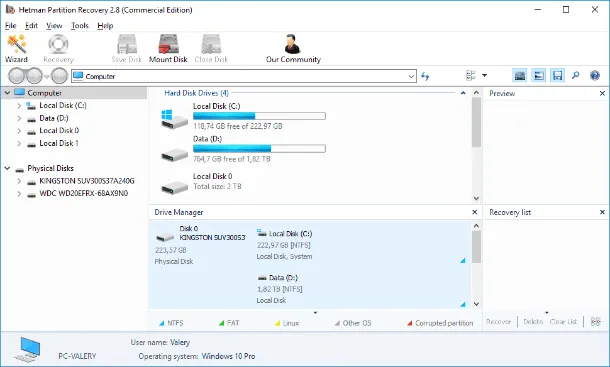
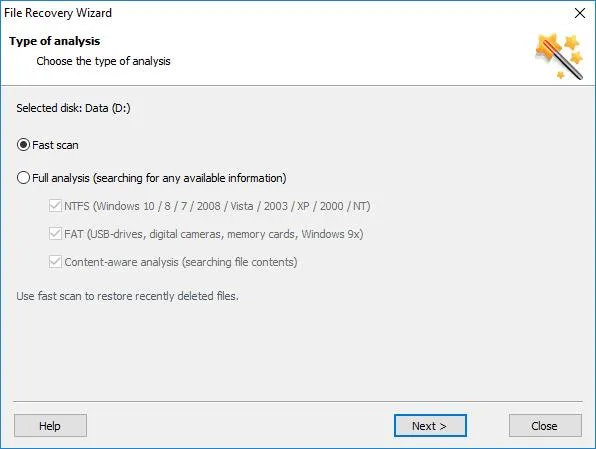
Schritt 3: Wählen Sie im Hauptfenster die Partition aus, auf der sich Ihre gelöschten Daten befanden, und doppelklicken Sie darauf. Das Programm startet den Dateiwiederherstellungsassistenten und bietet Ihnen die Möglichkeit, den Typ der Analyse zur Suche und Wiederherstellung der gelöschten Dateien festzulegen. Sie können zwischen den beiden Optionen Schnellscan oder Vollanalyse wählen.
Schritt 4: Der erste ist gut geeignet, um kürzlich gelöschte Dateien wiederherzustellen. Mit der Vollanalyse sucht das Programm nach verfügbaren Informationen und stellt das Dateisystem der ausgewählten Partition wieder her. Dadurch werden alle verfügbaren Dateien zur Wiederherstellung zurückgebracht. Wählen Sie die gewünschte Option aus und klicken Sie auf Weiter, um fortzufahren.
Schritt 5: Abhängig von der ausgewählten Option, der Größe der Festplatte und anderen zusätzlichen Einstellungen kann die Partitionsanalyse von wenigen Minuten bis zu mehreren Stunden dauern. Der Prozess wird im Echtzeitmodus angezeigt, sodass der Benutzer den Fortschritt beobachten kann.
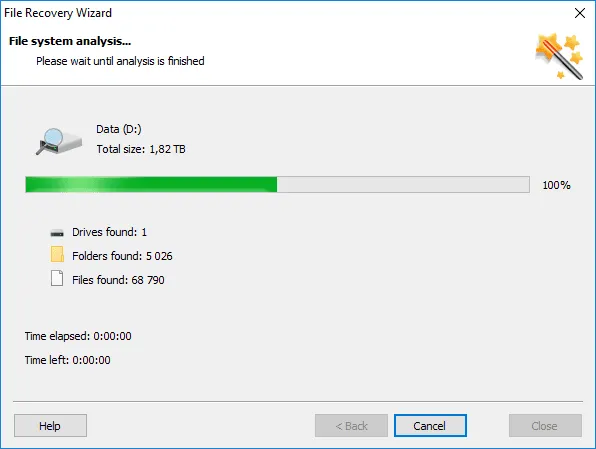
Schritt 6: Wenn die Analyse abgeschlossen ist, klicken Sie auf die Schaltfläche Beenden, um das Fenster mit den wiederhergestellten Dateien anzuzeigen. Suchen Sie die Dateien und Ordner, die Sie benötigen, und klicken Sie dann auf die Schaltfläche Wiederherstellung im Hauptmenü. Der Assistent ermöglicht es Ihnen, zu entscheiden, was mit den wiederhergestellten Dateien geschehen soll, wobei folgende Varianten verfügbar sind: Dateien auf die Festplatte des Computers speichern, sie auf eine CD/DVD brennen, ein ISO-Virtuelles Bild erstellen oder Daten per FTP hochladen. Wählen Sie eine der Methoden aus, indem Sie den Indikator daneben setzen, und klicken Sie auf Weiter, um zur nächsten Seite fortzufahren.
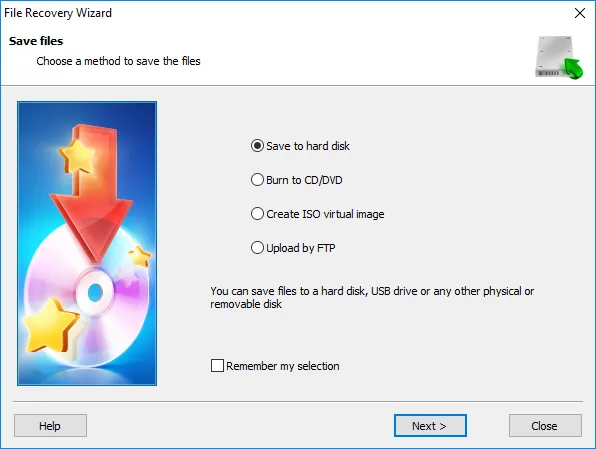
Schritt 7: Danach müssen Sie zusätzliche Optionen zum Speichern der Dateien angeben: Wählen Sie beispielsweise den Ordner aus, in dem Sie sie speichern möchten. Sie können Ihren eigenen Ordner angeben oder sich für die Standardeinstellung entscheiden. Darüber hinaus können Sie die Ordnerstruktur wiederherstellen (wo sich die Dateien befinden), um sie in den gleichen Ordnern anzeigen zu lassen, in denen sie sich befanden, bevor sie gelöscht wurden usw.
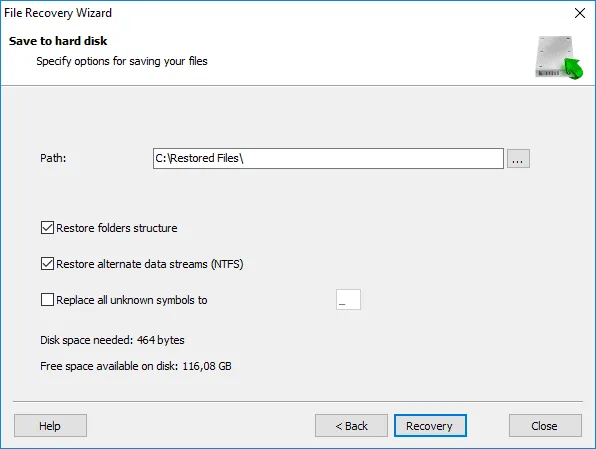
Schritt 8: Klicken Sie abschließend auf Wiederherstellung und speichern Sie Ihre Dateien gemäß den zuvor festgelegten Einstellungen. Überprüfen Sie die gespeicherten Dateien, um sicherzustellen, dass sie vollständig gesund und einsatzbereit sind.
Teil 2: Wie man gelöschte Dateien aus dem Papierkorb wiederherstellt, nachdem er über die Windows-Sicherung geleert wurde
Das Hauptproblem tritt auf, wenn Sie sie dauerhaft gelöscht haben und Ihre gelöschten Dateien nicht im Papierkorb finden können. Dies kann auch passieren, wenn Sie den Papierkorb zuvor geleert haben. In einem dieser Szenarien müssen Sie entweder eine Windows-Sicherungsdatei verwenden, um zum vorherigen Zustand zurückzukehren, oder Sie müssen eine Software eines Drittanbieters verwenden, um die gelöschten Dateien und Ordner wiederherzustellen. Wir werden in diesem Tutorial beide Methoden besprechen, damit Sie Ihre gelöschten Dateien auch dann wiederherstellen können, wenn Sie den Papierkorb geleert haben.
Wenn Sie Windows-Backup verwenden, um gelöschte Dateien und Ordner wiederherzustellen, verwenden Sie das folgende Verfahren, um Ihre gelöschten Dateien und Dokumente zurückzubekommen.
Schritt 1: Klicken Sie auf "Start", dann auf "Systemsteuerung" und anschließend auf "System und Wartung".
Schritt 2: Klicken Sie auf "Sichern und Wiederherstellen".
Schritt 3: Klicken Sie auf "Meine Dateien wiederherstellen" und folgen Sie einfach den Anweisungen im Assistenten.
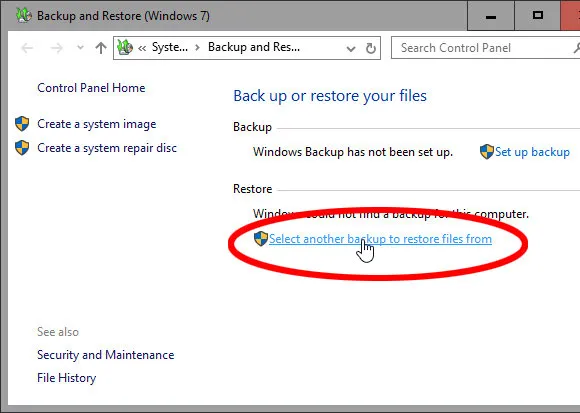
Der zweite Weg, um Ihre gelöschten Dateien wiederherzustellen, besteht darin, den Computer in einen früheren Zustand zu versetzen. Dazu müssen Sie die folgenden Schritte ausführen:
Schritt 1: Klicken Sie auf "Start" und dann auf "Mein Computer".
Schritt 3: Öffnen Sie den Ordner, in dem Sie die Datei des früheren Zustands gespeichert haben, und klicken Sie auf "Vorherige Version wiederherstellen".
Schritt 3: Dadurch wird Ihr Computer in den vorherigen Zustand versetzt, in dem Sie alle gelöschten Dateien und Ordner finden können.
Teil 3: Gelöschte Dateien aus dem Papierkorb wiederherstellen, nachdem er geleert wurde, mit TunesBro DiskGeeker
Wenn Sie bereits den Papierkorb geleert haben und vergessen haben, den Computer zu sichern, bleibt nur noch die Verwendung von Datenwiederherstellungssoftware. Diese Art von Programm kann gelöschte Dateien von physischen Laufwerken mit intelligenten Wiederherstellungsalgorithmen scannen und wiederherstellen. In diesem Tutorial werde ich TunesBro DiskGeeker als Beispiel verwenden, da es eine bewährte Lösung ist, um gelöschte Dateien von Laptops, PCs und Macs wiederherzustellen. Sie können das Programm verwenden, um gelöschte Dokumente, Mediendateien, Fotos und andere Arten von Dateien wiederherzustellen.
Schritt 1Installieren und Öffnen von TunesBro Diskgeeker
Zuerst müssen Sie TunesBro Diskgeeker auf Ihrem Computer herunterladen und an der gewünschten Stelle installieren. Sie können die Software direkt von ihrer Website herunterladen und sie ist kostenlos zu testen. Nach der Installation starten Sie TunesBro Diskgeeker auf Ihrem Computer, um den Wiederherstellungsprozess zu starten.
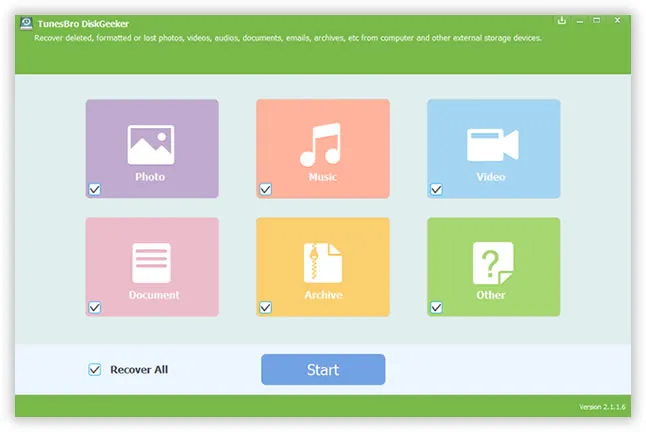
Schritt 2Gelöschte Dateien aus dem Papierkorb scannen
Diese Software bietet Ihnen die Möglichkeit, Fotos, Musik, Videos und Dokumente, Archive oder andere Dateien wiederherzustellen. Sie können entweder alle Dateien auf dem gesamten Computer scannen, was viel Zeit in Anspruch nehmen kann, oder Sie können die Dateitypen auswählen und die Suche eingrenzen, damit der Prozess schneller abgeschlossen werden kann. Klicken Sie schließlich auf "Scan starten", um den Scanvorgang zu starten.
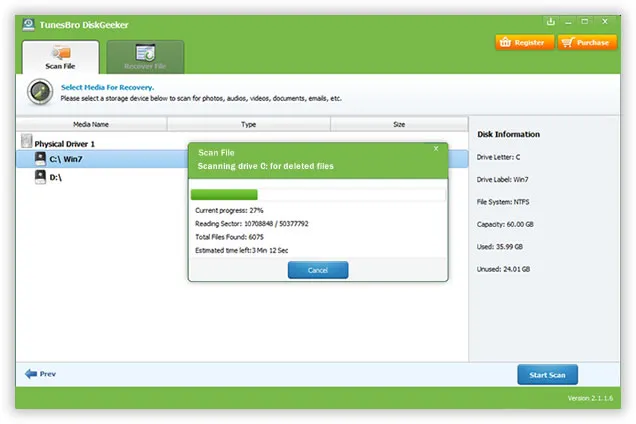
Schritt 3Vorschau und Wiederherstellung gelöschter Dateien aus dem Papierkorb
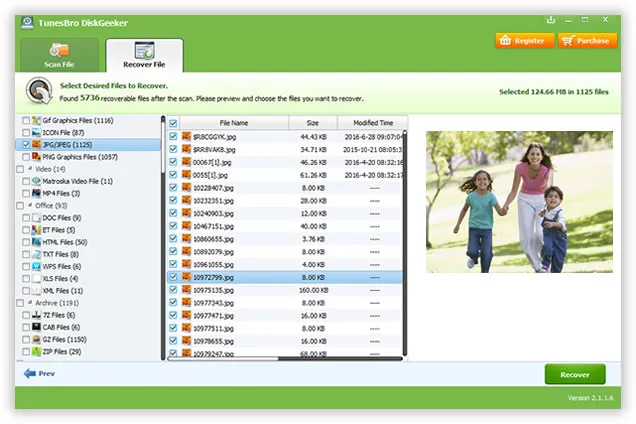
Nach Abschluss des Scanvorgangs können Sie die gelöschten Dateien vor der Wiederherstellung anzeigen. Sie können entweder alle Dateien wiederherstellen oder nur ausgewählte Dateien erneut auf Ihrem Computer wiederherstellen. Die Software zeigt alle Dateien und Ordner in ihren spezifischen Dateitypen kategorisiert an. Klicken Sie schließlich auf "Wiederherstellen", um mit der Wiederherstellung Ihrer Dateien auf Ihrem Computer zu beginnen.
Fazit:
Wenn Sie die obigen Methoden korrekt befolgt haben, werden Sie am Ende des Tages in der Lage sein, die gelöschten Dateien wiederherzustellen, ohne Probleme zu haben. Es wird immer empfohlen, regelmäßig Backups Ihres Computers zu erstellen, falls Sie später Ihre Daten verlieren. Außerdem sollten Sie wichtige Dateien auf Online-Cloud-Server hochladen, um von überall darauf zugreifen zu können. Hoffentlich haben Sie diesen Artikel nützlich gefunden und konnten Ihre gelöschten Dateien wiederherstellen.

Verwandte Artikel & Tipps
-
Daten von einer defekten oder kaputten Festplatte wiederherstellen

![[Gelöst] Daten von Mac wiederherstellen](images/data_recovery/mac-recovery-2.webp)