

Laptops haben wirklich eine größere Plattform für diejenigen geschaffen, die bevorzugen, Laptops oder iPads in ihrer Tasche mitzunehmen, wohin sie auch gehen, da dies eine der feinsten Erfindungen ist, bei der iPad mit Touchscreen und Laptop gleichzeitig verwendet werden können. Egal wie fortschrittlich eine Erfindung sein mag, wenn Sie jemals das Passwort vergessen, um Ihr Laptop-System zu öffnen, wird es überhaupt nicht nützlich sein. Sie werden von Ihrem eigenen Laptop ausgesperrt sein und keine Dateien oder Ordner, Tabellenkalkulationen und Inhalte öffnen können, die auf Ihrem Laptop gespeichert sind.
Daher werden wir in diesem Artikel einige Methoden besprechen, mit denen Sie Ihr gesperrtes Laptop ohne Probleme entsperren können.
- Weg Nr. 1. Ein Laptop mit Ultimate Boot CD entsperren
- Weg Nr. 2: Entfernen Sie Ihr Laptop-Anmeldepasswort mit WinGeeker
- Weg Nr. 3. Ein Passwort von Windows 10 Laptop entfernen
- Weg Nr. 4. Formatieren und Neuinstallieren von Windows OS
Weg Nr. 1. Ein Laptop mit Ultimate Boot CD entsperren
Ultimate Boot CD Tool ist ein wunderbares Passwort-Reset-Tool, das tatsächlich alle Arten von Passwörtern zurücksetzen kann. Das Tool ist sehr benutzerfreundlich, alles was Sie brauchen ist einen funktionierenden Computer und das installierte Tool. Lesen Sie die folgenden Schritte, um die Methode in voller Länge zu erfahren:
Schritt 1. Laden Sie zunächst die Setup-Datei direkt aus dem Internet herunter und installieren Sie sie korrekt auf einem Ihrer Arbeitscomputer und brennen Sie die ISO-Image-Dateien auf eine bootfähige Diskette.
Schritt 2. Stecken Sie die Zurücksetzdiskette in den gesperrten Computer und starten Sie mit dem eingefügten Laufwerk.
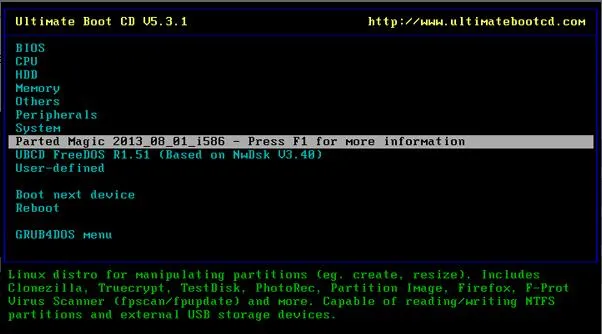
Schritt 3. Das UBCD-Menü wird als nächstes auf dem Bildschirm erscheinen. Wählen Sie "Parted Magic" aus dem Hauptmenü und drücken Sie "Enter", um fortzufahren.
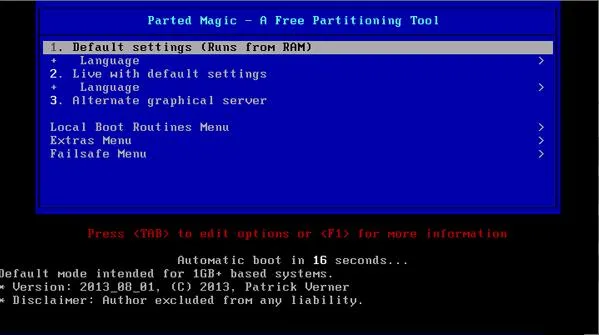
Schritt 4. Drücken Sie auf der nächsten Seite, die folgt, '1' auf der Tastatur, um die Standardeinstellungen auszuwählen und fortzufahren.
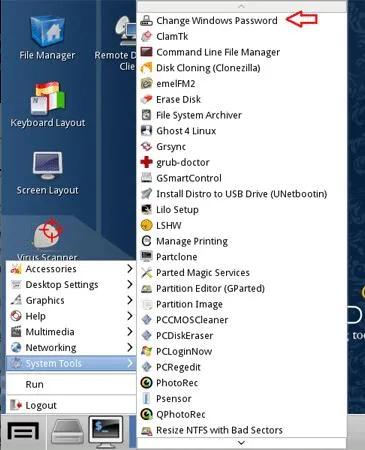
Schritt 5. UBCD wird geladen und nachdem es vollständig geladen ist, gehen Sie zu folgendem Ort und richten Sie ein neues Passwort ein. Start > System Tools > Windows-Passwort ändern.
Schritt 6. Entfernen Sie die bootfähige Diskette und starten Sie Ihren Computer neu und geben Sie Ihr zuvor gesperrtes Konto mit dem neu festgelegten Passwort ein.
NACHTEILE:
1) Es funktioniert nicht mit 64-Bit-Windows-Versionen.
2) Es wurde seit seiner Einführung nie aktualisiert, daher kann es mitten in seiner Arbeit fehlerhaft sein.
Auch lesen: 3 Möglichkeiten, das Toshiba Laptop Passwort ohne Datenverlust zurückzusetzen
Weg #2: Entfernen Sie Ihr Laptop-Anmeldepasswort mit WinGeeker
TunesBro WinGeeker Ultimate ist ein wunderbares Werkzeug, das tatsächlich das Passwort entfernen oder den Anmeldebildschirm umgehen kann, um dem Benutzer den Zugriff auf den gesperrten Computer zu ermöglichen. Es manipuliert geschickt die Systemdateien, um die Passwortschutzfunktion auszuschalten. Lesen Sie zuerst die Funktionen des Tools, um das Tool auf eine viel bessere Weise kennenzulernen.

WinGeeker Ultimate - Entsperren Sie Ihr Laptop-Passwort mit nur 3 Schritten
- 100% Passwort von einem gesperrten Laptop entfernen, ohne das Betriebssystem tatsächlich neu zu installieren.
- 2 Möglichkeiten, einen Zurücksetzungsdatenträger zu erstellen: USB/DVD/CD-Laufwerk. Erfordert keine besonderen technischen Fähigkeiten.
- Entfernen Sie direkt das lokale Administrator-, Benutzerpasswort, das Mirosoft-Konto und das Windows-Serverpasswort.
- Es ist perfekt kompatibel mit Legacy- und UEFI-BIOS-basierten Computern.
Dinge, die Sie benötigen:
1) Eine leere CD/DVD oder USB.
2)
Die Programm-ISO-Datei.
3)
Ein Ersatz-Arbeitscomputer.
Schritt 1 Herunterladen und Installieren, dann Erstellen Sie das Passwort-Reset-Disk
Laden Sie Ihre Software-ISO-Dateien auf einen beliebigen Arbeitscomputer herunter und installieren Sie sie korrekt. Führen Sie das Programm mit Administratorrechten aus und legen Sie Ihre optische Disk in den Computer ein. Klicken Sie auf "CD/DVD brennen" oder "USB brennen", um mit dem Brennen der ISO-Image-Dateien gemäß dem Disk-Typ zu beginnen.
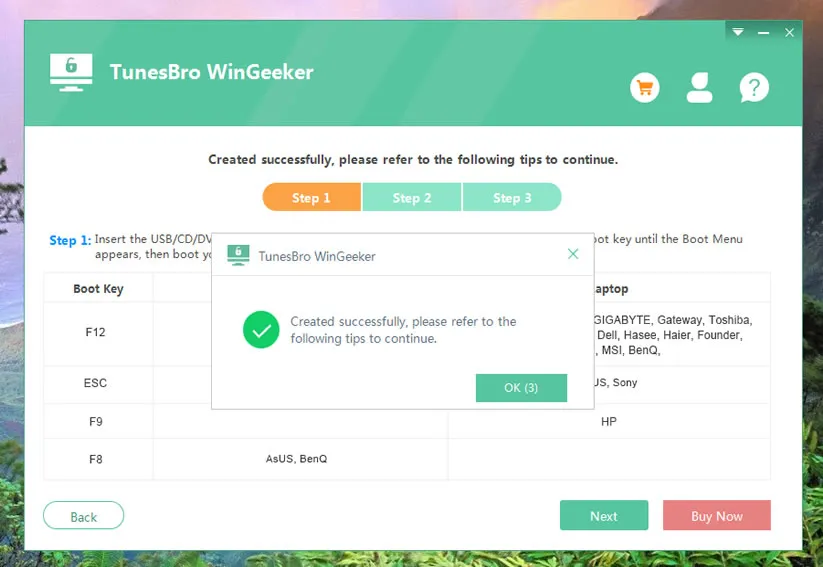
Schritt 2 Bootreihenfolge in den BIOS-Einstellungen ändern
Nachdem das ISO-Image in die optische Disk gebrannt wurde, nehmen Sie die Disk heraus und legen Sie sie in den gesperrten Computer ein und starten Sie von dort. Stellen Sie sicher, dass Ihre bootfähige Disk (USB oder DVD) als Hauptprioritätsgerät in den BIOS-Dienstprogrammeinstellungen des gesperrten PCs ausgewählt ist.

Schritt 3 Passwort auf Leer zurücksetzen
Wenn Ihr Computer bootet, wird das Programm geladen und zeigt Windows OS und Benutzer an. Wählen Sie die Benutzer aus und klicken Sie gleichzeitig auf die Schaltflächen "Passwort zurücksetzen" und "Neustart", um mit dem Zurücksetzen der Benutzer auf Leer zu beginnen, klicken Sie dann auf die Schaltfläche Neustart.

Der Computer wird neu gestartet, aber es wird diesmal überhaupt keine Passwortabfrage auf dem Anmeldebildschirm erscheinen, da das Passwort umgangen wurde.
Weg #3. Entfernen Sie ein Passwort vom Windows 10 Laptop
Kon-boot ist ein erstaunliches Passwort-Reset-Tool, das anders funktioniert als andere Passwort-Reset-Tools, daher ist es eines der schnellsten und effizientesten Passwort-Reset-Tools, die derzeit auf dem Internetmarkt verfügbar sind. Hier in diesem Abschnitt werden wir es implementieren, um die Bildschirmsperre zu umgehen, anstatt das vergessene Administratorpasswort zurückzusetzen. Gehen Sie die unten erläuterten Schritte durch, um die Methode zu aktivieren:
Schritt 1. Laden Sie zunächst die Software von einem zugänglichen Computer herunter und brennen Sie die ISO-Image-Datei auf eine bootfähige Diskette.
Schritt 2. Stecken Sie die Reset-Diskette mit der Software-ISO-Datei in das gesperrte System und starten Sie es davon. Stellen Sie sicher, dass Ihr Bootgerät im BIOS Ihres Computers als erstes Bootgerät festgelegt ist. Drücken Sie auf der ersten Flash-Seite die Eingabetaste.
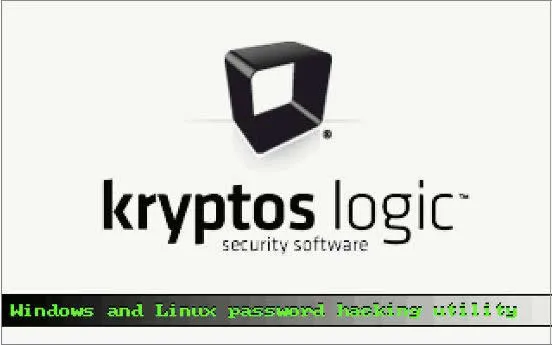
Schritt 4. Das Tool wird eine weitere Flash-Seite anzeigen. Stören Sie einfach nicht mit der normalen Leistung des Tools.
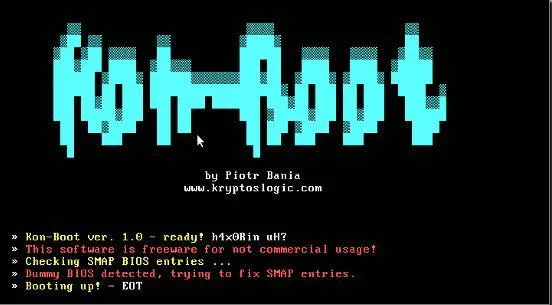
Schritt 5. Nun wird Kon-boot einfach Ihre Windows-Version auf der Festplatte booten, und wenn der Windows-Anmeldebildschirm erscheint, lassen Sie das Passwortfeld einfach leer und drücken Sie "Enter".
Und schon können Sie Windows wie zuvor verwenden, als ob kein Passwort eingerichtet worden wäre, da die Funktion vollständig umgangen wurde. Jetzt können Sie ein neues Passwort für das bestimmte Konto einrichten.
Verpassen Sie nicht: Wie man das Windows 10/8/7 Passwort beim Start oder Anmeldebildschirm entfernt
Alternative #3. Formatieren und Neuinstallieren des Windows-Betriebssystems
Dies mag eine der bekannten konventionellen Methoden sein, um aus der Situation herauszukommen, aber es ist tatsächlich die beste Option, die man in Notfällen beachten sollte. In dieser Methode werden wir Ihr Windows-Betriebssystem formatieren und neu installieren, anstatt Ihr Passwort zu knacken, Ihre gesamte Festplatte, insbesondere die primäre Festplatte, wird gelöscht und Sie erhalten sauberen Zugriff auf Ihr gesperrtes Konto. Lesen Sie einfach die unten aufgeführten Schritte, um die Methode zu aktivieren:
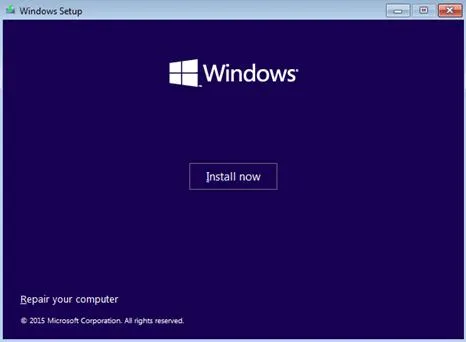
Schritt 1. Stecken Sie Ihre bootfähige Diskette mit Windows OS in den gesperrten Computer ein.
Schritt 2. Nachdem Windows alle Dateien vom bootfähigen Laufwerk geladen hat, wird ein neues Installationsfenster angezeigt.
Schritt 3. Wählen Sie die Option "Jetzt installieren" und folgen Sie den erforderlichen Installationsverfahren.
Schritt 4. Formatieren Sie nun Ihre primäre Festplatte und klicken Sie auf "Weiter", um das Windows-Betriebssystem erneut zu installieren. Der Vorgang wird einige Zeit dauern und währenddessen wird es mehrere Neustarts geben. Entfernen Sie also den USB-Stick nicht, während der Vorgang läuft.
NACHTEILE:
1) Alle Daten, die auf Ihrer primären Festplatte gespeichert sind, werden gelöscht.
2) Sie müssen alle zuvor installierten Softwareanwendungen von Grund auf neu installieren.
Fazit:
Ein Passwort vergessen ist kein Problem, solange Sie TunesBro WinGeeker Ultimate auch in Ihrem System installiert haben. Die anderen alternativen Tools haben immer noch viele Nachteile, aber das WinGeeker-Tool hat keine solchen Rückschläge, um Ihr Windows 10-Passwort zu knacken, daher ist es das zuverlässigste Tool auf dem Internetmarkt, das derzeit verfügbar ist. Um mehr über das Tool zu erfahren, melden Sie sich auf unserer offiziellen Website an und lesen Sie auch andere Artikel.




