

Es gibt mehrere Möglichkeiten, ein Windows-Passwort für Ihren Samsung Laptop zurückzusetzen. Sie haben möglicherweise das Passwort vergessen oder es irgendwo notiert und das Stück Papier verloren. In jedem Fall ist es ziemlich einfach, es wiederherzustellen oder zurückzusetzen. Dieser Artikel zeigt Ihnen drei effektive Möglichkeiten, um das vergessene Windows-Passwort eines Samsung Laptops zurückzusetzen.
Zu diesem Zeitpunkt sollten Sie verstehen, dass nicht alle Tools gleich gut funktionieren und nicht alle einfach zu bedienen sind, wenn Sie außer grundlegenden Fähigkeiten keine Computerkenntnisse haben. Einige erfordern beispielsweise umfangreiche Arbeiten in der Befehlszeile, während andere zusätzliche Tools erfordern und umfangreiche Prozesse benötigen, um sie auszuführen. Die unten beschriebenen sind einige der einfachsten Möglichkeiten, um auf Ihren gesperrten Samsung Laptop zuzugreifen.
- Methode 1: Ändern Sie Ihr Microsoft-Kontopasswort
- Methode 2: Ophcrack Windows-Passwortwiederherstellung
- Methode 3: Verwenden Sie Tunesbro Wingeeker Ultimate
Methode 1: Setzen Sie das Samsung-Laptop-Passwort vom Microsoft-Kontopasswort zurück
Wenn Sie Ihr Microsoft-Kontopasswort vergessen haben, ist es ziemlich einfach, es zurückzusetzen. Ihr Microsoft-Konto wird auch verwendet, um auf Dienste wie Xbox Live, Skype, outlook.com und so weiter zuzugreifen. Sie können das Passwort online zurücksetzen und das neue Passwort verwenden, um auf Ihren Laptop zuzugreifen.
Eine Sache, die Sie beachten sollten, bevor Sie diese Methode ausprobieren, ist, dass Sie Ihre registrierte Mobilnummer oder E-Mail-ID angeben müssen. Das ist Teil des Verifizierungsprozesses und verhindert, dass andere Ihr Passwort ändern und auf Ihre Maschine zugreifen. Wenn Sie nicht dieselbe Mobilnummer verwenden und Ihre E-Mail-ID geändert haben, funktioniert diese Methode offensichtlich nicht für Sie. Gehen Sie in diesem Fall zu Methode 2.
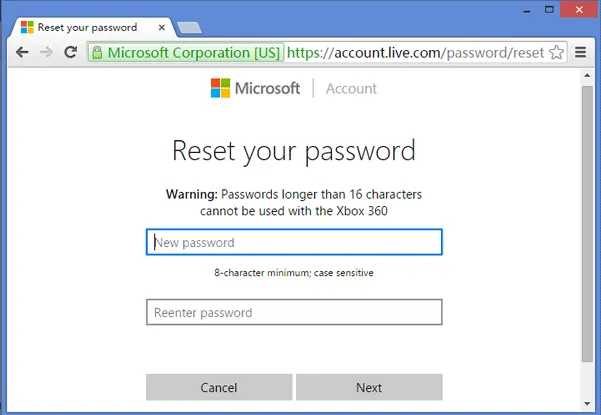
Schritt 1. Gehen Sie zur Passwortzurücksetzungsseite unter folgender URL: https://account.live.com/password/reset
Schritt 2. Wählen Sie die erste Option aus und klicken Sie auf Weiter. Auf der nächsten Seite müssen Sie Ihr Microsoft-Konto eingeben und dann das Captcha wie auf dem Bildschirm angezeigt abschließen. Klicken Sie dann auf Weiter.
Schritt 3. Geben Sie die Anmeldeinformationen ein, mit denen Sie Ihren Sicherheitscode erhalten möchten, um das Passwort zu ändern. Es kann entweder Ihre registrierte Mobiltelefonnummer oder Ihre E-Mail-Adresse sein, die verwendet wurde, als das Konto eingerichtet wurde.
Schritt 4. Sobald Sie bestätigen, erhalten Sie entweder eine E-Mail oder eine SMS mit dem Sicherheitscode, den Sie auf dieser Seite eingeben müssen.
Sie können diesen Sicherheitscode jetzt verwenden, um Ihr Passwort zurückzusetzen und auf Ihren Laptop zuzugreifen. Wir empfehlen, dass Sie ein leicht zu merkendes Passwort festlegen, aber keines, das leicht erraten werden kann.
Tipp: Versuchen Sie etwas Einzigartiges wie "Th!s1smypwd", das Sie wahrscheinlich nicht vergessen werden. Es ist auch ziemlich stark, weil es Groß- und Kleinbuchstaben, eine Zahl und ein Sonderzeichen enthält.
Methode 2: Passwort auf Samsung Laptop mit Ophcrack wiederherstellen
Ophcrack ist ein häufig verwendetes Passwortknack-Tool und es ist eines der schnellsten und leistungsstärksten verfügbaren Tools. Es gibt jedoch mehrere Nachteile bei der Verwendung. Zum Beispiel wurde nicht weitgehend nachgewiesen, dass es auf Windows 8, Windows 8.1 und Windows 10-Maschinen funktioniert.
Einige Leute haben es auf neueren Windows-Betriebssystemen ausprobiert, aber die Wiederherstellungsrate ist sehr minimal und Sie können möglicherweise nur lokale Konten wiederherstellen. Wenn Ihr Samsung Laptop jedoch Windows 7 oder niedriger ausführt, könnte dies ein geeignetes Dienstprogramm sein, um das Passwort wiederherzustellen. Es gibt zwei verschiedene Arten von Downloads für Ophcrack, aber wir empfehlen, die Ophcrack Live-CD-Option zu verwenden, da dies viel einfacher ist. Hier sind die Schritte, die Sie befolgen müssen, um die Ophcrack Live-CD zu verwenden.
Hinweis: Die ersten drei Schritte unten müssen auf einem anderen PC durchgeführt werden, da Ihr Samsung-Laptop derzeit nicht zugänglich ist. Machen Sie sich keine Sorgen über die Windows-Version dieses anderen PCs; Sie müssen nur die für Ihren Samsung-Laptop geeignete Ophcrack-Version auswählen.
Schritt 1. Laden Sie Ophcrack Live CD von der unten angegebenen Adresse herunter: http://Ophcrack.sourceforge.net
Schritt 2. Der Link führt Sie zu einer anderen Seite, auf der Sie die richtige Version auswählen können. Es gibt eine separate Version für Windows XP-Systeme und eine andere für Vista und Windows 7. Sie können die letzte ohne Tabellen ignorieren.
Schritt 3. Laden Sie Ophcrack Live CD herunter und starten Sie sie. Sie müssen jetzt die ISO-Datei auf ein USB-Laufwerk brennen oder auf eine CD / DVD brennen, um bootfähige Medien zu erstellen. Sie können ein Dienstprogramm wie den kostenlosen ISO-Brenner verwenden, um dies zu tun. Sobald die bootfähigen Medien auf dem ausgewählten Speichergerät gebrannt wurden, entfernen Sie sie aus dem zweiten PC und legen Sie sie in Ihren Samsung-Laptop ein.
Schritt 4. Starten Sie Ihren Samsung-Laptop wie gewohnt und drücken Sie während des Startvorgangs die spezielle Taste, um zum Bootmenü zu gelangen. Dies kann die F2- oder Esc- oder Del-Taste sein. Im Bootmenü ändern Sie die Bootreihenfolge so, dass Ihr Laptop von den eingefügten bootfähigen Medien bootet.
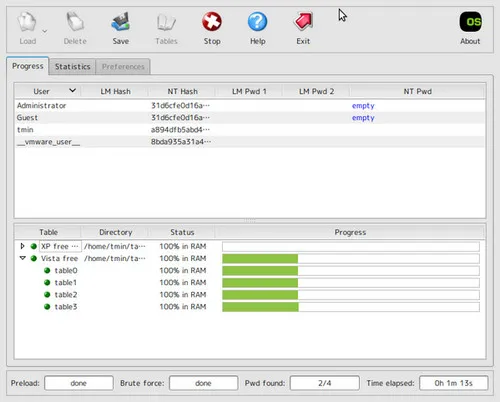
Schritt 5. Ab diesem Zeitpunkt müssen Sie nichts mehr tun. Der automatische Modus wird standardmäßig ausgewählt, und es gibt einen Countdown-Timer, um den Prozess zu starten, wenn Sie keine Taste drücken. Sobald der Prozess beginnt, sehen Sie einige Texte, die über den Bildschirm scrollen, während Ophcrack die Partition für die Windows-Installation sucht. Wenn der Vorgang abgeschlossen ist, sehen Sie eine Liste von Benutzerkonten und, falls das Passwort wiederherstellbar war, sehen Sie es unter der Spalte, die NT-Passwort oder NT-Pwd sagt.
Schritt 6. Notieren Sie sich dieses Passwort, starten Sie Ihren Samsung-Laptop neu und verwenden Sie dieses Passwort, um auf Ihr gesperrtes Konto zuzugreifen.
Ophcrack ist ein ziemlich nützliches Dienstprogramm, aber wie wir erwähnt haben, funktioniert es nicht immer. Wenn Sie lieber etwas verwenden möchten, das garantiert funktioniert und eine extrem hohe Wiederherstellungsrate für Windows-Passwörter aufweist, können Sie das TunesBro-Dienstprogramm ausprobieren.
Methode 3: Wie man das Passwort auf einem Samsung-Laptop mit TunesBro WinGeeker zurücksetzt
TunesBro WinGeeker Ultimate ist eines der vielseitigsten Passwortwiederherstellungstools auf dem Markt. Die Wiederherstellungsrate von 95% ist erstklassig, und die Software selbst wurde auf über 1.600 PC- und Tablet-Modellen umfangreich getestet. Es wird das Windows-Passwort in wenigen Minuten umgehen, sodass Sie keine Zeit mit langwierigen Verfahren verschwenden müssen.
Millionen von Benutzern haben dies bereits heruntergeladen und verwenden es derzeit, um auf ihre Systeme zuzugreifen, wenn sie aufgrund eines verlorenen oder vergessenen Passworts ausgesperrt sind. Wenn Sie sich in einer solchen Situation befinden, ist dies das einzige Tool, das Sie benötigen.

Top-Features von TunesBro WinGeeker Ultimate
- Einfach zu bedienen mit einer Erfolgsquote von über 95%.
- Eingebaut mit ISO-Brennwerkzeug. Kein weiterer Download erforderlich.
- Entfernen Sie sowohl das Benutzer- als auch das Administratorpasswort des lokalen Kontos.
- Unterstützt alle Windows-Versionen sowie 4000+ Laptops und PCs.
Schritt 1 Installieren Sie TunesBro WinGeeker Ultimate
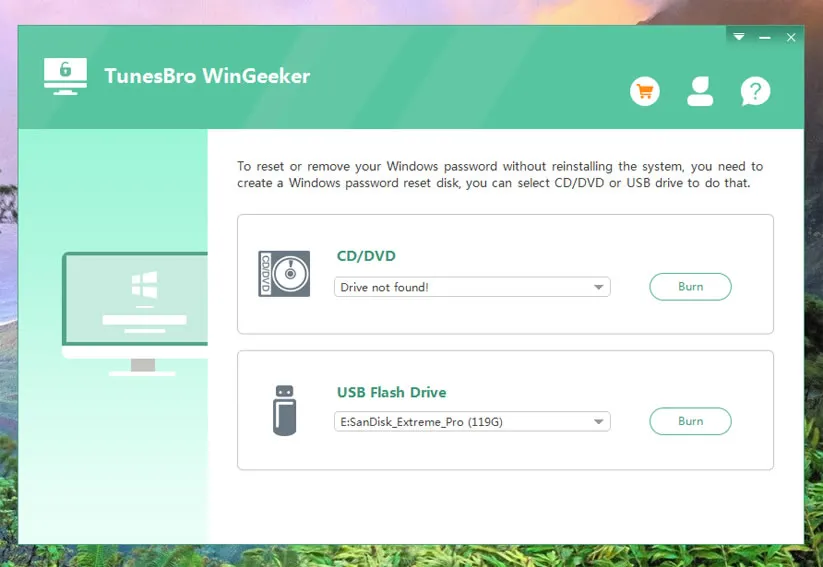
Laden Sie TunesBro WinGeeker Ultimate herunter und installieren Sie die Anwendung. Starten Sie das Programm und legen Sie entweder einen USB-Stick oder eine leere CD/DVD ein. Diskette
Hinweis: Da Sie keinen Zugriff auf Ihren Laptop haben, müssen die ersten beiden Schritte auf einem anderen PC ausgeführt werden, auf dem die Anmeldung Administratorrechte hat.
Schritt 2 Erstellen Sie eine Passwortrücksetzdiskette (USB oder CD)
Sie müssen jetzt die entsprechende Brennoption (USB oder DVD/CD) auswählen und den Brennvorgang abschließen. Derzeit können Sie die Diskette mit einem USB-Flash-Laufwerk oder einer leeren CD/DVD-Diskette brennen.
Schritt 3Ändern Sie die Bootreihenfolge auf dem gesperrten Samsung-Laptop
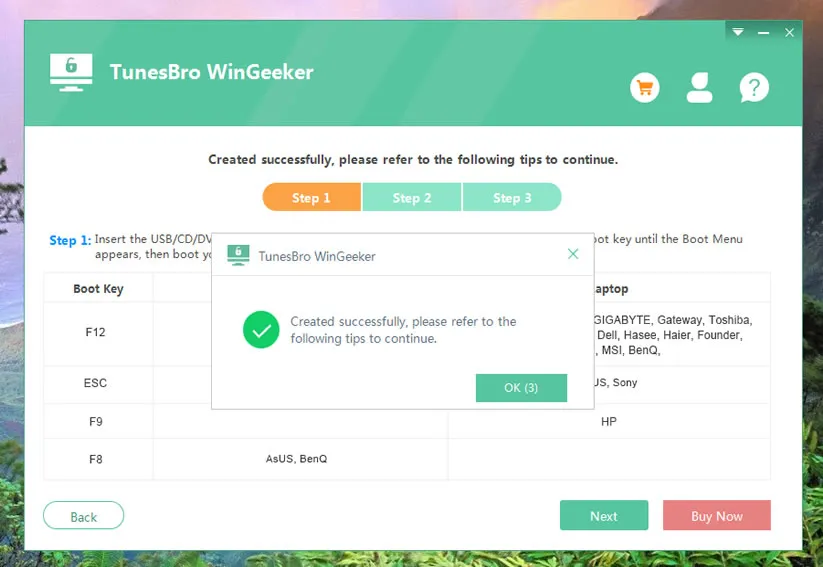
Sobald Ihr bootfähiges Medium erstellt wurde, entfernen Sie es vom zweiten PC und stecken Sie es in Ihren gesperrten Laptop. Starten Sie es jetzt und drücken Sie die spezielle Taste (F2, Esc, Del usw.), um in das Bootmenü zu gelangen. Ändern Sie innerhalb des Bootmenüs die Bootreihenfolge so, dass Ihr PC von dem bootfähigen Medium anstelle der vorhandenen Windows-Installation startet. Setzen Sie den Bootvorgang fort.

Schritt 4 Entfernen Sie das Passwort vom Samsung-Laptop
Sie sehen bald die TunesBro-Benutzeroberfläche auf Ihrem Laptop. Der letzte Schritt besteht darin, die richtige Windows-Version und das Benutzerkonto auszuwählen und dann auf "Passwort zurücksetzen" zu klicken. Sobald dies erledigt ist, klicken Sie auf "Neustart" und der Vorgang ist abgeschlossen.

Sie können Ihren Laptop jetzt wie gewohnt neu starten und sich ohne Passwort in Ihr Benutzerkonto einloggen.
Zusammenfassung
Es wird dringend empfohlen, dass Sie Ihr Passwort immer ändern, sobald Sie es zurückgesetzt haben. Wählen Sie ein starkes Passwort mit einer Mischung aus Groß- und Kleinbuchstaben, Zahlen und Sonderzeichen. Wenn Sie der Meinung sind, dass ein solches Passwort schwer zu merken sein könnte, können Sie einen Passwort-Manager in Betracht ziehen, um alle Ihre Passwörter für verschiedene Konten und Websites zu verwalten.




