

VAIO ist im Grunde eine Originalmarke der Sony Corporation, die 1996 eingeführt wurde und seitdem einen bemerkenswerten Status auf dem Computermarkt oder in den IT-Sektoren erlangt hat. Obwohl es in letzter Zeit nicht mehr vollständig im Besitz von Sony ist, sondern von einem japanischen Unternehmen für die Umstrukturierung der persönlichen Laptops, hat es in keiner Weise die Klasse beeinträchtigt, aus der es entstanden ist. Unabhängig von all den spektakulären Funktionen und ausgestatteten Tools für Benutzer, die hauptsächlich im Freien arbeiten, fehlt den VAIO-Laptops eine wesentliche Funktion, nämlich die Funktion, es den Administratorbenutzern zu ermöglichen, ihr vergessenes Passwort abzurufen. Sobald der Benutzer sein Passwort verliert, stößt er/sie sicherlich auf viele Probleme, da er/sie nicht auf die Systemdaten und -dateien zugreifen kann.
Daher werden wir in diesem Artikel einige der wichtigen Lösungen darstellen, die in der Regel die Implementierung von Software und Tools beinhalten, die frei auf dem Internetmarkt verfügbar sind, um Ihr VAIO-Laptop-Passwort ohne Neuinstallation des Systems zurückzusetzen.
- Methode 1: VAIO Laptop-Passwort mit Cain & Abel zurücksetzen
- Methode 2: VAIO Laptop mit WinGeeker Ultimate entsperren
Methode 1: VAIO Laptop-Passwort mit Cain & Abel zurücksetzen
Cain & Abel ist eine der ältesten und besten Software zur Bewältigung des Problems der Wiederherstellung des Windows-Passworts bei Vergessen. Es implementiert Hash-Tag-Algorithmen mit Brute-Force-Angriff zur Wiederherstellung des vergessenen oder verlorenen Passworts. Lesen Sie die sorgfältig aufgeführten Schritte, um zu erklären, wie es funktioniert:
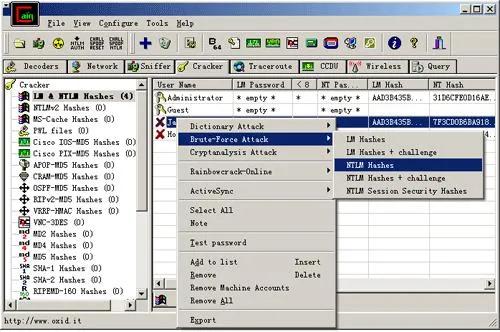
Schritt 1. Laden Sie zunächst die Cain & Abel-Programmdatei von einem zugänglichen Computer herunter und brennen Sie die ISO-Image-Datei auf einen leeren USB-Stick.
Schritt 2. Fügen Sie nun den geladenen USB-Stick in den gesperrten Computer ein und warten Sie eine Weile, bis das Programm geladen ist.
Schritt 3. Drücken Sie bestimmte Tasten auf Ihrer Tastatur entsprechend Ihrer Computer-Marke, um in das "BIOS"-Menü einzutreten. Wählen Sie das Laufwerk aus, auf dem die Programmdatei geladen ist.
Schritt 4. Sobald die Datei geladen ist, werden alle Benutzerkonten des Computers, ob lokal oder Administrator, auf dem Bildschirm des Software-Interfaces angezeigt. Sie müssen die Bootschlüsseloption öffnen, um das Laufwerk zu navigieren, auf dem Sie Ihr Betriebssystem installiert haben.
Schritt 5. Jetzt einfach mit der rechten Maustaste auf den gesperrten Kontonamen klicken und zu folgendem Ort navigieren: Brute-Force-Angriff > NTML-Hashes.
Nachteile –
- 1) Komplexes Verfahren – nicht für Anfänger empfohlen.
- 2) Funktioniert nicht mit UEFI-basierten Computern.
- 3) Funktioniert nicht mit Windows 64-Bit-Betriebssystemversionen.
Verpassen Sie nicht: 3 Möglichkeiten, das Windows 10-Login oder Administratorpasswort zurückzusetzen, wenn Sie es vergessen haben
Methode 2: VAIO-Laptop mit WinGeeker Ultimate entsperren
TunesBro WinGeeker Ultimate ist eines der leistungsstarken und echten Windows-Passwortwiederherstellungstools, das tatsächlich Ihr Passwort umgehen kann, indem es die SAM-Datei manipuliert, die für den Passwortschutz verantwortlich ist. Dadurch wird das Betriebssystem nicht neu installiert und es gehen keine Daten verloren. Es kann den SAM-Speicherort direkt erkennen und die Passworthash-Datei entfernen, die im SAM gespeichert ist, und Ihnen dann beim Zurücksetzen des Anmelde-, Administrations- und anderer Benutzerpasswörter von Windows 10/8/7/XP und Windows Server ohne Neuinstallation des Systems helfen. Es wurde mit verschiedenen Marken von Computern und Laptops ausgiebig getestet, sodass Sie sich auf die gewünschte Ausgabe entspannen können. Es sind nur drei Schritte erforderlich, und dann können Sie wieder auf Ihr System zugreifen. Was Sie vorbereiten müssen, ist ein USB-Laufwerk oder eine DVD/CD und einen anderen funktionierenden Computer zum Brennen eines Zurücksetzungsdatenträgers.

WinGeeker Ultimate - Setzen Sie Ihr VIAO-Passwort mit 1 Klick zurück
- Setzen Sie jedes Windows-Passwort direkt zurück, ohne das System zu formatieren und neu zu installieren.
- Es unterstützt sowohl USB als auch CD/DVD als bootfähige Datenträger.
- Unterstützung beim Zurücksetzen des Administrator-, Microsoft-Konto- und Windows-Server-Passworts.
- Funktioniert im UEFI-, BIOS-Boot-, DSI-Legacy-Modus.
Schritt 1 Programm herunterladen und installieren
Herunterladen und installieren Sie die WinGeeker-Installationsdatei in einem separaten zugänglichen Computer (Windows) und installieren Sie sie mit allen Installationsverfahren. Um eine Reset-Diskette zu erstellen, benötigen Sie einen USB-Stick oder eine DVD/CD. Führen Sie das Programm aus und die Benutzeroberfläche sieht wie folgt aus.
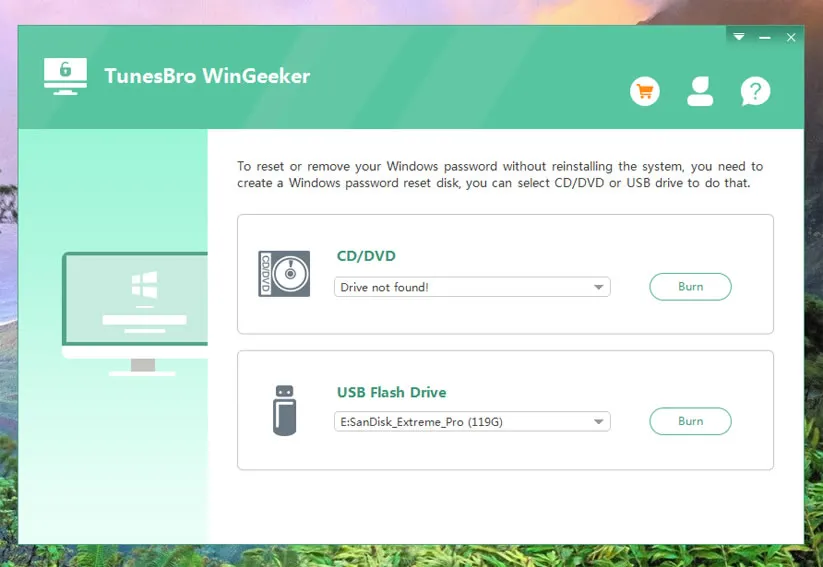
Schritt 2 USB-Stick oder CD/DVD einlegen (USB als Beispiel)
Starten Sie das Programm mit Administratorrechten und wählen Sie die Option "USB oder CD/DVD" als Ihren Medientyp aus dem Interface-Bildschirm aus. Legen Sie die leere bootfähige Diskette in Ihren VIAO-Laptop ein und klicken Sie auf "USB brennen", um die ISO-Image-Datei zu brennen. Wenn das Brennen abgeschlossen ist, erhalten Sie eine schnellere Notiz als "Erfolgreiches Brennen". Klicken Sie auf "OK", um den Vorgang abzuschließen.
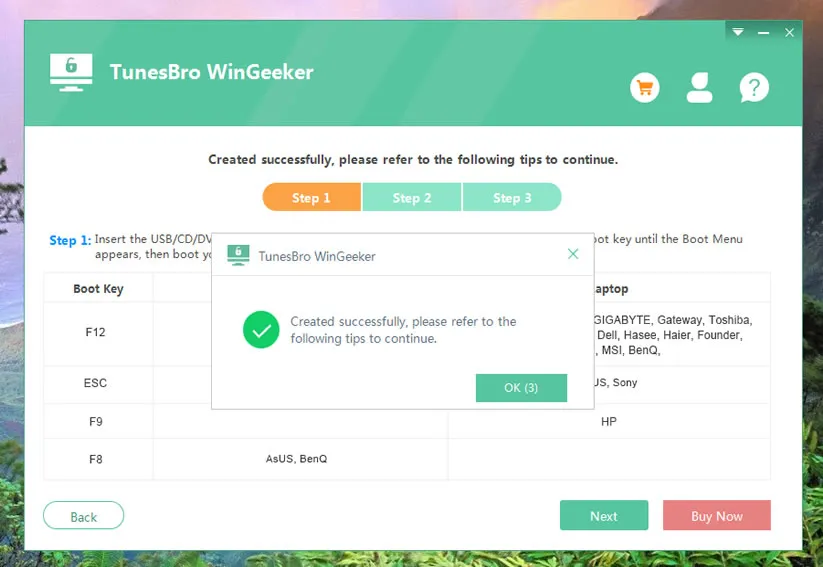
Schritt 3Booten Sie von USB-Laufwerk auf Ihrem gesperrten Lenovo
Werfen Sie die erstellte Reset-Diskette aus und stecken Sie sie erneut in den gesperrten VAIO-Laptop. Drücken Sie Ihre spezifischen Tasten (wie F2, F8 oder Del), um das BOOT-Menü zu betreten. Wählen Sie aus dem "Geräteprioritätsmenü" das USB-Laufwerk aus, das die geladene Programmdatei enthält.

Schritt 4 Starten Sie das Zurücksetzen des vergessenen Anmeldepassworts auf dem Lenovo-Laptop
Nachdem die Startoption ausgewählt wurde, starten Sie Ihren Laptop neu, dann wird er von USB booten und das Programm laden. Das Programm erkennt alle Systeme und Benutzer in Ihrem Laptop. Wählen Sie einfach den Benutzer aus, den Sie zurücksetzen möchten, und klicken Sie auf die Schaltflächen "Passwort zurücksetzen" und "Neustart", um den Vorgang abzuschließen.

Nachdem Sie alle Schritte genau wie angegeben ausgeführt haben, wird Ihr VIAO-Laptop neu gestartet, aber diesmal gibt es keine Passwortschutzfunktion, die Ihren Zugriff auf Ihr eigenes Gerät blockiert.
Abschluss
All die zuvor genannten Methoden sind gleichermaßen effektiv, um Ihr Problem richtig zu lösen, aber das WinGeeker ist das einzige Tool, das keine Nachteile hat, die Sie zurückhalten, im Gegensatz zu den ersten beiden Methoden, die bestimmte Nachteile haben. Um also ein vielversprechendes Ergebnis zu erzielen, müssen Sie sich auch auf ein vielversprechendes Tool wie WinGeeker verlassen. Wenn Sie also jemals in eine solche Situation geraten, lehnen Sie sich zurück und entspannen Sie sich. Es ist nicht das Ende.




