

HEIC est le format par défaut des photos sur iOS depuis la sortie d'iOS 11. Bien que le nouveau format d'image soit assez efficace en termes d'économie d'espace de stockage, il n'est pas largement pris en charge. Cela signifie que vous rencontrerez des problèmes en essayant d'ouvrir des photos heic prises avec votre iPhone sur un appareil non-Apple.
Pour ceux qui ne le savent peut-être pas, le passage d'Apple au format d'image HEIC a été accueilli de manière controversée lors de son lancement, mais l'idée derrière cela est de fournir une meilleure qualité d'image par rapport aux anciens formats, tels que GIF, PNG et JEG. Cependant, vous ne pourrez pas ouvrir le fichier HEIC dans n'importe quel visualiseur de photos par défaut sur Windows, Linux et Android. Une option pratique est de convertir les fichiers heic en un format commun comme JPG, mais il existe encore des outils conçus pour visualiser une image HEIC directement sur votre appareil.
Dans ce guide, nous allons vous montrer comment ouvrir un fichier HEIC sur Windows, Mac, Linux et Android.
- Partie 1: Comment ouvrir un fichier HEIC sur Windows
- Partie 2: Comment ouvrir un fichier HEIC sur Mac
- Partie 3: Comment ouvrir un fichier HEIC sur Linux
- Partie 4: Comment ouvrir un fichier HEIC sur Android
Partie 1: Comment ouvrir un fichier HEIC sur Windows 10 via l'extension d'image HEIF
Microsoft Windows ne prend pas en charge nativement le HEIC, ce qui signifie que vous aurez besoin de l'aide d'un outil tiers. Heureusement, le support HEIC devrait être préinstallé dans Windows 10 (version 1809), permettant aux utilisateurs d'ouvrir des fichiers HEIC en quelques clics simples. Cependant, si vous n'avez pas encore effectué la mise à jour, vous pouvez suivre notre guide ci-dessous pour ouvrir un fichier heic sur Windows 10 (uniquement).
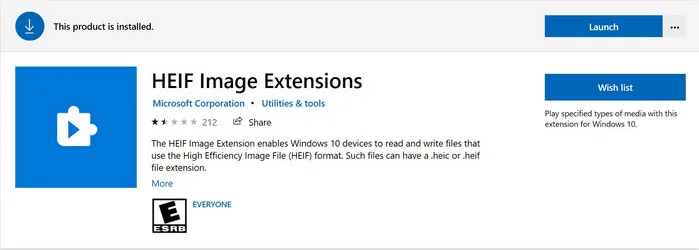
Étape 1: Tapez 'store' dans la barre de recherche près de l'icône Windows en bas à gauche pour ouvrir le Microsoft App Store.
Étape 2: Recherchez 'heic' dans le Microsoft App Store et cliquez sur 'Extensions d'image HEIF' pour installer cette application sur Windows 10.
Étape 3: Cliquez sur le bouton Obtenir, puis ouvrez le Microsoft Store, et cliquez sur le bouton Installer. Une fois terminé, vous pourrez visualiser un fichier HEIC sur votre ordinateur Windows 10.
L'extension ne fonctionne que sur Windows 10, donc vous vous demanderez s'il existe une solution pour les anciennes versions de Windows comme Windows 7? Bien sûr, il y a des réponses pour eux mais ce n'est pas de manière directe. Vous devez convertir heic en jpg avant d'ouvrir un fichier heic sur Windows.
Comment ouvrir un fichier HEIC sur Windows 10/8/7 via un convertisseur HEIC
Sur les anciennes versions de Windows, il n'y a pas de moyen direct d'ouvrir un fichier heic. Vous devez convertir les fichiers heic en jpg ou png, qui est largement pris en charge sur Windows 7, Windows et Windows XP. Parmi les convertisseurs heic que nous avons testés, TunesBro HEIC Converter est celui que nous recommandons le plus en fonction des fonctionnalités que nous partageons ci-dessous.

Principales fonctionnalités de TunesBro HEIC Converter
- Aucune perte de qualité lors de la conversion de fichiers.
- Convertir des images HEIC en JPG/JPEG et PNG.
- Mode de conversion par lot disponible.
- Fonctionne pour Windows et macOS.
Étape 1Obtenez et exécutez TunesBro HEIC Converter
Choisissez la bonne version dans la section de téléchargement ci-dessous et installez l'application sur votre ordinateur.
Étape 2Importer des fichiers HEIC
Sur l'interface principale, vous devez sélectionner un mode de conversion avant de commencer. En général, nous préférons utiliser le mode de conversion par lot, qui peut convertir plusieurs fichiers heif en une seule fois.
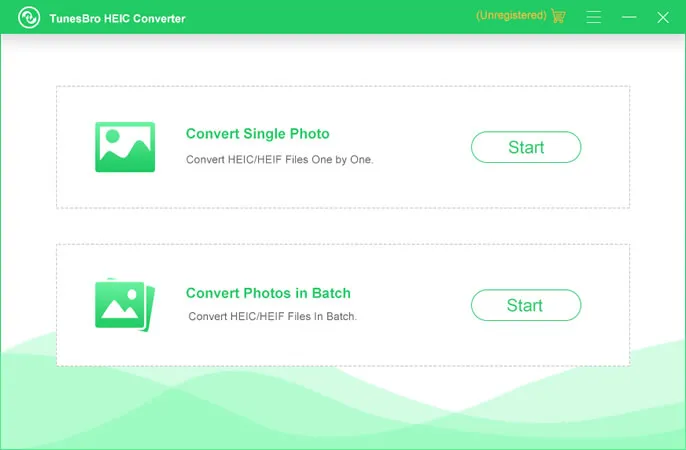
Étape 3Convertir HEIC en JPG ou PNG
Veuillez sélectionner et importer des fichiers heic locaux dans TunesBro HEIC Converter et effectuer les réglages appropriés tels que la qualité de sortie, le format, le dossier de sortie, etc. Enfin, cliquez sur le bouton 'Convertir' pour commencer la conversion des fichiers heic dans le format de fichier cible.
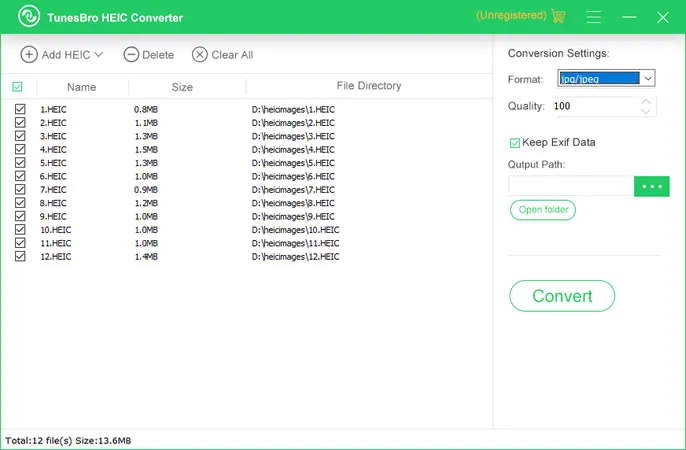
Allez maintenant dans le dossier de sortie et ouvrez le fichier converti avec l'application photo par défaut ou une autre application photo. Cette méthode fonctionne bien sur Windows 10, Windows 8.1, Windows 7, Windows Vista et Windows XP.
Partie 2: Comment ouvrir un fichier HEIC sur Mac
À partir de macOS High Sierra ou version ultérieure, vous pouvez ouvrir des fichiers HEIC sur Mac avec l'application Aperçu. Cela signifie que toute version de macOS antérieure à cela ne pourra pas ouvrir les fichiers HEIC par défaut. La mise à niveau vers la dernière version de macOS est une meilleure option si vous souhaitez visualiser des images heic sur Mac directement. Cependant, si vous êtes actuellement limité par un budget, vous pouvez configurer votre appareil iOS pour prendre uniquement des photos au format JPG. Pour ce faire, ouvrez Paramètres sur votre iPhone, puis sélectionnez Appareil photo, et appuyez sur Formats > Le plus compatible.
Si vous disposez maintenant de macOS High Sierra ou d'une version ultérieure, vous pouvez convertir les fichiers HEIC en JPEG à l'aide de l'application Aperçu intégrée. Voici comment faire. Ouvrez Finder sur votre Mac, puis localisez les fichiers HEIC sur votre machine. Ensuite, faites un clic droit sur la photo HEIC, puis sélectionnez Ouvrir les photos avec l'application Aperçu.
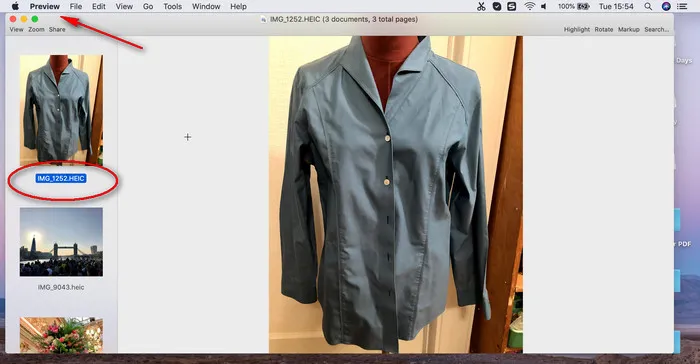
Si vous souhaitez le partager avec d'autres, vous pouvez également convertir heic en jpg sur mac avec l'application Aperçu. Tout d'abord, sélectionnez tous les fichiers heic et ouvrez-les avec l'application Aperçu. Dans le menu Fichier, sélectionnez Exporter. Maintenant, définissez un dossier de sortie et choisissez un format dans la liste. Enfin, ajustez la barre de progression de la qualité. Après cela, toutes les images heic seront converties dans le format cible.
Si vous ne souhaitez pas ajuster les paramètres de votre iPhone, vous pouvez utiliser un outil tiers appelé Aiseesoft HEIC converter, un outil pratique qui vous permet de convertir des images HEIC en PNG ou JPG. Vous pouvez télécharger iMazing à partir d'ici, puis l'installer sur votre ordinateur. Lancez l'outil, faites glisser et déposez vos fichiers HEIC dans le convertisseur, et sélectionnez le format de fichier dans lequel vous souhaitez convertir. Maintenant, faites glisser le curseur pour sélectionner la qualité de l'image et appuyez sur le bouton Convertir.
Partie 3: Comment ouvrir un fichier HEIC sur Linux
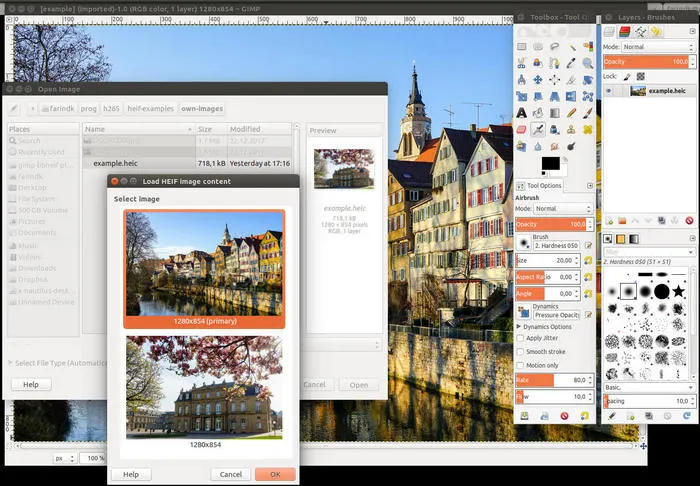
Linux est un système d'exploitation open-source, léger et facile à utiliser. L'un des principaux avantages de Linux est qu'il n'est pas vulnérable aux virus et aux logiciels malveillants, ce qui est idéal à des fins de test. Linux ne prend pas en charge le format HEIC, mais il existe des solutions de contournement pour visualiser un fichier HEIC sous Linux. Dans ce cas, vous pouvez utiliser l'outil gratuit GIMP pour ouvrir un fichier heic sur des machines Linux. Dans la partie suivante, nous utiliserons Linux Mint comme exemple.
Étape 1: L'application GIMP ne peut pas ouvrir le fichier heic par défaut et vous devez installer des codes et des plugins supplémentaires avant de l'utiliser. Ouvrez l'application Terminal sur Linux-mint et tapez les commandes suivantes pour installer les codes requis:
sudo apt install libheif libde265
Étape 2: Téléchargez et compilez heif-gimp-plugin.
Étape 3: Allez dans la barre de Menu et naviguez jusqu'à Graphiques et ouvrez l'application GIMP (GNU Image Manipulation Program). Ensuite, faites glisser et déposez les fichiers heic dans
Partie 4: Comment ouvrir un fichier HEIC sur Android
Android est l'un des systèmes d'exploitation mobile les plus populaires, alimentant des centaines de millions de smartphones. Avec la sortie d'Android 9.0 Pie, vous pouvez facilement ouvrir des fichiers HEIC sur un appareil Android sans avoir à installer un outil supplémentaire. Si vous êtes sur une version plus ancienne d'Android, vous pouvez utiliser plusieurs outils comme Dropbox, Email, ou Google Photos.
Étape 1: Tout d'abord, téléchargez et installez l'application Dropbox sur votre appareil iOS, puis téléversez vos fichiers HEIC sur Dropbox.
Étape 2: Maintenant, téléchargez et installez Dropbox sur votre Android et connectez-vous avec les mêmes identifiants.
Étape 3: À partir d'ici, vous devriez voir toutes les photos de votre iPhone. Tout ce que vous avez à faire est de sélectionner un fichier HEIC que vous souhaitez afficher.
Alternativement, vous pouvez utiliser Gmail pour ouvrir des fichiers HEIC sur Android. Pour ce faire, ouvrez l'application Gmail sur votre iPhone, puis composez un e-mail et attachez vos fichiers HEIC, et envoyez-les. Une fois que vous avez terminé, ouvrez les fichiers HEIC sur Android en utilisant l'application Gmail.




