

Les ordinateurs portables ont vraiment créé une plateforme plus grande pour ceux qui préfèrent transporter des ordinateurs portables ou des iPads dans leur sac où qu'ils aillent, car c'est l'une des meilleures inventions où un iPad avec écran tactile et un ordinateur portable peuvent être utilisés en même temps. Maintenant, peu importe à quel point une invention est avancée, si vous oubliez jamais le mot de passe sur votre ordinateur portable pour ouvrir le système, cela ne servira à rien. Vous serez bloqué de votre propre ordinateur portable et ne pourrez pas ouvrir de fichiers ou de dossiers, de feuilles de calcul et de contenus stockés dans votre ordinateur portable.
Ainsi, dans cet article, nous discuterons de quelques méthodes qui vous permettront de déverrouiller votre ordinateur portable verrouillé sans aucun problème.
- Façon n°1. Déverrouiller un ordinateur portable avec Ultimate Boot CD
- Façon n°2: Supprimer le mot de passe de connexion de votre ordinateur portable avec WinGeeker
- Façon n°3. Supprimer un mot de passe de l'ordinateur portable Windows 10
- Façon n°4. Formater et réinstaller le système d'exploitation Windows
Façon n°1. Déverrouiller un ordinateur portable avec Ultimate Boot CD
Ultimate Boot CD Tool est un merveilleux outil de réinitialisation de mot de passe qui peut en fait réinitialiser tous types de mots de passe. L'outil est très convivial, tout ce dont vous avez besoin est un ordinateur fonctionnel et l'outil installé dessus. Lisez les étapes ci-dessous pour connaître la méthode en détail:
Étape 1. Tout d'abord, téléchargez le fichier d'installation directement depuis Internet et installez-le correctement sur n'importe lequel de vos ordinateurs de travail et gravez les fichiers d'image ISO sur un disque bootable.
Étape 2. Branchez le disque de réinitialisation dans l'ordinateur verrouillé et démarrez à l'aide du lecteur inséré.
Étape 3. Le menu UBCD apparaîtra ensuite à l'écran. Sélectionnez "Parted Magic" à partir de l'interface principale et appuyez sur "Entrée" pour continuer.
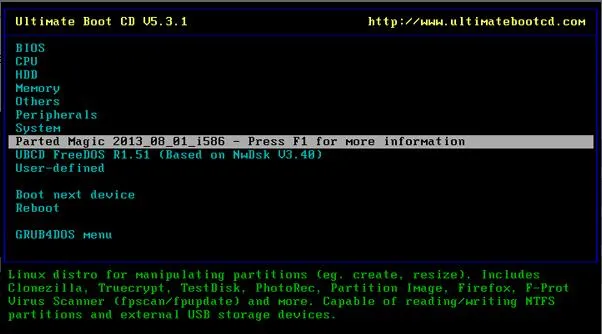
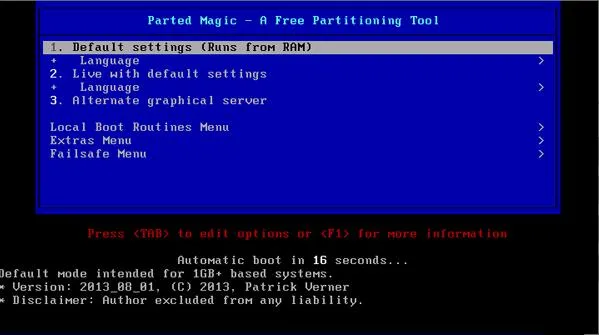
Étape 4. À partir de la page suivante, appuyez sur '1' sur le clavier pour choisir les paramètres par défaut et continuer.
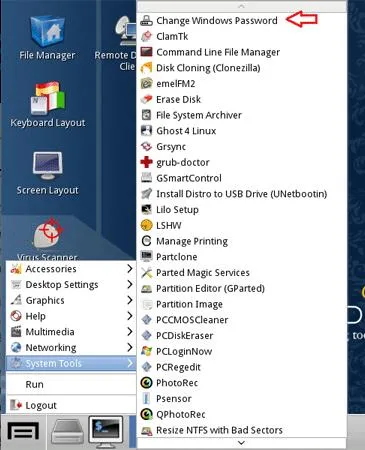
Étape 5. UBCD commencera à charger et une fois complètement chargé, allez à l'emplacement suivant et configurez un nouveau mot de passe. Démarrer > Outils Système > Changer le mot de passe Windows.
Étape 6. Retirez le disque bootable, redémarrez votre ordinateur et saisissez votre compte précédemment verrouillé avec le nouveau mot de passe défini.
INCONVÉNIENTS:
1) Il ne fonctionne pas avec les ordinateurs en version 64 bits de Windows.
2) Il n'a jamais été mis à jour depuis son lancement, il pourrait donc dysfonctionner en plein fonctionnement.
Lire aussi : 3 façons de réinitialiser le mot de passe de votre ordinateur portable Toshiba sans perdre de données
Way #2: Supprimer le mot de passe de connexion de votre ordinateur portable avec WinGeeker
TunesBro WinGeeker Ultimate est un outil merveilleux qui peut réellement supprimer le mot de passe ou contourner l'écran de connexion afin d'aider l'utilisateur à accéder à l'ordinateur verrouillé. Il manipule astucieusement les fichiers système pour désactiver la fonction de protection par mot de passe. Lisez d'abord les fonctionnalités de l'outil pour mieux connaître l'outil.

WinGeeker Ultimate - Déverrouillez le mot de passe de votre ordinateur portable en seulement 3 étapes
- 100% supprimez le mot de passe d'un ordinateur portable verrouillé sans réinstaller le système d'exploitation.
- 2 façons de créer un disque de réinitialisation : clé USB/DVD/CD. Nécessite aucune compétence technique spéciale.
- Supprimez directement le mot de passe Administrateur local de Windows, le mot de passe utilisateur, le compte Microsoft et le mot de passe du serveur Windows.
- Il est parfaitement compatible avec les ordinateurs basés sur le BIOS legacy et UEFI.
Choses dont vous avez besoin :
1) Un CD/DVD ou une clé USB vide.
2)
Le fichier ISO du programme.
3)
Un ordinateur de travail de rechange.
Étape 1 Téléchargez et installez-le, puis créez un disque de réinitialisation de mot de passe
Téléchargez vos fichiers ISO du logiciel sur n'importe quel ordinateur de travail et installez-le correctement. Exécutez le programme avec des privilèges d'administrateur et insérez votre disque optique dans l'ordinateur. Cliquez sur "Graver CD/DVD" ou "Graver USB" pour commencer à graver les fichiers image ISO selon le type de disque.
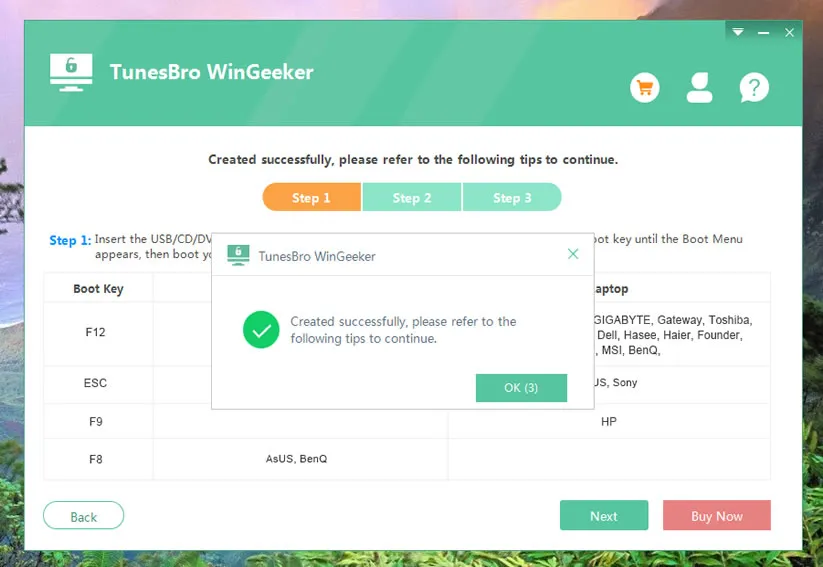
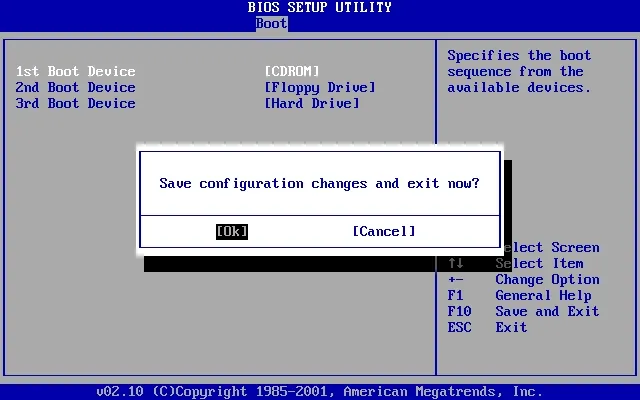
Étape 2 Modifier l'ordre de démarrage dans les paramètres du BIOS
Après que le fichier image ISO a été gravé sur le disque optique, retirez le disque et insérez-le dans l'ordinateur verrouillé et démarrez à partir de celui-ci. Vous devez vous assurer que votre disque bootable (USB ou DVD) est choisi comme périphérique de priorité principal dans les paramètres d'utilitaire BIOS du PC verrouillé.
Étape 3 Réinitialiser le mot de passe à vide
Lorsque votre ordinateur démarre, le programme se chargera et affichera les systèmes d'exploitation Windows et les utilisateurs. Sélectionnez les utilisateurs et cliquez simultanément sur les boutons "Réinitialiser le mot de passe" et "Redémarrer" pour commencer à réinitialiser les utilisateurs à vide, puis cliquez sur le bouton de redémarrage.
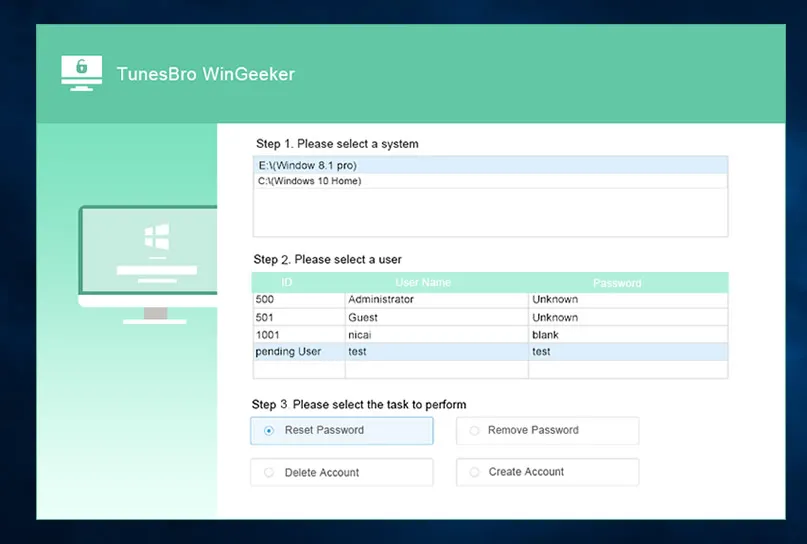
L'ordinateur redémarrera mais il n'y aura aucune demande de mot de passe sur l'écran de connexion cette fois-ci puisque le mot de passe a été contourné.
Way #3. Supprimer un mot de passe de l'ordinateur portable Windows 10
Kon-boot est un outil de réinitialisation de mot de passe incroyable qui fonctionne différemment des autres outils de réinitialisation de mot de passe, c'est donc l'un des outils de réinitialisation de mot de passe les plus rapides et efficaces disponibles sur le marché Internet ces derniers temps. Ici, dans cette section, nous allons le mettre en œuvre pour contourner la fonction d'écran de verrouillage plutôt que de réinitialiser le mot de passe administrateur oublié. Suivez les étapes détaillées ci-dessous pour activer la méthode :
Étape 1. Tout d'abord, téléchargez le logiciel depuis n'importe quel ordinateur accessible et gravez le fichier image ISO sur un disque bootable.
Étape 2. Branchez le disque de réinitialisation chargé avec le fichier iso du logiciel dans le système verrouillé et démarrez à partir de celui-ci. Assurez-vous que votre périphérique de démarrage est défini comme le premier périphérique de démarrage dans le BIOS de votre ordinateur. Appuyez sur "Entrée" sur le premier écran flash.
Étape 4. L'outil affichera un autre écran flash. Ne perturbez tout simplement pas le fonctionnement normal de l'outil.
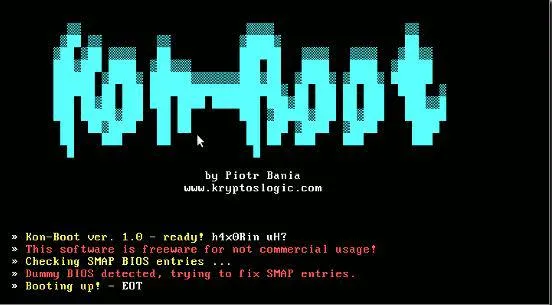
Étape 5. Maintenant; Kon-boot démarrera simplement votre version de Windows sur le disque dur, et donc lorsque l'écran de connexion Windows apparaîtra, laissez simplement le champ de mot de passe vide et appuyez sur "Entrée".
Et voilà, Windows vous permettra d'utiliser votre bureau comme avant comme s'il n'y avait pas de mot de passe configuré car la fonction est complètement contournée. Maintenant, vous pouvez configurer un nouveau mot de passe pour le compte particulier.
Ne manquez pas : Comment supprimer le mot de passe de connexion Windows 10/8/7 au démarrage ou à l'écran de connexion
Alternative #3. Formater et Réinstaller le système d'exploitation Windows
Cela pourrait être l'une des méthodes conventionnelles familières pour se débarrasser de la situation, mais c'est en fait la meilleure option à suivre en cas d'urgence. Dans cette méthode, nous formaterons et réinstallerons votre système d'exploitation Windows au lieu de cracker votre mot de passe, tout votre disque dur, en particulier le disque principal, est effacé et vous obtenez un accès propre à votre compte verrouillé. Lisez simplement les étapes mentionnées ci-dessous pour activer la méthode :
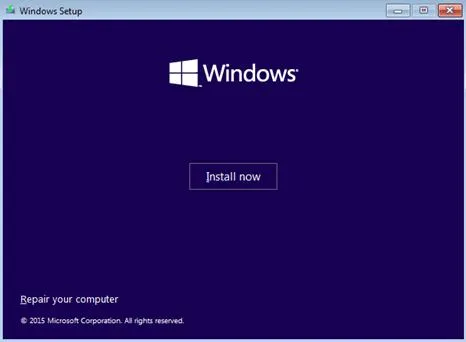
Étape 1. Branchez votre disque bootable chargé avec Windows OS dans l'ordinateur verrouillé.
Étape 2. Après le chargement de Windows de tous les fichiers du lecteur bootable, une nouvelle fenêtre d'installation apparaîtra.
Étape 3. Sélectionnez l'option "Installer maintenant" et suivez les procédures d'installation nécessaires.
Étape 4. Maintenant, formatez votre disque principal et appuyez sur le bouton "Suivant" pour réinstaller le système d'exploitation Windows. Le processus prendra un certain temps et mais entre-temps, il y aura plusieurs redémarrages. Ne retirez pas le lecteur USB pendant que le processus est en cours.
INCONVÉNIENTS :
1) Toutes les données stockées dans votre disque principal seront effacées.
2) Vous devrez réinstaller tous vos logiciels précédemment installés dès le début.
Conclusion:
Oublier un mot de passe n'est pas un problème tant que vous avez installé TunesBro WinGeeker Ultimate dans votre système. Les autres outils alternatifs ont encore de nombreux inconvénients, mais l'outil WinGeeker n'a pas de tels inconvénients pour cracker votre mot de passe Windows 10, c'est donc l'outil le plus fiable sur le marché Internet actuellement disponible. Pour en savoir plus sur l'outil, connectez-vous à notre site officiel et consultez également d'autres articles.




