

Combien de fois cela arrive-t-il lorsque vous oubliez le mot de passe de votre propre ordinateur Windows et vous vous retrouvez bloqué et finissez par réinstaller le système d'exploitation à nouveau et formater complètement votre ordinateur? Bien sûr, réinstaller le système d'exploitation est une solution viable mais en même temps, cela peut être très redoutable si votre ordinateur contient des données importantes et vitales car cela effacera tout de votre système.
Mais, vous n'avez plus à le faire car dans ce guide, nous allons vous montrer quelques façons de supprimer le mot de passe de connexion sans réinstaller Windows et sans perdre quoi que ce soit de votre ordinateur. Bien sûr, vous pouvez utiliser un disque de réinitialisation de mot de passe pour réinitialiser le mot de passe Windows mais cela n'est possible que si vous en avez créé un avant de vous retrouver bloqué, mais la plupart du temps les gens n'implémentent même pas cette partie. Dans ce scénario, les seules options disponibles sont d'utiliser un programme tiers de récupération de mot de passe Windows et de réinitialiser votre mot de passe. Nous utiliserons Ophcrack et WinGeekr Ultimate dans ce tutoriel pour réinitialiser le mot de passe de votre ordinateur car ce sont les programmes les plus fiables et utiles dans ce genre de situations.
- Méthode 1. Récupérer le mot de passe de connexion Windows avec Ophcrack
- Méthode 2. Supprimer le mot de passe au démarrage via WinGeeker Ultimate
- Méthode 3. Supprimer le mot de passe Windows avec l'invite de commandes
Méthode 1. Récupérer le mot de passe de connexion Windows avec Ophcrack (Windows 7 uniquement)
Ophcrack est un programme de récupération de mot de passe Windows bien connu et gratuit. Cependant, il est un peu obsolète mais il fonctionne toujours. Veuillez noter qu'il ne fonctionne que sur Windows 7 ou des versions antérieures. Il n'est pas pris en charge dans Windows 8 ou 10. Suivez les étapes suivantes pour mettre Ophcrack en action.
Étape 1. Téléchargez Ophcrack sur un autre ordinateur portable ou ordinateur et extrayez l'image ISO du fichier zippé.
Étape 2. Gravez le fichier image ISO sur une clé USB ou un CD/DVD à l'aide de votre logiciel de gravure d'image ISO par défaut.
Étape 3. Maintenant, branchez le programme Ophcrack sur votre PC verrouillé et redémarrez-le. Ophcrack devrait être chargé sur l'écran de démarrage et depuis l'interface principale, choisissez "Mode graphique Ophcrack - Automatique" et appuyez sur entrée.
Étape 4. Ensuite, suivez les instructions et répondez correctement à toutes les questions. Enfin, lancez le programme et attendez qu'il récupère le mot de passe.
Étape 5. Si cela réussit à récupérer le mot de passe de votre ordinateur alors il apparaîtra sur l'interface de ce programme et vous devriez le noter ou le mémoriser.
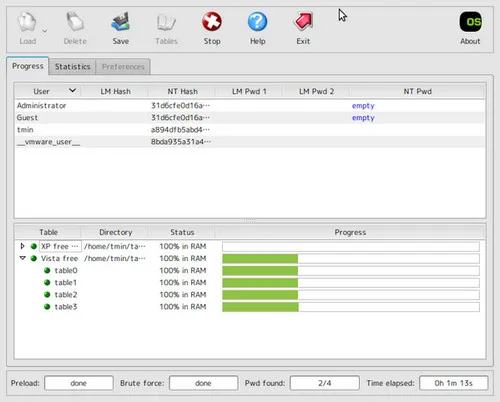
Note: Cela prendrait des heures ou des jours si le mot de passe était assez fort. Donc, si le mot de passe ne pouvait pas être trouvé rapidement, veuillez passer à d'autres méthodes répertoriées dans ce tutoriel.
Méthode 2. Supprimer le mot de passe au démarrage via Windows Password Recovery Pro
De toute évidence, Ophcrack n'est pas un outil fiable et vous risquez de ne pas obtenir de succès en l'utilisant. De plus, si vous utilisez Windows 8 ou 10, alors utiliser Ophcrack n'est même pas une option pour vous. Il est préférable d'utiliser un programme de récupération de mot de passe Windows centralisé qui prend en charge toutes les versions du système d'exploitation Windows et pour accomplir cette tâche, nous utiliserons WinGeeker Ultimate. C'est un programme de récupération de mot de passe fiable et extrêmement rapide qui peut rapidement réinitialiser le mot de passe Windows peu importe sa force. Il fonctionne de manière indépendante sans nécessiter de connexion Internet. Le principe de base de ce programme est de neutraliser le mot de passe et de le supprimer complètement de l'ordinateur. Pas besoin de s'inquiéter car il ne supprime aucun fichier ou données de votre ordinateur, la sécurité étant la priorité absolue de cet outil.

WinGeeker Ultimate - Supprimez votre mot de passe de connexion en 3 étapes
- 100% supprimez votre mot de passe de connexion/administrateur sans reformater ou réinstaller votre système.
- Il vous permet de créer un disque de réinitialisation de mot de passe avec un DVD ou une clé USB qui est ensuite utilisé pour déverrouiller votre ordinateur Windows.
- Permet de supprimer le mot de passe Administrateur, Utilisateur, compte Microsoft et mot de passe du serveur Windows sans perdre de données.
- Prise en charge de toutes les marques d'ordinateurs de bureau, telles que Asus, IBM, HP, Dell, Sony, Lenovo, etc. .
Étape 1 Installez Windows Password Recovery Pro sur un autre PC
Tout d'abord, vous devrez installer le logiciel de récupération de mot de passe sur un ordinateur Windows accessible et utiliser une clé USB ou un DVD pour graver le fichier image ISO.
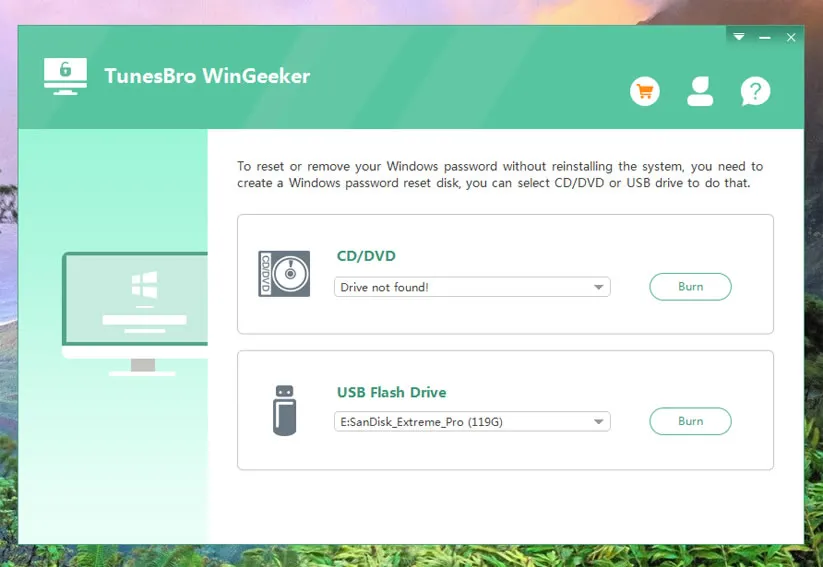
Étape 2 Créez une réinitialisation de mot de passe avec une clé USB ou un CD/DVD
Pour graver le fichier image ISO, vous devrez lancer le programme, insérer une clé USB et cliquer sur "Graver USB" sur l'interface principale de cet outil. Vous pouvez faire de même avec un CD/DVD. Cependant, cela serait plus pratique avec des clés USB. Cela prendra quelques instants mais lorsque l'opération de gravure est terminée, vous devriez voir la capture d'écran suivante:
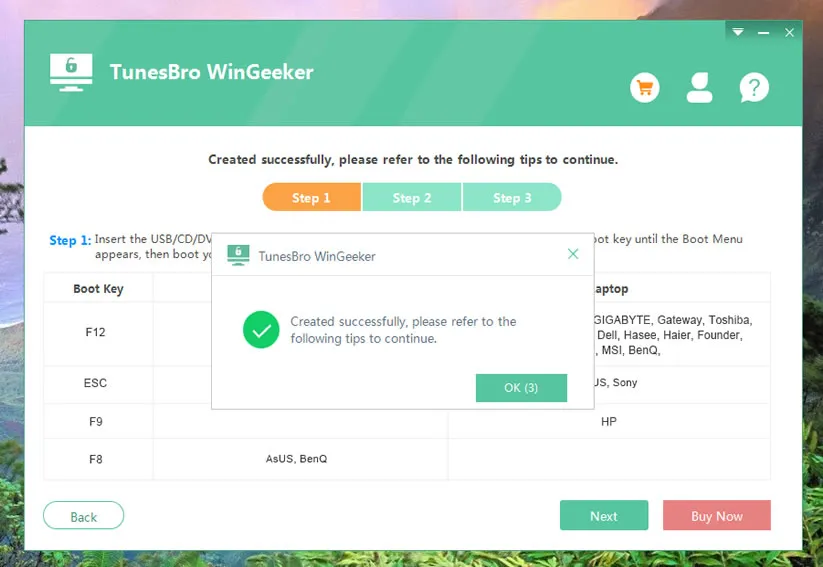
Étape 3Démarrer l'ordinateur verrouillé à partir du disque de réinitialisation de mot de passe
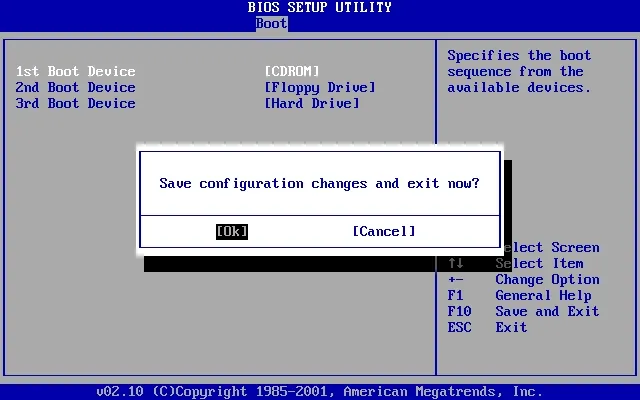
L'ordinateur verrouillé restera bloqué sur l'écran de connexion si vous n'avez pas modifié l'ordre de démarrage. Ainsi, pour que le disque de réinitialisation de mot de passe soit efficace, vous devez définir la clé USB ou le DVD comme premier périphérique de démarrage. Vous pouvez le faire via les paramètres du BIOS. Ou ouvrez le menu de démarrage au démarrage pour les ordinateurs modernes.
Étape 4 Réinitialisez instantanément le mot de passe du compte et supprimez-le de l'écran de connexion
Le programme de récupération de mot de passe se lancera automatiquement et vous devrez simplement sélectionner l'utilisateur ciblé et la version du système d'exploitation que vous utilisez. C'est tout, cliquez maintenant sur "Réinitialiser le mot de passe" et le mot de passe sera définitivement effacé de votre ordinateur.
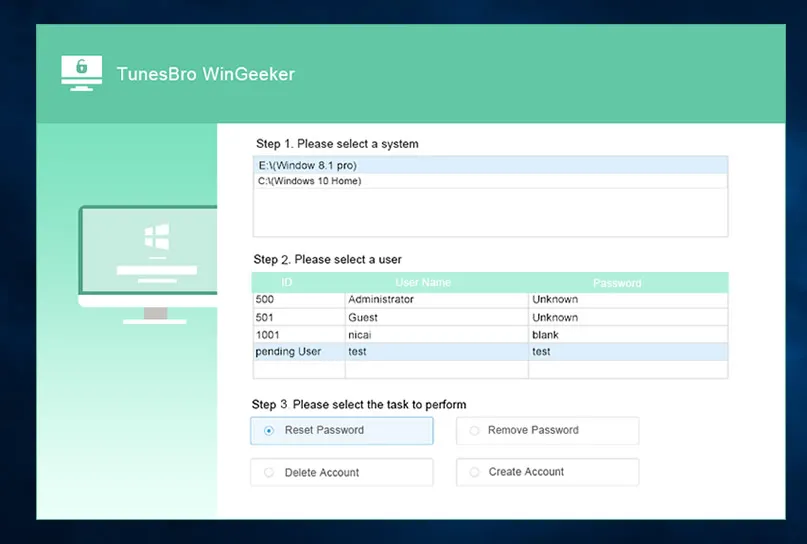
Enfin, retirez la clé USB de votre ordinateur et redémarrez-le pour y accéder normalement.
Méthode 3. Supprimer le mot de passe Windows 10/8/7 avec l'invite de commandes
L'invite de commandes est un outil avancé conçu pour les utilisateurs familiarisés avec les ordinateurs. Il est largement utilisé par les développeurs et les administrateurs système. Vous devez taper la commande exacte pour accomplir un ensemble de tâches. Sinon, vous risquez de planter ou d'endommager l'ordinateur. Il est donc risqué d'essayer. Veuillez en tenir compte. De plus, cette fonctionnalité n'est disponible que sur les ordinateurs Windows 7/8/10, veuillez suivre les méthodes ci-dessus si l'ordinateur est alimenté par d'autres distributions Windows.
Étape 1. Démarrez l'ordinateur Windows verrouillé et entrez dans les "Options de démarrage avancées" en appuyant sur la touche F8 lors du démarrage.
Étape 2. Accédez à l'option appelée "Mode sans échec avec invite de commandes". Ensuite, une petite fenêtre s'ouvre avec un écran noir.
Étape 3. Maintenant, tapez : net user. Cela liste tous les comptes utilisateur sur cet ordinateur.
Étape 4. Retenez le nom d'utilisateur du compte que vous devez réinitialiser le mot de passe.
Étape 5. Tapez : net user nom_utilisateur * et appuyez sur "Entrée" trois fois. Fermez le programme et redémarrez l'ordinateur. La prochaine fois, vous constaterez que le mot de passe de connexion a été supprimé.

Conclusion
Réinitialiser le mot de passe de votre propre ordinateur Windows n'a jamais été aussi simple. Mais avec l'aide de Windows Password Recovery Pro. Vous pouvez facilement réinitialiser le mot de passe de votre ordinateur sans aucun tracas. Il prend en charge toutes les versions de Windows et de plus, il fonctionne avec toutes les marques d'ordinateurs de bureau et portables, y compris HP, Dell, Lenovo, Toshiba, Sony, Samsung, etc. Cet outil a été utilisé par des milliers de clients satisfaits qui ont progressivement approuvé la fiabilité de ce logiciel.




