

Pourquoi irais-je aussi loin pour sécuriser mes paramètres d'utilitaire CMOS ou BIOS avec un mot de passe en plus de la protection du compte utilisateur? Cela doit être la première question qui vous vient à l'esprit avec le nom du sujet mentionné, n'est-ce pas? Eh bien, les paramètres d'utilitaire BIOS sont aussi importants que le compte utilisateur de votre système. Il s'agit d'une plateforme intégrée qui peut apporter des changements sérieux et significatifs à vos profils système. Ainsi, fournir une sécurité supplémentaire à vos paramètres BIOS est d'une importance capitale. Cela protège essentiellement les paramètres BIOS de l'utilisateur contre toute modification par des utilisateurs inconnus et bloque le démarrage de votre ordinateur avec un mot de passe. Mais il arrive parfois que vous deviez démarrer votre ordinateur encore et encore pour une tâche spécifique, et entrer le mot de passe du BIOS de manière incessante apparaîtra comme un sérieux casse-tête. Par conséquent, réinitialiser ou supprimer le mot de passe du BIOS dans cette situation serait la meilleure option à suivre.
Ainsi, l'article ci-dessous est prêt à vous présenter ces astuces et ces métiers qui vous aideront certainement à réinitialiser ou supprimer la sécurité du mot de passe BIOS. Poursuivez votre lecture jusqu'à ce que vous connaissiez les méthodes en détail.
- Méthode n°1 : Réinitialiser le mot de passe BIOS en retirant la pile CMOS
- Méthode n°2 : Supprimer le mot de passe BIOS en utilisant la commande MS DOS
- Méthode n°3. Réinitialiser le mot de passe BIOS avec un mot de passe de secours
Méthode n°1 : Réinitialiser le mot de passe BIOS en retirant la pile CMOS
Pour commencer avec cette méthode, débranchez d'abord votre PC de la source d'alimentation principale ou retirez la batterie si vous utilisez un ordinateur portable. Ensuite, retirez le couvercle de l'ordinateur et localisez la pile bouton CMOS qui est représentée comme suit dans l'image ci-dessous.
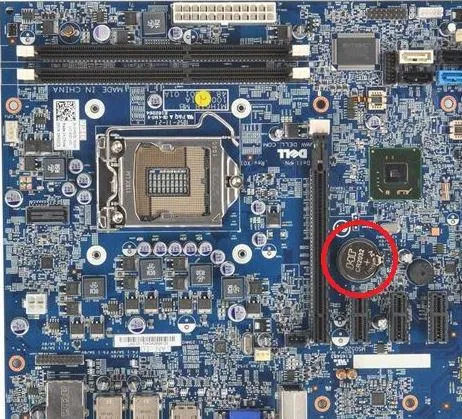
Débranchez simplement la pile bouton et appuyez continuellement sur le bouton d'alimentation pendant au moins 10 secondes. Cela éliminera complètement toute l'énergie résiduelle laissée dans la batterie d'alimentation.
Après cela, reconnectez la pile CMOS, le couvercle et toutes les unités une par une et vérifiez l'état opérationnel de l'ordinateur. Maintenant, lorsque le système sera allumé cette fois-ci, vous recevrez un avertissement indiquant que la date et l'heure ne sont pas définies, ce qui est une indication claire que la réinitialisation du mot de passe BIOS a réussi. Cette méthode ne fonctionnera pas si vous ne pouvez pas accéder aux cavaliers de la carte mère ou si vous utilisez un ordinateur portable.
Ne manquez pas: 3 façons de réinitialiser le mot de passe de connexion Windows 10 oublié
Méthode n°2: Supprimer le mot de passe BIOS en utilisant la commande MS DOS
Dans cette section de l'approche, nous allons utiliser l'invite de commandes qui est un interpréteur de ligne de commande et un outil très puissant pour apporter des changements importants à votre système. Tout d'abord, entrez dans votre ordinateur en mode MS-DOS, et une fois que la boîte de dialogue noire de cmd apparaît avec l'invite C:\WINDOWS>, tapez "Debug" et appuyez sur "Entrée".
Maintenant, un prompt de tiret (-) apparaîtra en attente de votre prochaine commande. Entrez donc la commande suivante ci-dessous et appuyez sur "Entrée":
debug
o70 2E
o71 FF
quit
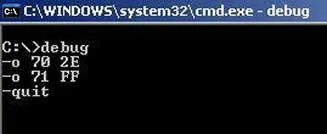
REMARQUE: ici, il s'agit de la lettre o et non du chiffre zéro. Il signifie sortie.
Tapez "Exit" et appuyez sur "Entrée" pour quitter la fenêtre cmd. Redémarrez votre ordinateur et essayez d'entrer dans votre configuration BIOS. Si vous avez tout fait dans l'ordre parfait, alors sans aucun doute, vous pourrez accéder aux paramètres du BIOS sans aucune demande de mot de passe. Vous pouvez maintenant définir un nouveau mot de passe pour vos paramètres CMOS si vous le souhaitez.
AVERTISSEMENT: Cette méthode ne fonctionnera pas si vous n'êtes pas autorisé à entrer dans votre système en premier lieu.
Méthode n°3: Réinitialiser le mot de passe BIOS avec un mot de passe de secours
Si votre pile de la CMOS n'est pas amovible, si vous ne pouvez pas accéder au cavalier de la carte mère, ou si vous n'êtes pas pleinement compétent avec la commande MS DOS, alors la seule solution viable qui vous reste est d'utiliser un "mot de passe de secours". Il s'agit d'un mot de passe spécial intégré fourni par le fabricant. Il reste généralement caché aux utilisateurs, mais peut être connu par un certain tour de passe-passe qui est décrit ici en détail.
Allumez votre ordinateur et saisissez intentionnellement un mot de passe BIOS incorrect trois fois de suite. Cela verrouillera automatiquement votre ordinateur et affichera un message "Système désactivé" avec un code étiqueté en dessous.
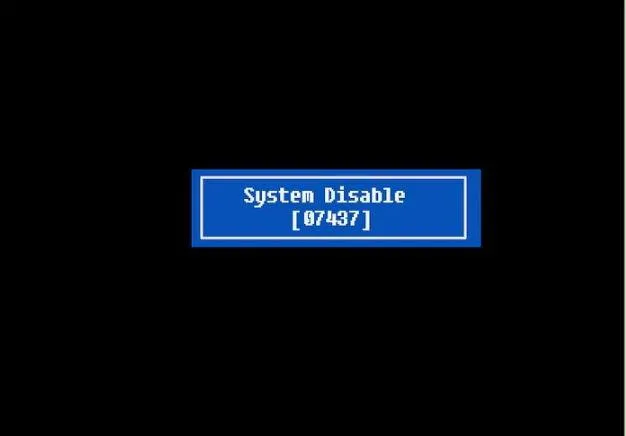
Prenez note du code quelque part avec soin, puis visitez le site web bios-pw.org/ depuis un ordinateur de secours accessible. Entrez le code que vous venez de noter et cliquez sur "Obtenir le mot de passe".
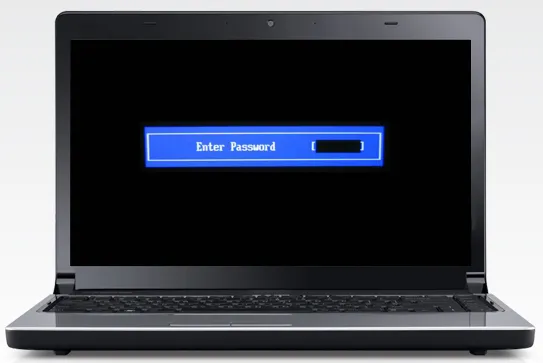
Le site web susmentionné générera rapidement des mots de passe similaires qui correspondront à votre mot de passe oublié. Cela vous aidera à accéder à nouveau à vos paramètres BIOS. Vérifiez si les paramètres sont tous correctement configurés, et vous pouvez maintenant changer le mot de passe pour en créer un nouveau pour votre sécurité. Et voilà ! Vous avez terminé.
Conclusion:
Réinitialiser votre mot de passe BIOS est indispensable si vous utilisez intensivement votre ordinateur au quotidien, mais lorsque vous partez quelque part en laissant votre ordinateur seul, il est préférable de définir à nouveau le mot de passe BIOS pour sécuriser son périmètre. Les méthodes mentionnées ci-dessus dans l'article sont très faciles à mettre en œuvre, donc vous n'avez pas à vous inquiéter de savoir si elles fonctionneront ou non.




