

VAIO est essentiellement une marque originale de Sony Corporation, introduite en 1996, et depuis lors, elle a acquis une stature remarquable sur le marché de l'informatique ou des secteurs de l'informatique. Bien qu'elle ne soit plus entièrement détenue par Sony récemment, mais plutôt par une entreprise japonaise pour la restructuration des ordinateurs portables personnels, cela n'a en rien dégradé la classe dont elle était issue. Quels que soient les fonctionnalités spectaculaires et les outils équipés pour les utilisateurs qui préfèrent travailler principalement à l'extérieur, les ordinateurs portables VAIO manquent d'une fonction essentielle, à savoir la fonction permettant aux utilisateurs administrateurs de récupérer leur mot de passe oublié. Une fois que l'utilisateur perd son mot de passe, il/elle rencontre sûrement beaucoup de problèmes en ne pouvant pas accéder aux données et fichiers du système.
Ainsi, dans cet article, nous décrirons quelques-unes des solutions importantes qui impliquent généralement l'utilisation de logiciels et d'outils disponibles gratuitement sur le marché internet pour réinitialiser le mot de passe de votre ordinateur portable VAIO sans réinstaller le système.
- Méthode 1: Réinitialiser le mot de passe de l'ordinateur portable VAIO avec Cain & Abel
- Méthode 2: Déverrouiller l'ordinateur portable VAIO avec WinGeeker Ultimate
Méthode 1: Réinitialiser le mot de passe de l'ordinateur portable VAIO avec Cain & Abel
Cain & Abel est l'un des logiciels les plus anciens et les plus performants pour résoudre le problème de récupération du mot de passe Windows oublié. Il met en œuvre des algorithmes de hachage avec une attaque par force brute pour récupérer le mot de passe oublié ou perdu. Lisez attentivement les étapes énumérées pour expliquer son fonctionnement:
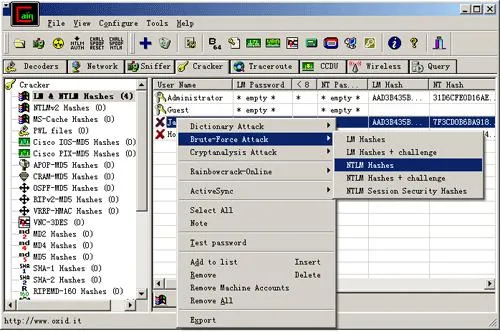
Étape 1. Tout d'abord, téléchargez le fichier du programme Cain & Abel depuis un ordinateur accessible et gravez l'image ISO sur une clé USB vide.
Étape 2. Maintenant; insérez la clé USB chargée dans l'ordinateur verrouillé et attendez un moment jusqu'à ce que le programme soit chargé.
Étape 3. Appuyez sur certaines touches de votre clavier selon la marque de votre ordinateur pour accéder au menu "BIOS". Sélectionnez le lecteur dans lequel le fichier du programme est chargé.
Étape 4. Une fois le fichier chargé, tous les comptes d'utilisateurs de l'ordinateur, qu'ils soient locaux ou administrateurs, s'afficheront sur l'écran d'interface du logiciel. Vous devez ouvrir l'option de clé de démarrage pour naviguer vers le lecteur où vous avez installé votre système d'exploitation.
Étape 5. Maintenant; faites simplement un clic droit sur le nom du compte verrouillé et accédez à l'emplacement suivant: Attaque par force brute > Hachages NTML.
Inconvénients –
- 1) Méthode complexe – non recommandée pour les utilisateurs novices.
- 2) Ne fonctionne pas avec un ordinateur basé sur UEFI.
- 3) Ne fonctionne pas avec les versions de système d'exploitation Windows 64 bits.
Ne manquez pas: 3 façons de réinitialiser le mot de passe de connexion ou d'administrateur Windows 10 si oublié
Méthode 2: Déverrouiller un ordinateur portable VAIO avec WinGeeker Ultimate
TunesBro WinGeeker Ultimate est l'un des outils de récupération de mot de passe Windows puissants et authentiques qui peut effectivement contourner votre mot de passe en manipulant le fichier SAM responsable de la protection par mot de passe. En conséquence, il ne réinstalle pas le système d'exploitation et aucune donnée n'est perdue pendant le processus. Il peut détecter directement l'emplacement de SAM et supprimer le fichier de hachage de mot de passe dans lequel est stocké dans SAM, puis vous aider à réinitialiser le mot de passe de connexion, d'administrateur et d'autres utilisateurs de Windows 10/8/7/XP et de Windows Server sans réinstaller le système. Il a été testé avec diverses marques d'ordinateurs et d'ordinateurs portables, vous pouvez donc vous détendre avec le type de sortie que vous désirez. Seulement trois étapes sont nécessaires pour que vous puissiez regagner l'accès à votre système. Ce dont vous avez besoin de préparer est une clé USB ou un DVD/CD et un autre ordinateur fonctionnel pour graver un disque de réinitialisation.

WinGeeker Ultimate - Réinitialisez votre mot de passe VIAO en 1 clic
- Réinitialisez directement n'importe quel mot de passe Windows sans formater et réinstaller le système.
- Il prend en charge à la fois les disques bootables USB et CD/DVD.
- Prise en charge de la réinitialisation du mot de passe administrateur, du compte Microsoft et du serveur Windows.
- Fonctionne en mode UEFI, BIOS boot, DSI legacy.
Étape 1 Téléchargez et installez le programme
Téléchargez et installez le fichier d'installation de WinGeeker sur un ordinateur accessible séparé (Windows), et installez-le avec toutes les procédures d'installation. Pour créer un disque de réinitialisation, vous devez préparer une clé USB ou un DVD/CD. Exécutez le programme et l'interface ressemblera à celle ci-dessous.
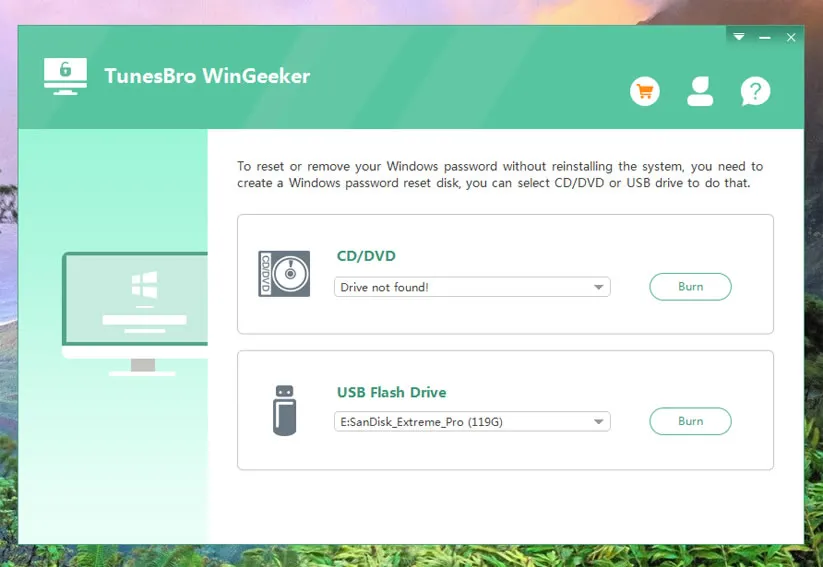
Étape 2 Insérez une clé USB ou un DVD/CD (USB par exemple)
Lancez le programme avec des privilèges d'administrateur et sélectionnez l'option "USB ou CD/DVD" comme type de support à partir de l'écran d'interface. Insérez le disque bootable vide dans votre ordinateur portable VIAO et cliquez sur "Graver USB" pour graver le fichier image ISO. Lorsque la gravure est terminée, vous obtiendrez une note plus rapide indiquant "Gravure réussie". Cliquez sur "Ok" pour terminer le processus.
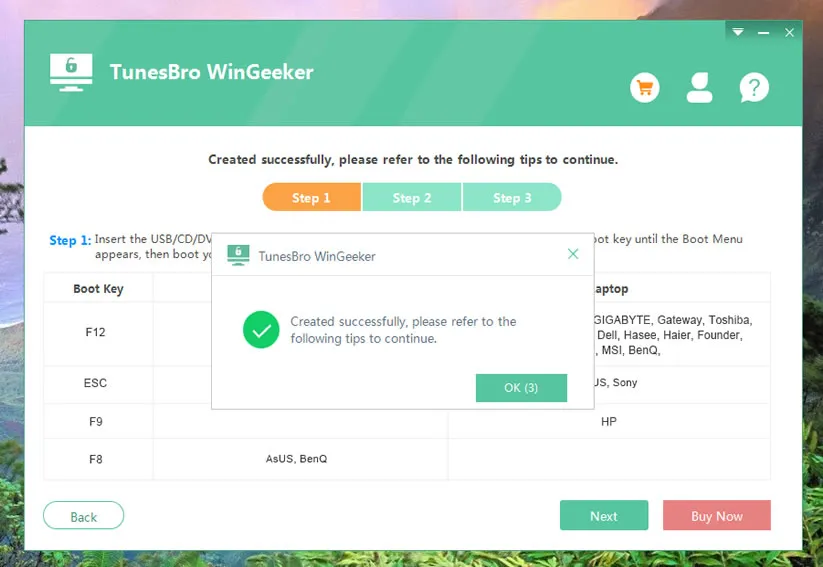
Étape 3Démarrer à partir de la clé USB sur votre Lenovo verrouillé
Éjectez le disque de réinitialisation créé et réinsérez-le dans l'ordinateur portable VAIO verrouillé. Appuyez sur vos touches spécifiques (comme F2, F8 ou Suppr) pour accéder au menu de DÉMARRAGE. Dans le "Menu de priorité des périphériques", choisissez la clé USB qui contient le fichier du programme chargé.
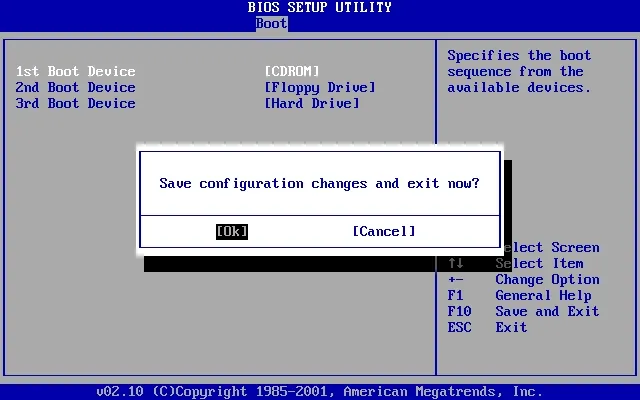
Étape 4 Commencez à réinitialiser le mot de passe de connexion oublié sur votre ordinateur portable Lenovo
Une fois l'option de démarrage choisie, redémarrez votre ordinateur portable, puis vous verrez qu'il démarre à partir de la clé USB et charge le programme. Le programme détecte tous les systèmes et utilisateurs de votre ordinateur portable. Sélectionnez simplement l'utilisateur que vous souhaitez réinitialiser et cliquez sur les boutons "Réinitialiser le mot de passe" et "Redémarrer" pour terminer la procédure.
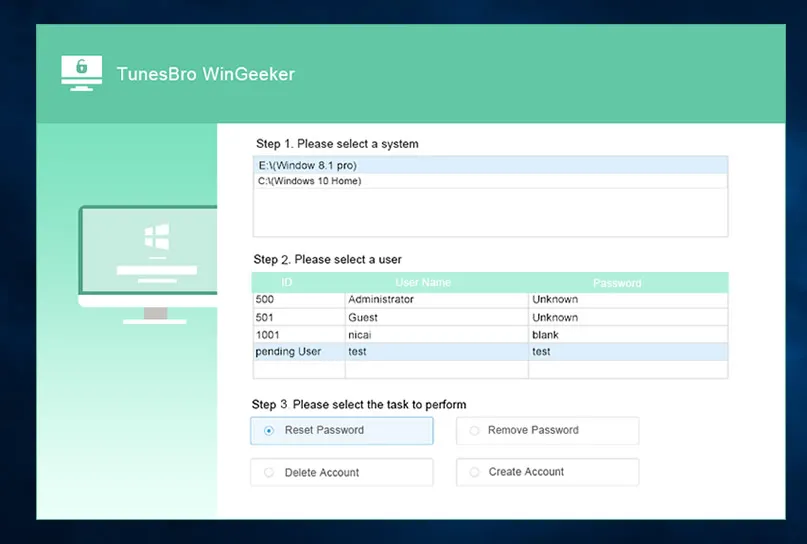
Après avoir suivi toutes les étapes avec précision telles que mentionnées, votre ordinateur portable VIAO redémarrera mais cette fois-ci, il n'y aura pas de fonction de protection par mot de passe pour bloquer votre accès à votre propre appareil.
Conclusion
Toutes les méthodes susmentionnées sont également efficaces pour résoudre votre problème, mais le WinGeeker est le seul outil qui ne présente aucun inconvénient pour vous ralentir, contrairement aux deux premières méthodes qui ont certains inconvénients. Donc, pour obtenir un résultat prometteur, vous devez également vous fier à un outil prometteur, comme WinGeeker. Donc, si vous vous trouvez un jour dans ce genre de situation, asseyez-vous et détendez-vous. Ce n'est pas la fin.




