

Le mot de passe de Windows Server 2016 est un aspect critique de la sécurité de vos réseaux. En tant qu'administrateur, il est de votre responsabilité de sécuriser le réseau du mieux que vous pouvez. Mais que se passe-t-il si vous ne pouvez pas faire votre travail simplement parce que vous avez oublié le mot de passe de votre serveur Windows ? Heureusement, il existe plusieurs outils disponibles pour réinitialiser le mot de passe pour n'importe quelle version de Windows Server, y compris Server 2016.
Avant de passer à la présentation de deux façons de réinitialiser un mot de passe Windows Server 2016, vous devez savoir que tous les outils de réinitialisation de mot de passe ne sont pas créés de la même manière. Il existe plusieurs produits qui pourraient compromettre vos données de plusieurs manières. Dans certains cas, des données peuvent être supprimées ; dans d'autres cas, elles peuvent être corrompues de quelque manière. Ces deux méthodes décrites ci-dessous ne toucheront pas à vos données, vous pouvez donc être assuré que les informations de vos utilisateurs et toutes les données de votre réseau sont à 100% en sécurité.
Alors maintenant, examinons les deux meilleures façons de réinitialiser le mot de passe de votre serveur Windows 2016 :
Méthode 1 : Réinitialiser le mot de passe administrateur local du serveur 2016 avec le DVD d'installation
Si le disque d'installation original de Windows Server est disponible, vous pouvez utiliser cette méthode pour réinitialiser votre mot de passe administrateur. Il y a un peu de travail en ligne de commande impliqué mais c'est assez simple, donc même si vous devez transmettre ces instructions à une personne non technique pour les exécuter, c'est correct de le faire.
Étape 1. Démarrez votre serveur à partir du disque d'installation, et appuyez sur les touches Shift + F10 lorsque vous êtes sur l'écran de configuration pour accéder à l'invite de commandes.
Étape 2. Exécutez maintenant les commandes suivantes à l'invite de commandes :
d:
cd Windows\System32
ren Utilman.exe Utilman.exe.original
copy cmd.exe Utilman.exe
shutdown -r -t 0
Étape 3. Vous pourrez maintenant voir l'écran de connexion après le redémarrage de l'ordinateur. Pour accéder à nouveau à l'invite de commandes à partir de cette page, maintenez les touches Windows + U enfoncées. Vous pouvez également y accéder en appuyant sur l'icône Facilité d'accès.
Étape 4. À l'invite de commandes, exécutez la ligne suivante :
net user Administrateur nouveau_mot_de_passe
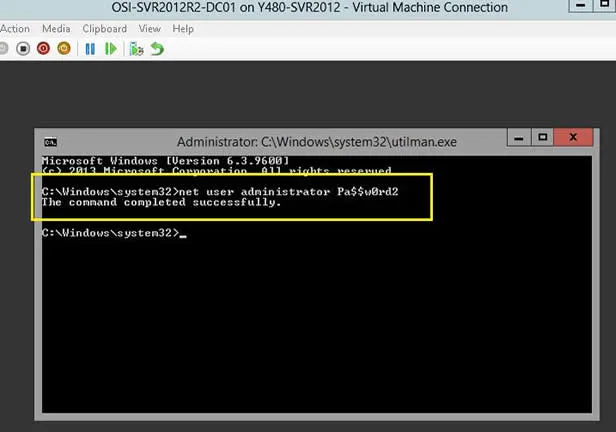
Étape 5. Remplacez la phrase nouveau_mot_de_passe par un nouveau mot de passe administrateur. Cette commande va maintenant réinitialiser votre mot de passe admin.
Étape 6. Vous devriez maintenant pouvoir accéder à votre serveur Windows avec le nouveau mot de passe. Cependant, une fois connecté, vous devrez renommer le fichier utilman.exe.original en utilman.exe précédent.
Méthode 2. Comment réinitialiser le mot de passe de Windows Server 2016 avec TunesBro WinGeeker
Une autre méthode infaillible pour réinitialiser votre mot de passe de Windows Server 2016 est d'utiliser un utilitaire spécialement conçu comme TunesBro WinGeeker Ultimate. Ce logiciel puissant a été largement testé sur plus de 1600 marques et modèles différents de PCs, ordinateurs portables et tablettes. Même avant sa sortie, l'utilitaire a été largement testé à l'étape bêta.
Le logiciel est capable de réinitialiser jusqu'à cinq types différents de mots de passe Windows, y compris administrateur, utilisateur, invité, admin serveur et compte Microsoft. Il est entièrement compatible avec les versions de Windows à partir de XP jusqu'à la dernière mise à jour de Windows 10. L'une des fonctionnalités les plus attrayantes de ce logiciel est qu'il a un taux de récupération de 95% jusqu'à présent. Non seulement cela, mais il est assez simple pour tout utilisateur d'ordinateur novice pour réinitialiser un mot de passe administrateur de Windows Server.

WinGeeker Ultimate - Réinitialiser le mot de passe Windows Server 2016 en 1 clic
- Supprimez instantanément le mot de passe administrateur local du serveur 2016.
- Créez facilement un disque de réinitialisation de mot de passe avec un graveur ISO intégré.
- Puissant et facile à utiliser.
- Prend en charge plus de 2000 appareils Windows, y compris les derniers Windows 10 et Server 2016.
Étape 1 Préparer
Téléchargez le logiciel sur un autre PC et lancez-le. L'assistant d'installation devrait vous guider en douceur tout au long du processus.
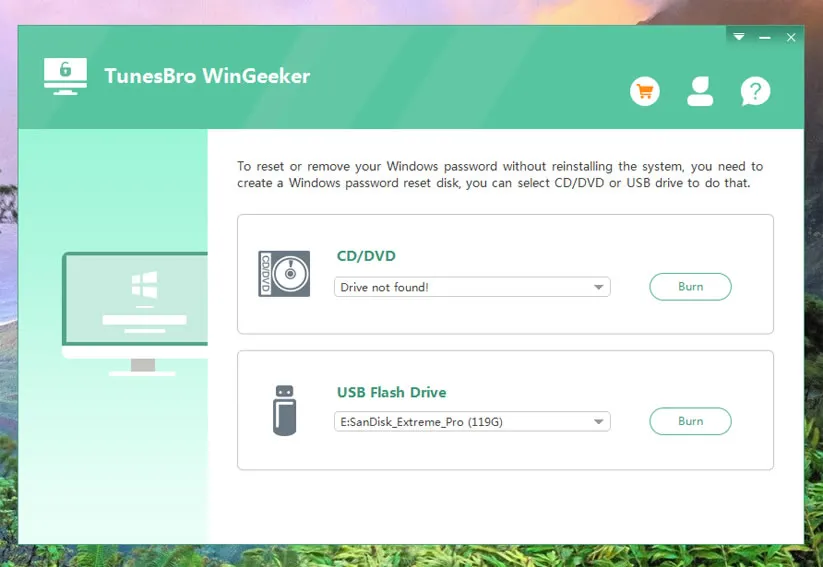
Étape 2 Brancher un périphérique multimédia (USB/CD/DVD)
Insérez maintenant une clé USB ou un DVD/CD vierge dans ce deuxième PC, puis retournez à l'interface du logiciel. Vous verrez deux options différentes pour graver votre fichier ISO : USB ou DVD/CD. Votre support sera automatiquement détecté, il vous suffit donc de cliquer sur l'option Graver pour le support choisi. Votre disque de réinitialisation de mot de passe sera créé en quelques instants.
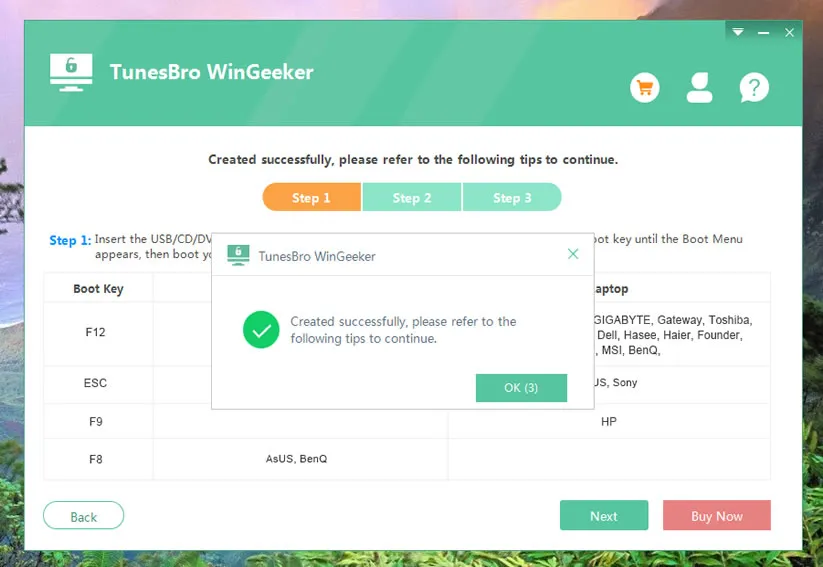
Étape 3Changer la séquence de démarrage sur le serveur verrouillé 2016
Vous pouvez maintenant retirer le support bootable du deuxième PC et l'insérer dans la machine exécutant Server 2016. Démarrez le serveur comme d'habitude, mais assurez-vous d'entrer dans le menu de démarrage pour changer l'ordre de démarrage. Cela permettra à votre serveur de démarrer à partir du disque de réinitialisation de mot de passe plutôt que de l'installation par défaut de Server sur la machine.
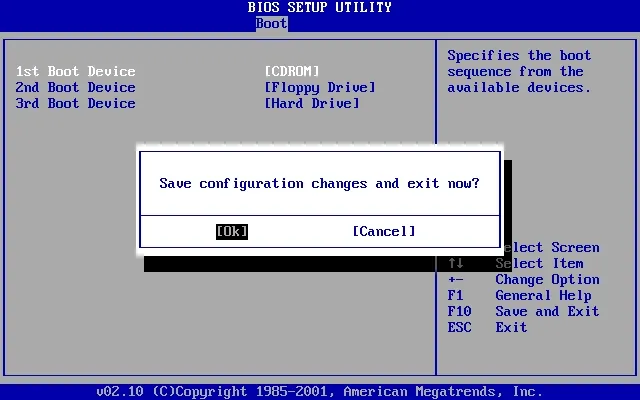
Étape 4 Réinitialiser le mot de passe administrateur local de Server 2016
Lorsque vous verrez à nouveau l'interface TunesBro, vous verrez plusieurs options. Tout d'abord, sélectionnez le fichier ISO approprié, qui dans ce cas serait Server 2016. Sélectionnez ensuite le compte administrateur dans la section suivante et cliquez sur le bouton qui dit "Réinitialiser le mot de passe". Une fois le mot de passe réinitialisé, cliquez sur le bouton "Redémarrer".
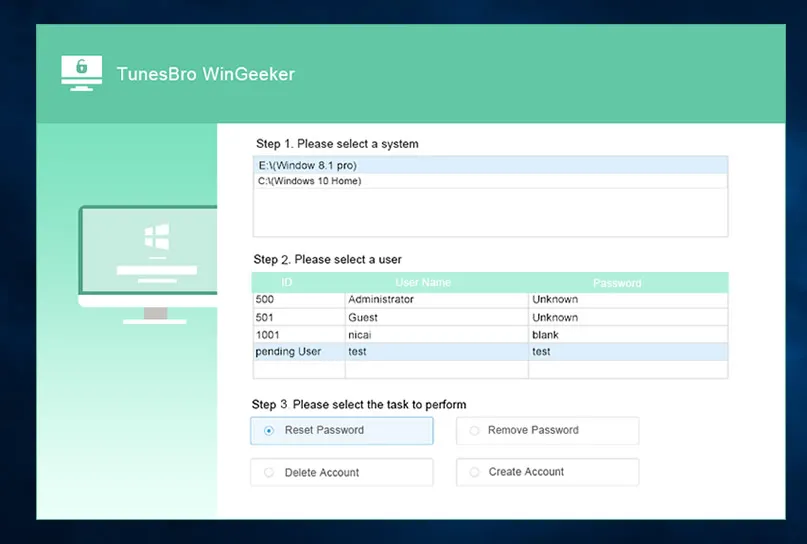
Le processus est maintenant terminé, vous pouvez donc retirer le support de démarrage et redémarrer votre serveur, et vous devriez pouvoir y accéder sans avoir besoin d'un mot de passe.
Résumé
Ces deux processus sont assez simples, et vous pouvez utiliser l'une ou l'autre méthode pour récupérer le mot de passe de votre machine Windows. Cependant, si vous utilisez la deuxième méthode, la prochaine fois que le mot de passe est perdu ou oublié, vous aurez déjà le disque de réinitialisation du mot de passe prêt à l'emploi. Une fois le mot de passe réinitialisé, nous vous recommandons de créer un nouveau mot de passe unique et fort pour protéger votre serveur contre tout accès non autorisé.




